phpMyAdmin er et webbaseret værktøj, der giver en grafisk grænseflade til at administrere MySQL- og MariaDB-databaser. Denne guide fører dig gennem installationen af phpMyAdmin på CentOS 7, så du kan administrere databaser via din browser i stedet for kommandolinjen. Installationen kræver opsætning af Apache, konfiguration af EPEL-repository og justering af adgangsrettigheder.
Baggrund
phpMyAdmin er essentielt for brugere, der foretrækker ikke at arbejde med MySQL-kommandolinjen. Det understøtter en bred vifte af databaseoperationer, herunder tabelstyring, brugeradministration og direkte SQL-statementudførelse. Værktøjet er oversat til 72 sprog og understøtter både LTR- og RTL-skriftretninger.
Nøgle Funktioner
- Vis flere resultatsæt fra lagrede procedurer og forespørgsler
- Opret, gennemse, redigere og slette tabeller, databaser, kolonner, visninger og indekser
- Kopier, omdøb og ændre databasestrukturer
- Server vedligeholdelse med konfigurationsforslag
- Upload tekstfiler til tabeller
Sådan Installerer du phpMyAdmin på CentOS 7
-
Trin 1: Forbind til din VPS
Forbind din PC til VPS-serveren via SSH før installationen begynder.
-
Trin 2: Installer Apache Web Server
Installer Apache-webserveren ved hjælp af følgende kommando:
yum install httpd -yTjek Apache-status:
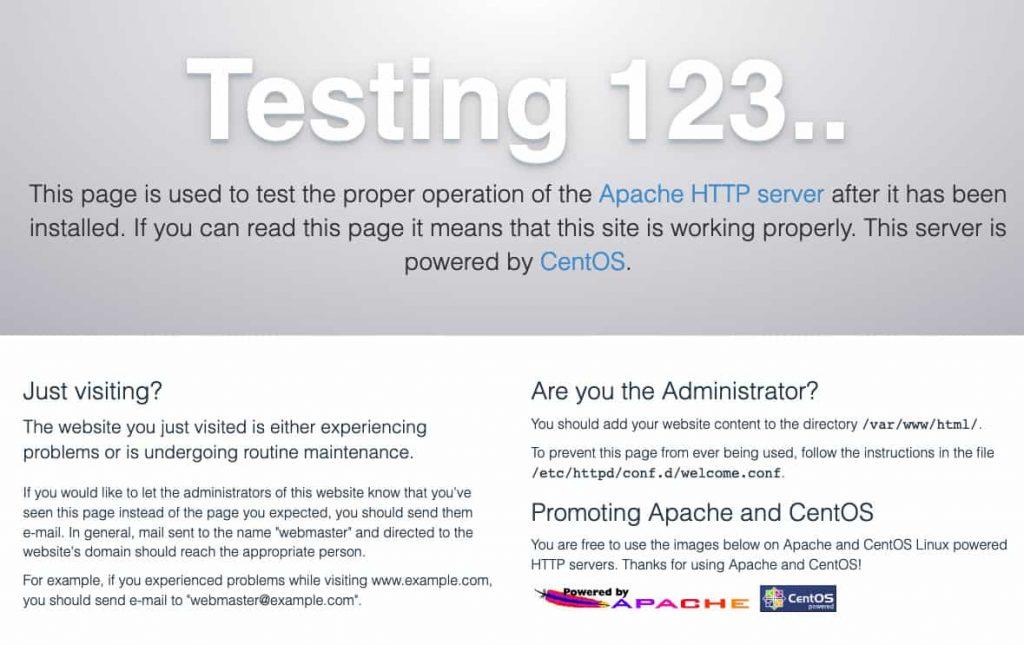
systemctl status httpdBekræft, at Apache virker ved at navigere til din servers IP-adresse i en webbrowser. Du bør se Apaches testside.
-
Trin 3: Installer EPEL Repository
phpMyAdmin er tilgængelig i EPEL-repositoryet (Extra Packages for Enterprise Linux). Installer epel-release-pakken for at få adgang til EPEL:
sudo yum install epel-release -
Trin 4: Installer phpMyAdmin
Kør følgende kommando for at installere phpMyAdmin:
sudo yum install phpmyadmin -
Trin 5: Konfigurer phpMyAdmin Adgang
Redigér phpMyAdmin-konfigurationsfilen for at aktivere fjernadgang. Åbn filen med vim:
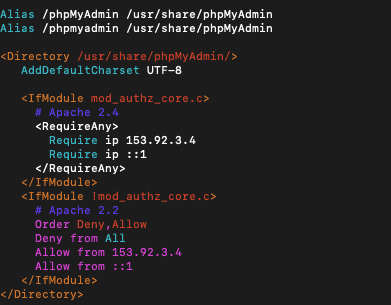
vim /etc/httpd/conf.d/phpMyAdmin.confFind de fire forekomster af
Require ip-strenge. Standardværdien er127.0.0.1. Ændr dette til IP-adressen for den maskine, du vil bruge til at få adgang til phpMyAdmin (fx192.168.xxx.yyy). Du kan tjekke din IP med et værktøj som WhatsMyIP.Tryk
Escog skriv:wqfor at gemme og afslutte filen. -
Trin 6: Genstart Apache
Genstart Apache-webserveren for at anvende konfigurationsændringerne:
systemctl restart httpd -
Trin 7: Adgang til phpMyAdmin
Åbn din webbrowser og naviger til din servers IP-adresse følgt af
/phpmyadmin:http://din-server-ip/phpmyadminDu vil se phpMyAdmins loginskærm.
-
Trin 8: Find dine Loginoplysninger
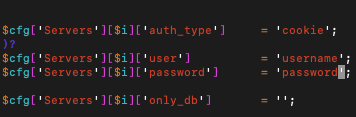
Tjek dit brugernavn og adgangskode i
config.inc.php-filen, der findes i phpMyAdmin-installationsmappen på/etc/phpMyAdmin. Åbn filen med vim:vim /etc/phpMyAdmin/config.inc.phpLokaliser brugernavn og adgangskode som vist i konfigurationsfilen.
Tryk
Escog skriv:wqfor at gemme og afslutte.
Afslutning
Du har nu installeret phpMyAdmin på CentOS 7. Når du er logget ind, vil du se en brugervenlig dashboard til at administrere dine MySQL- eller MariaDB-databaser. phpMyAdmin kræver ingen databaseadministrationsoplevelse og giver en intuitiv løsning til almindelige databasetask.