Ændring af en MySQL-databasebrugers adgangskode i cPanel er en simpel proces, der hjælper med at holde din database sikker. Denne vejledning fører dig gennem adgangen til MySQL Databases-grænsefladen og opdatering af adgangskoden for enhver databasebruger på din cPanel-konto. Det er altid en god ide at bruge stærke, unikke adgangskoder for hver af dine konti for at beskytte dem mod ulovlige adgange.
Sådan Ændrer Du Adgangskoden
-
Trin 1: Log ind på cPanel
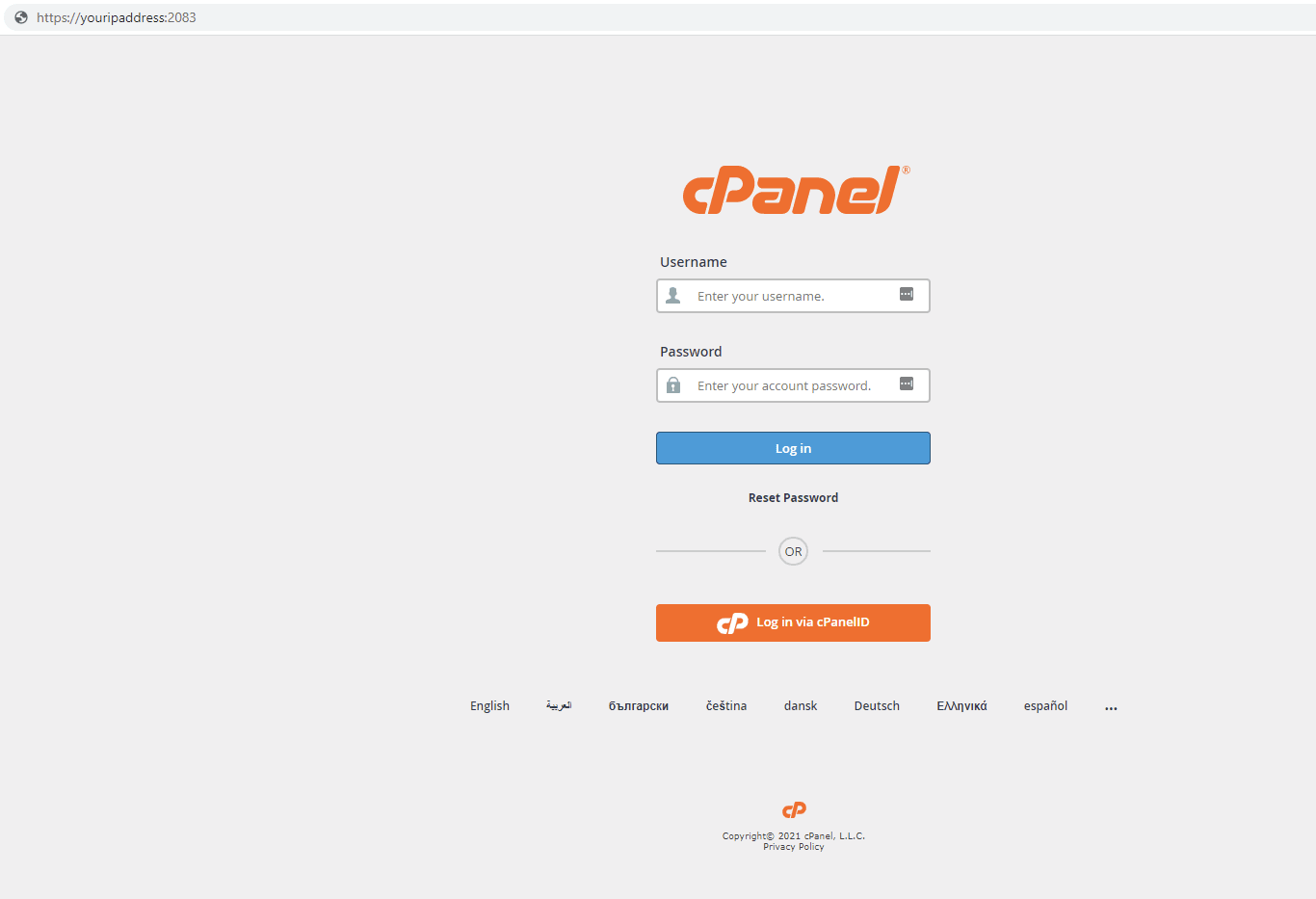
Åbn din webbrowser og indtast
https://youripaddress:2083i adressefeltet, erstatt "youripaddress" med dit faktuelle IP-adresse. Hvis du ikke har adgang til din IP-adresse, kan du også logge ind via kundeportalen på portal.internetport.com. Indtast dine legitimationsoplysninger og klik på Log ind. -
Trin 2: Åbn MySQL Databases
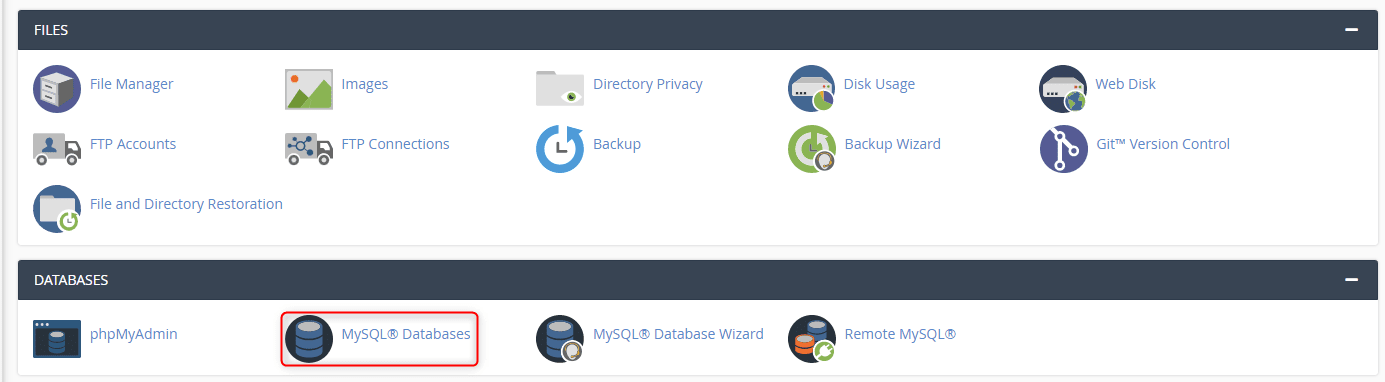
Naviger til Databaser-sektionen i cPanel-menuen. Her vil du finde et række forskellige indstillinger relateret til dine databaser, herunder oprettelse af nye databaser og brugere. Klik på MySQL Databases-ikonet for at åbne den relevante side.
-
Trin 3: Vælg Brugeren
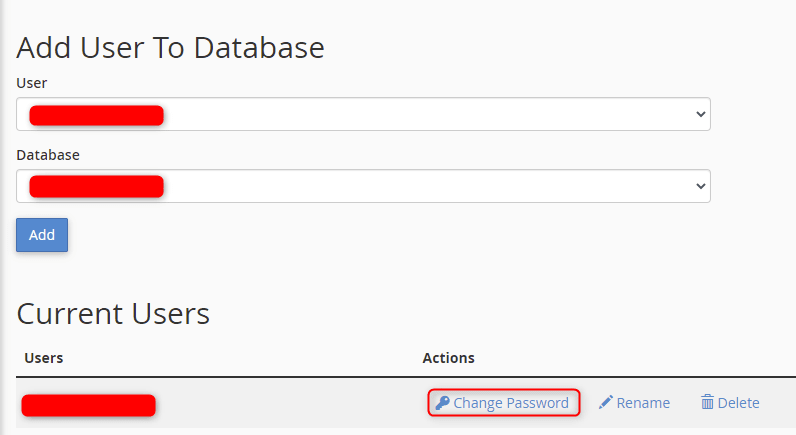
Rul ned til Current Users-sektionen. Her vil du se en liste over alle de MySQL-brugere, der er oprettet på din konto. Find brugeren, hvis adgangskode du ønsker at ændre, og klik på Change Password-knappen ved siden af den relevante bruger.
-
Trin 4: Indtast Ny Adgangskode
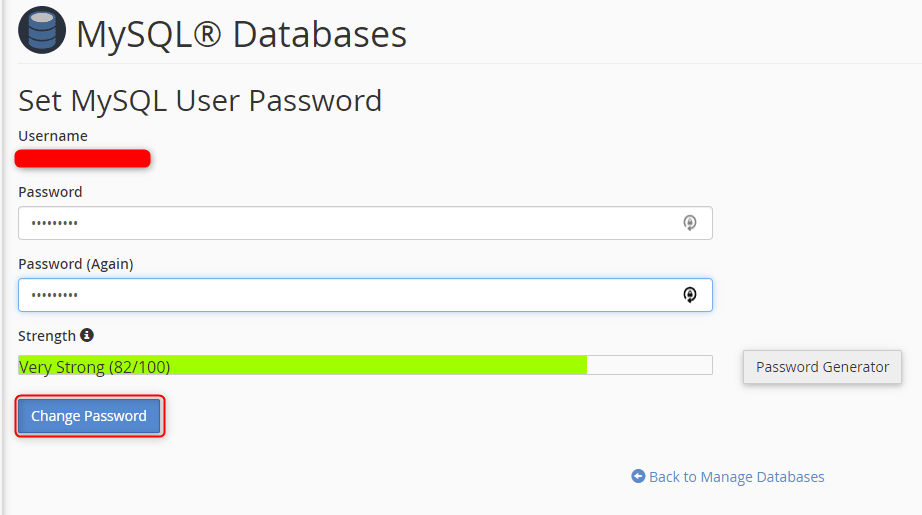
I det nye vindue vil du blive bedt om at indtaste en ny adgangskode for brugeren. Det er vigtigt at vælge en stærk og unik adgangskode, der indeholder et mix af store og små bogstaver, tal og specielle tegn. Indtast den nye adgangskode to gange i de relevante felter for at bekræfte den, og klik derefter på Change Password-knappen for at opdatere brugerens adgangskode.
-
Trin 5: Bekræft Succes
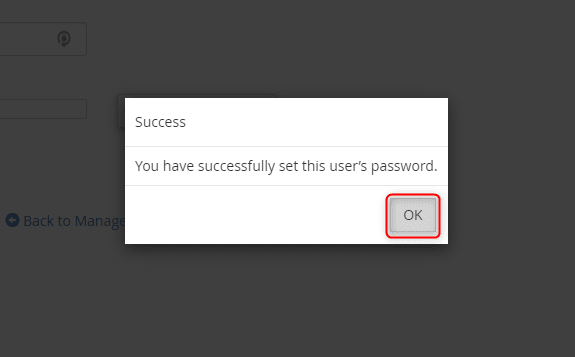
Efter at have opdateret adgangskoden vil du modtage en meddelelse om, at ændringerne er blevet gemt. Klik på OK-knappen for at lukke vinduet og vende tilbage til MySQL Databases-siden. Adgangskoden for den valgte databasebruger er nu blevet ændret.
Husk at opdatere eventuelle programmer eller scripts, der bruger denne databasebruger, med den nye adgangskode. Du kan også overveje at aktivere to-faktor-godkendelse for ekstra sikkerhed på din cPanel-konto.