cPHulk Brute Force Protection er en sikkerhedsfunktion i WHM, der beskytter din server mod brute force login angreb ved at blokere IP-adresser efter gentagne mislykkede loginforsøg. Denne guide viser dig, hvordan du aktiverer, deaktiverer og konfigurerer cPHulk samt, hvordan du gendanner adgang, hvis du er blevet låst ud.
Sådan aktiverer du cPHulk Brute Force Protection
-
Trin 1: Log ind på WHM
Gå til WHM ved at logge ind med serverens root-adgangskode. Root-adgang er nødvendig for at aktivere eller deaktivere denne funktion.
-
Trin 2: Gå til cPHulk-indstillinger
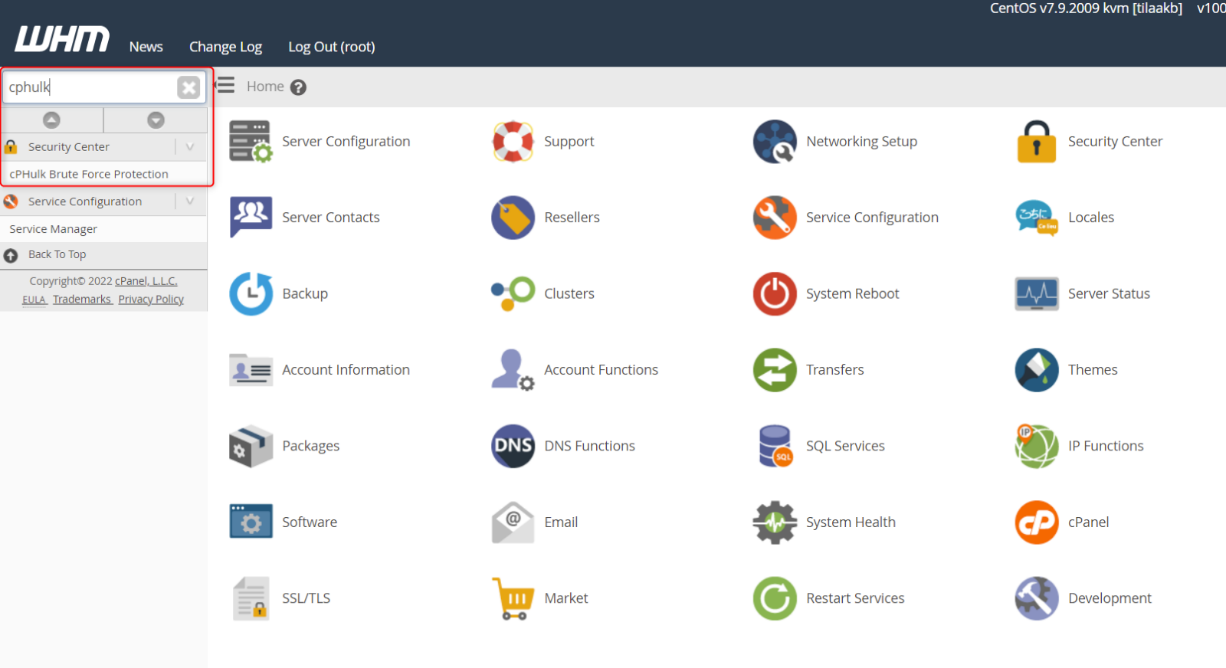
Gå til "Security Center" og find muligheden for "cPHulk Brute Force Protection".
-
Trin 3: Aktivér cPHulk
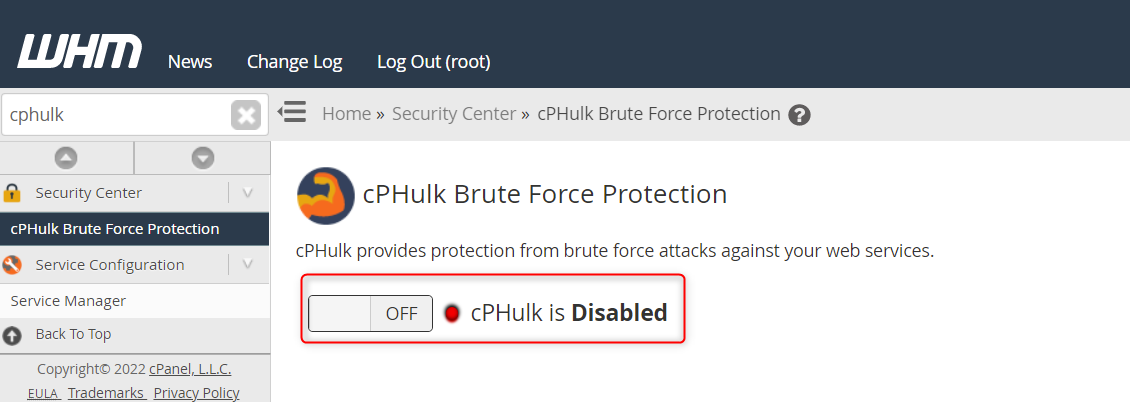
Efter at have klikket på denne knap vil du bemærke, at cPHulk for tiden er deaktiveret. For at aktivere det, skift skiften til "on"-positionen i dette menu.
-
Trin 4: Konfigurer og gem indstillinger
Når du har skiftet det til "on", kan du vælge dine cPHulk-indstillinger før du vælger knappen "Gem" placeret nederst på siden.
Sådan deaktiverer du cPHulk, hvis du er låst ud
Som standard aktiverer cPanel denne beskyttelsesmekanisme efter et bestemt antal mislykkede loginforsøg, hvilket fører til fejlmeddelelsen "Permission refused, please try again." Hvis du oplever nægtet cPanel-login på grund af cPHulk Brute Force Protection, følg disse trin for at deaktivere det.
-
Trin 1: Gå til serveren
Hvis din SSH-adgang også er nægtet, brug video-displayet på Tilaa Dashboard for login.
-
Trin 2: Deaktiver cPHulk-tjenesten
Kør følgende kommandoer for at lukke tjenesten og afslutte eventuelle aktive processer:
whmapi1 configureservice service=cphulkd enabled=0 monitored=0 /usr/local/cpanel/etc/init/stopcphulkd /usr/local/cpanel/bin/cphulk_pam_ctl --disable -
Trin 3: Log ind og genaktiver cPHulk
Nu kan du logge ind på cPanel og aktivere cPHulk Brute Force Protection ved at følge instruktionerne i den første sektion af denne artikel.
Sådan tilføjer du din IP-adresse til whitelist
For at undgå låsning op i fremtiden, overvej at tilføje din egen IP-adresse til whitelist.
-
Trin 1: Gå til White/Black List Management
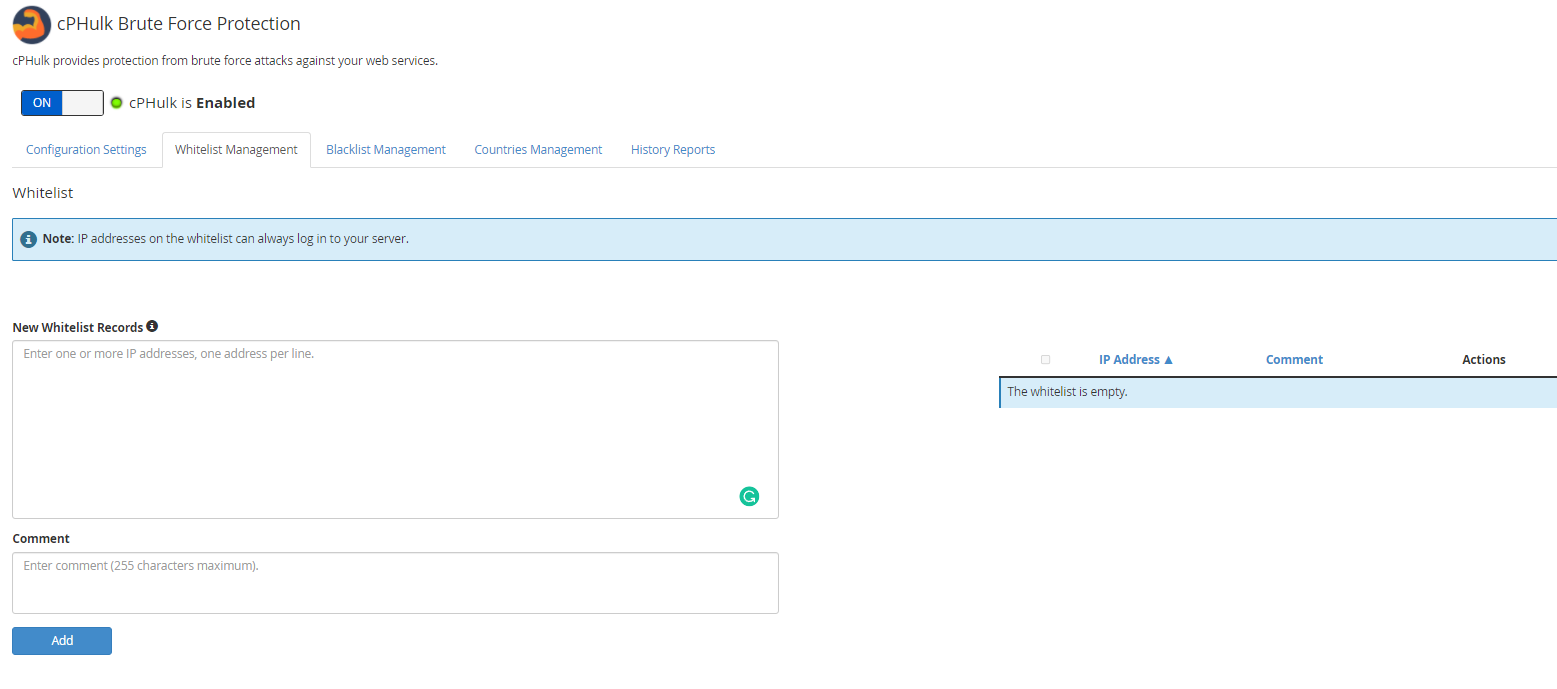
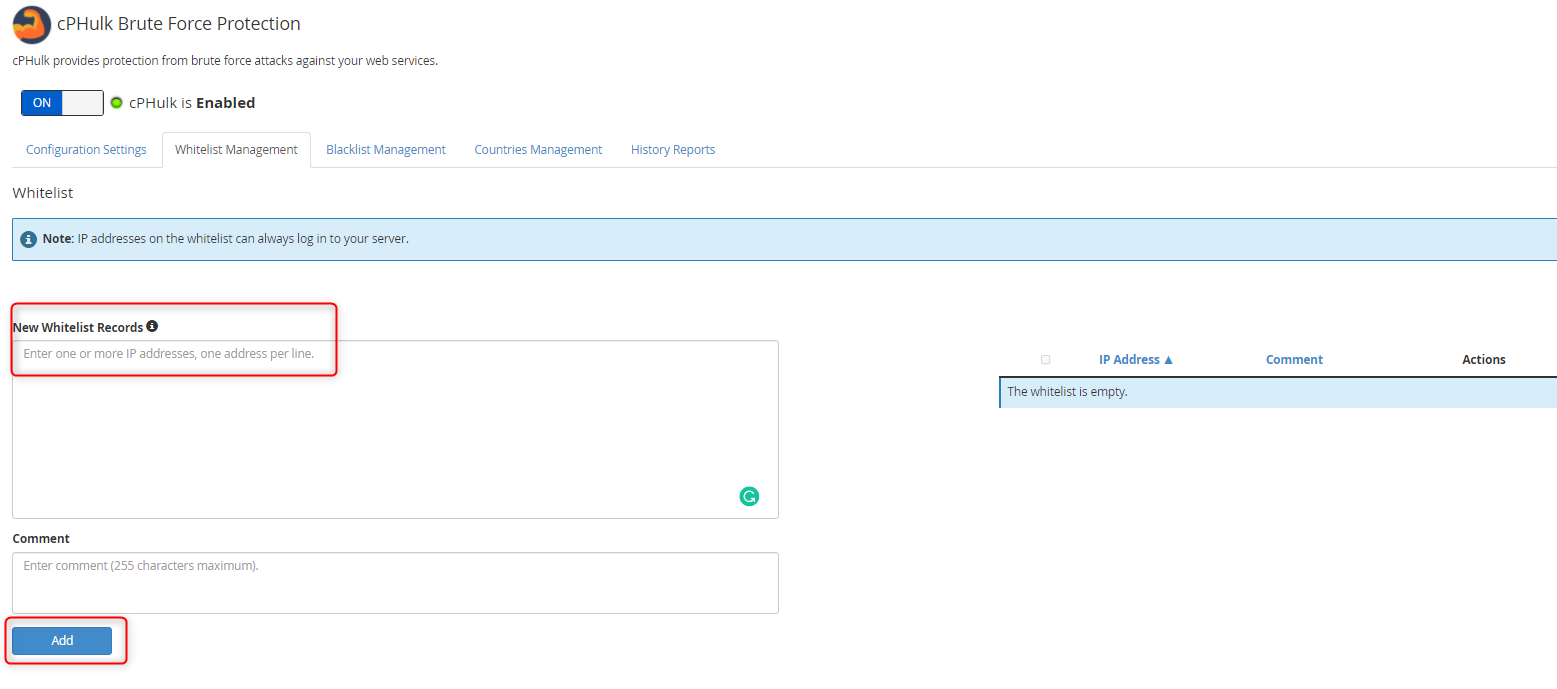
Gå til White/Black List Management-fanen under Security Center > cPHulk Brute Force Protection.
-
Trin 2: Tilføj din IP til whitelist
Indtast din lokale IP-adresse i White List (Trusted IP List) og klik på Quick Add.