ModSecurity er en open-source webapplikationsbrandmuur (WAF) fra cPanel, der beskytter mod forskellige online trusler. Før brugere kan anvende programmet på deres domæner, skal du aktivere ModSecurity™ Domæne Manager via WHM på serveren.
Sådan aktiverer du ModSecurity™ Domæne Manager
-
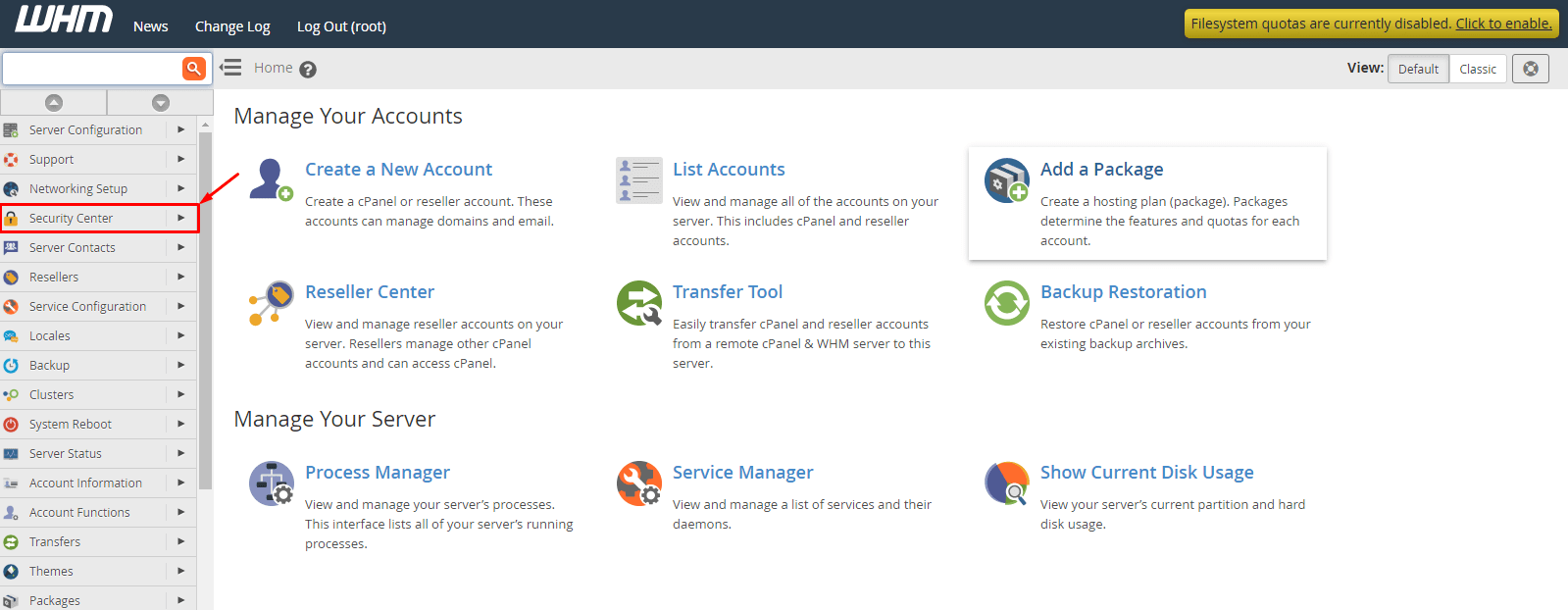
Trin 1: Adgang til WHM Sikkertingscenter
Log ind på WHM-grænsefladen med din root-konto og naviger til Sikkertingscenteret i menuen.
-
Trin 2: Åbn ModSecurity™ Leverandører
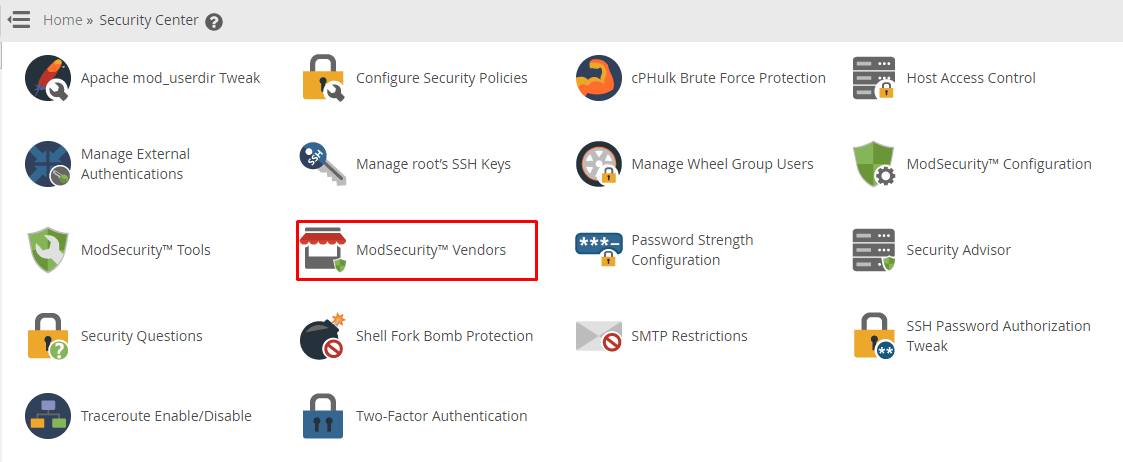
Vælg "ModSecurity™ Leverandører" fra Sikkertingscenterets menu.
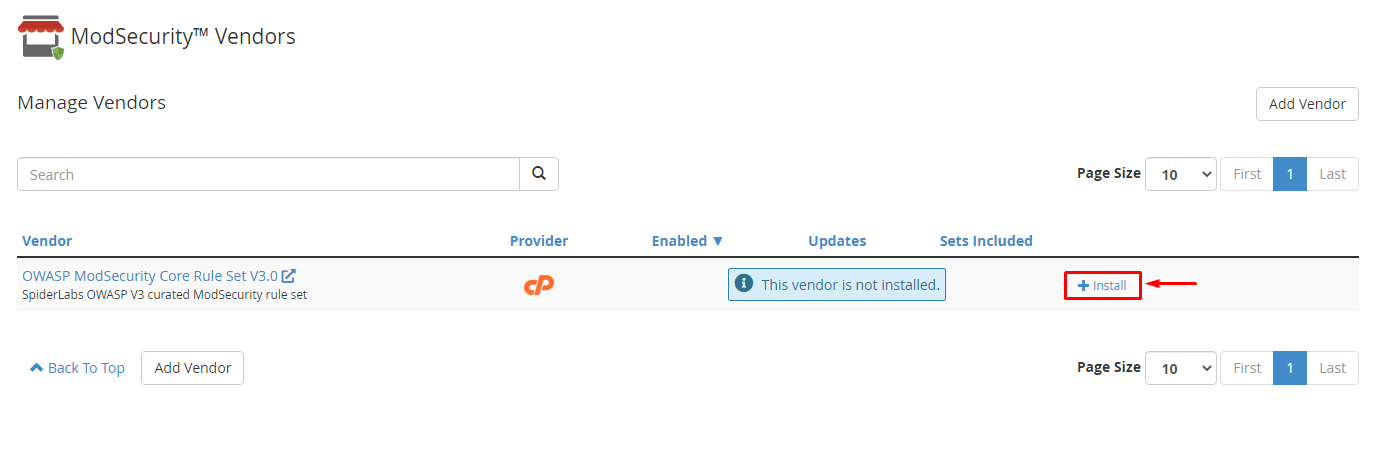
Manage Vendors-siden vil blive vist.
-
Trin 3: Installer OWASP Core Rule Set
Installer versionen "OWASP ModSecurity Core Rule Set VX.X" fra leverandøren ved at klikke på +install.
-
Trin 4: Installer og genstart Apache
Vælg knappen "Install and Restart Apache".
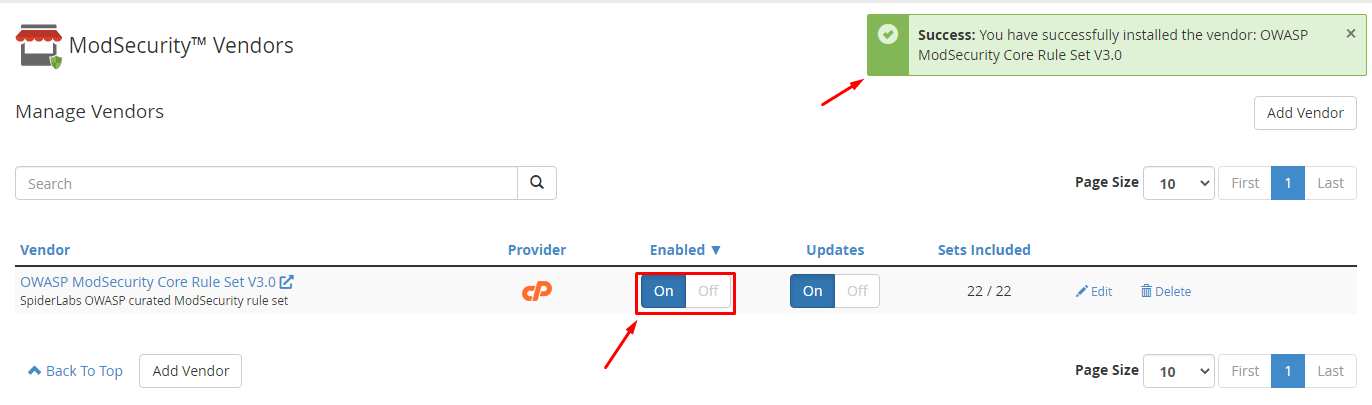
Systemet vil vise en succesmeddelelse: "Du har installeret leverandøren med succes: OWASP ModSecurity Core Rule Set VX.X".
-
Trin 5: Aktivér leverandøren
Tilslut skiftknappen i kolonnen Aktiveret.
Dette vil inkludere alle sæt af ModSecurity-programmet for den installerede leverandør.
-
Trin 6: Tilpas regelsæt (Valgfrit)
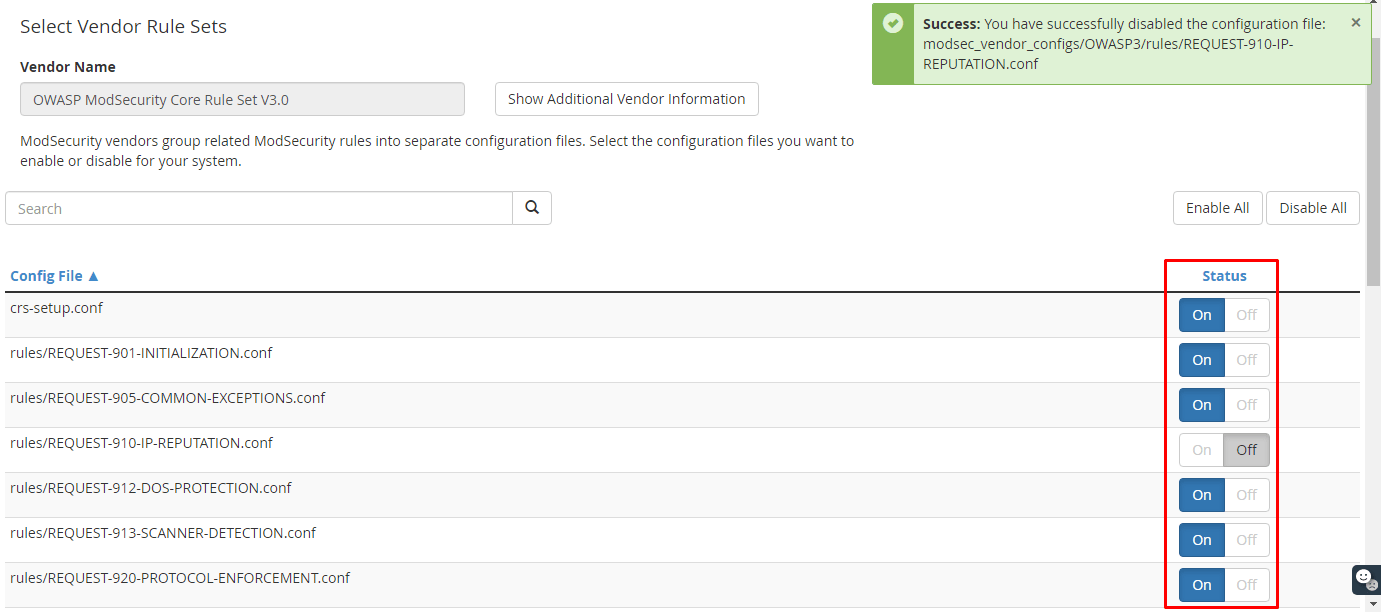
Du kan tilpasse de inkluderede sæt i ModSecurity-programmet for leverandøren. Vælg "Edit" for at få adgang til konfigurationen.
Justér status for enhver sæt til På eller Fra baseret på dine præferencer for leverandørens ModSecurity.


Sådan aktiverer du ModSecurity for cPanel-konti
Efter at have aktiveret ModSecurity™ Domæne Manager i WHM, skal du aktivere ModSecurity-funktionen for dine cPanel-konti.
-
Trin 1: Gå til Feature Manager
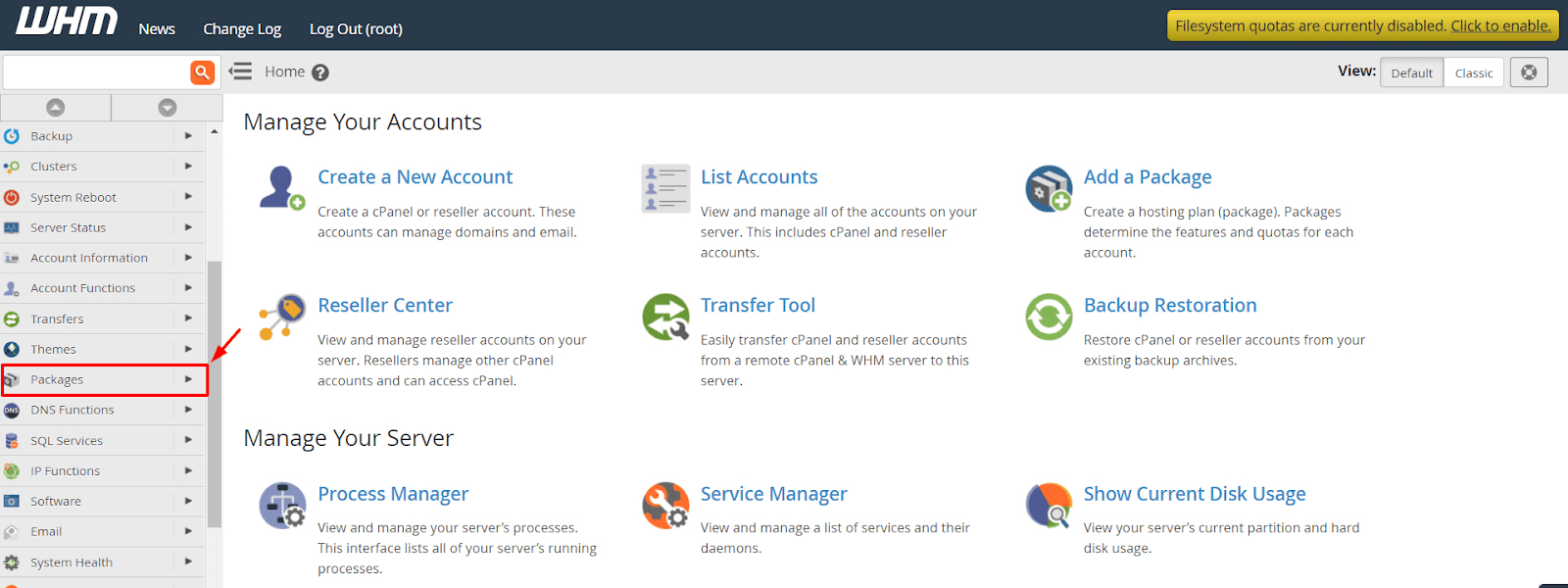
Gå tilbage til WHM-grænsefladens hjemmeside og vælg "Packages"-indstillingen fra navigationsmenuen.
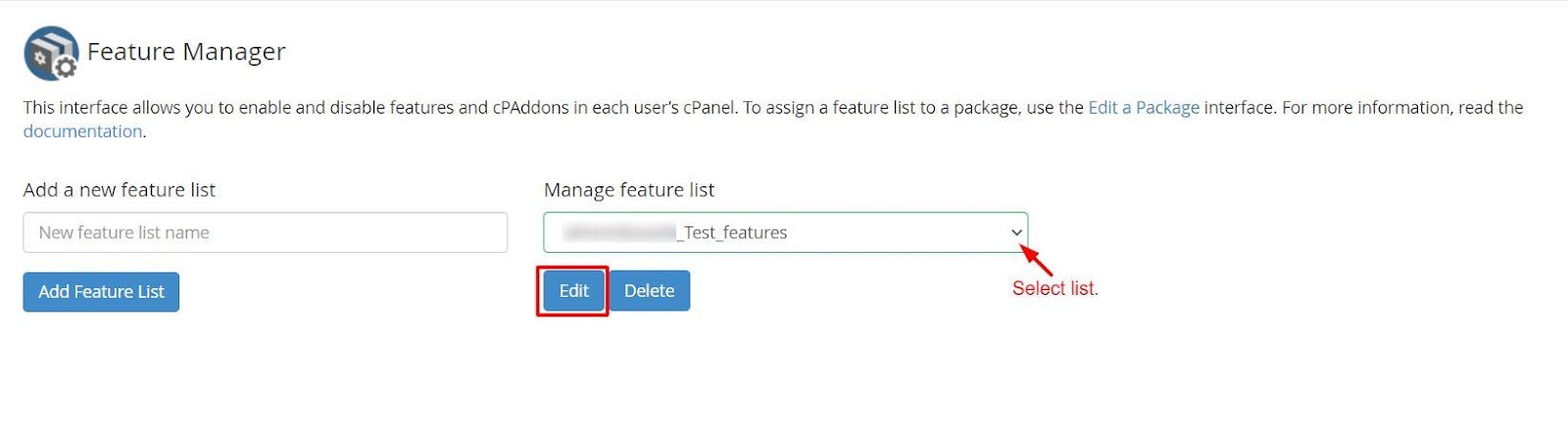
Tilgå Feature Manager.
-
Trin 2: Vælg Feature List-indstilling
Du har to muligheder:
- Tilføj en ny features list: Opret en ny features-list fra bunden og anvend den på en cPanel-konto.
- Håndter feature list: Tilføj ModSecurity™ Domæne Manager-funktionen til den eksisterende liste, du i øjeblikket bruger for en cPanel-konto.
I denne vejledning vil vi håndtere en eksisterende features-list.
-
Trin 3: Rediger Feature List
Klik på "Edit"-knappen under Håndter feature list.
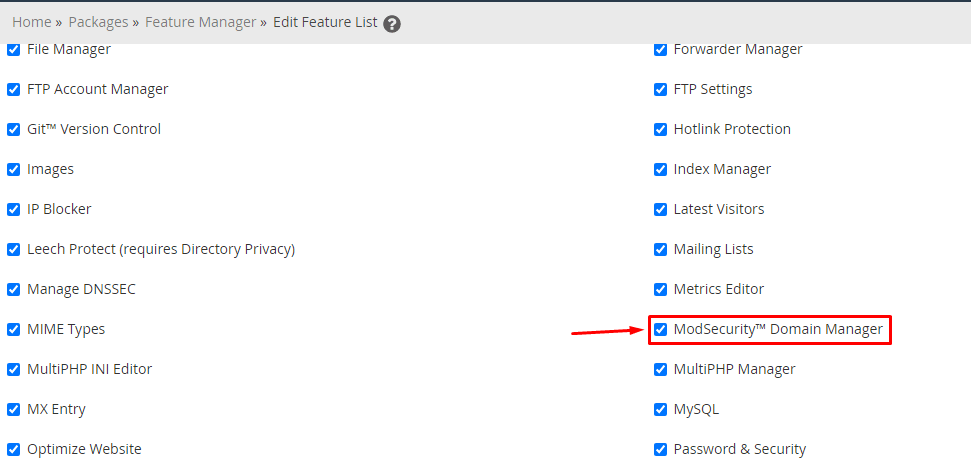
Listen over alle tilgængelige funktioner for din server vil blive vist.
-
Trin 4: Aktivér ModSecurity™ Domæne Manager
Afkryds boksen for ModSecurity™ Domæne Manager-funktionen.
-
Trin 5: Gem ændringer
Rul ned og klik på Gem-knappen.
Gør dette, vil du have aktiveret ModSecurity for cPanel-konti. Brugere kan administrere programmet via deres cPanel-grænseflade, aktivere eller deaktivere det efter behov.