Tilsluttning af en Microsoft Access-database (MDB) til dit Plesk-værtsmiljø giver dine programmer mulighed for at interagere med eksterne datasørcer gennem en ODBC-forbindelse. Denne vejledning fører dig gennem processen for at oprette en ODBC Data Source Name (DSN) i Plesk til at etablere denne forbindelse.
Sådan gør du det
-
Trin 1: Adgang til ODBC Data Sources i Plesk
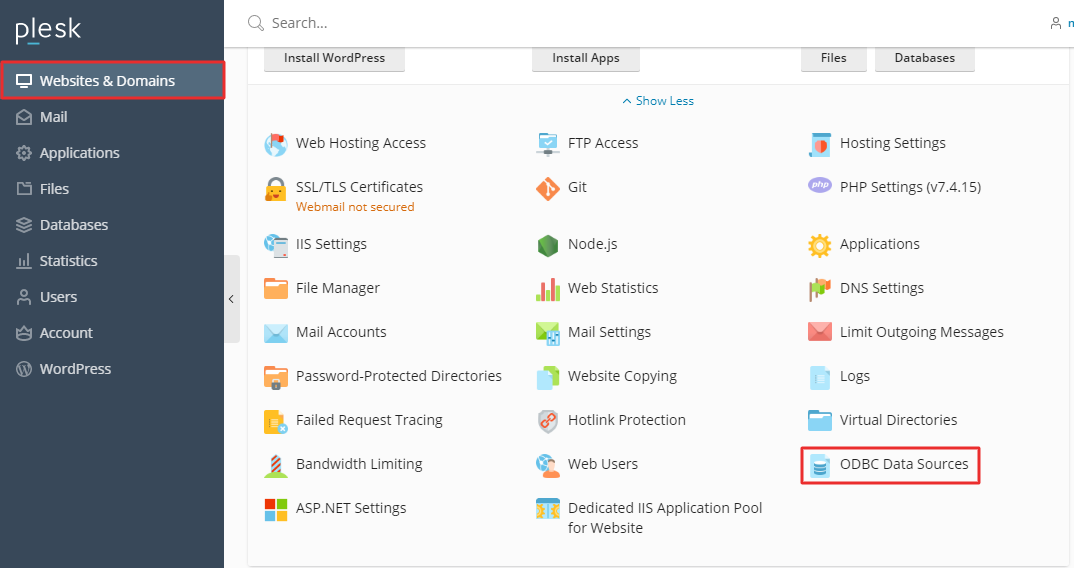
Log ind på din Plesk-konto og naviger til Websites & Domains. Klik på ODBC Data Sources.
-
Trin 2: Opret en ny ODBC DSN
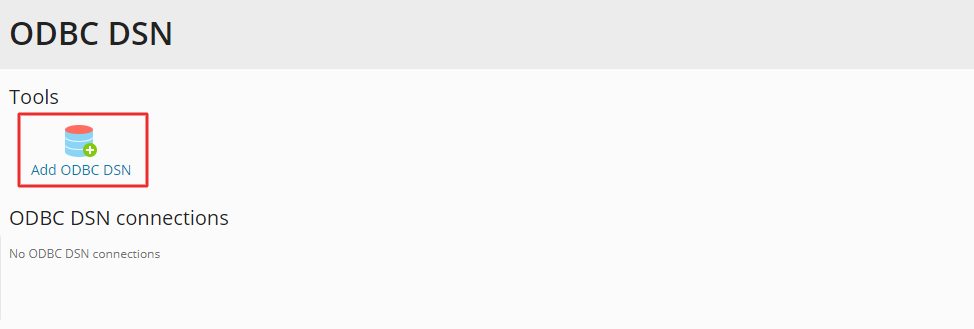
Vælg Add ODBC DSN for at begynde oprettelsen af en ny datasourcedannelsling.
-
Trin 3: Konfigurer forbindelsesindstillinger
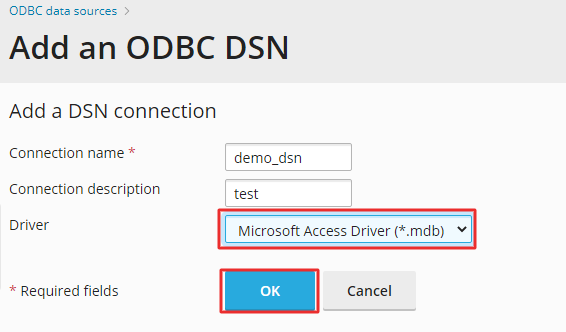
Indtast Connection name (brug kun bogstaver og tal; ingen mellemrum eller symboler tilladt). Du kan også tilføje en beskrivelse i feltet Connection Description.
Vælg
Microsoft Access Driver (*.mdb)fra rullemenuen Driver. Når konfigurationen er fuldført, klik på OK. -
Trin 4: Angiv databasesti og legitimationsoplysninger
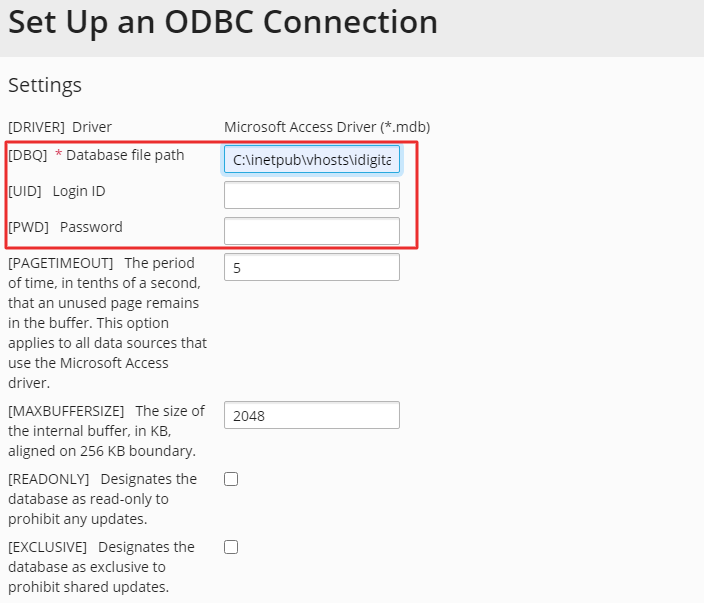
Angiv databasestien i feltet Database file path. Hvis din database er beskyttet med adgangskode, indtast den påkrævede Login ID og Password.
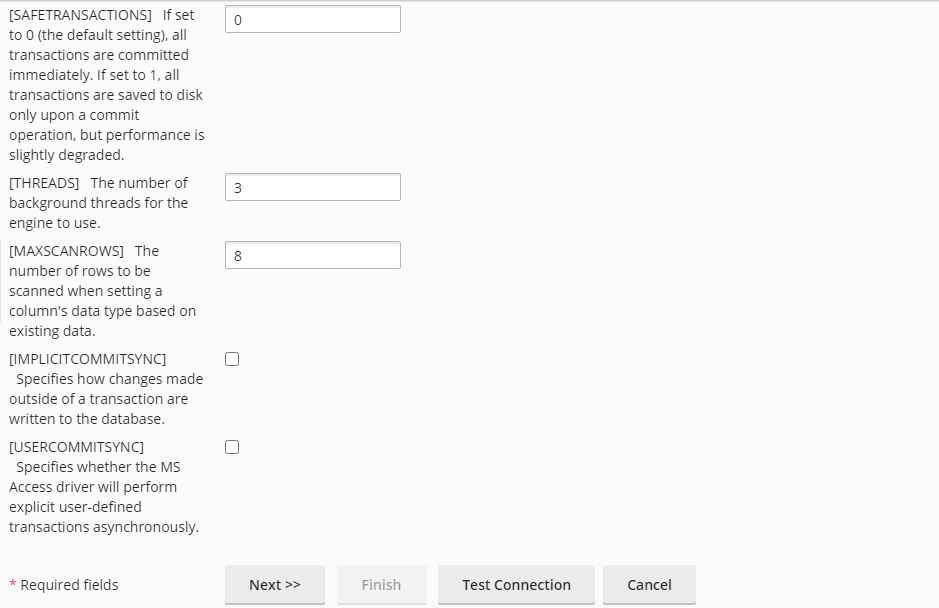
Bemærk: Det anbefales at beholde standardværdierne for andre felter, medmindre du forstår deres funktioner.
-
Trin 5: Test og gem forbindelsen
Rul ned til bunden og klik på Test Connection for at verificere funktionaliteten af forbindelsen. Ved succes vil der vises en bekræftelsesmeddelelse. Klik på Finish for at gemme indstillingerne og fuldføre proceduren.