Hvis du har brug for at geninstallere dit VPS-operativsystem, kan du gøre det direkte fra InterServer VPS Management Panel. Denne proces giver dig mulighed for at starte helt forfra med en ren OS-installation, vælge en anden distribution eller gendanne dig fra systemproblemer. Vigtig: Geninstallation af operativsystemet vil slette alle eksisterende data på din server, så sørg for at have sikkerhedskopier af vigtige filer før du fortsætter.
Sådan geninstallerer du dit operativsystem
-
Trin 1: Adgang til VPS Management Panel
Log ind på VPS Management Panel ved at besøge https://my.interserver.net/.
-
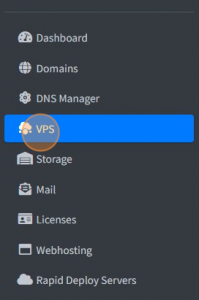
Trin 2: Vælg dit VPS
Navigér til VPS-sektionen og vælg det VPS, du vil geninstallere.
-
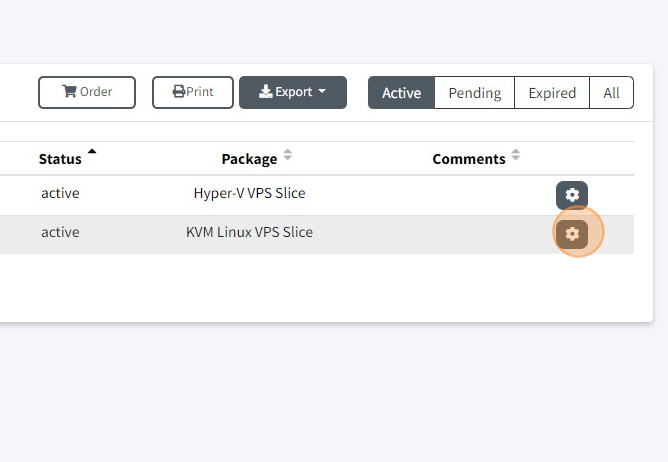
Trin 3: Åbn VPS-indstillinger
Klik på gearikonet for at få adgang til VPS-indstillingsmenuen.
-
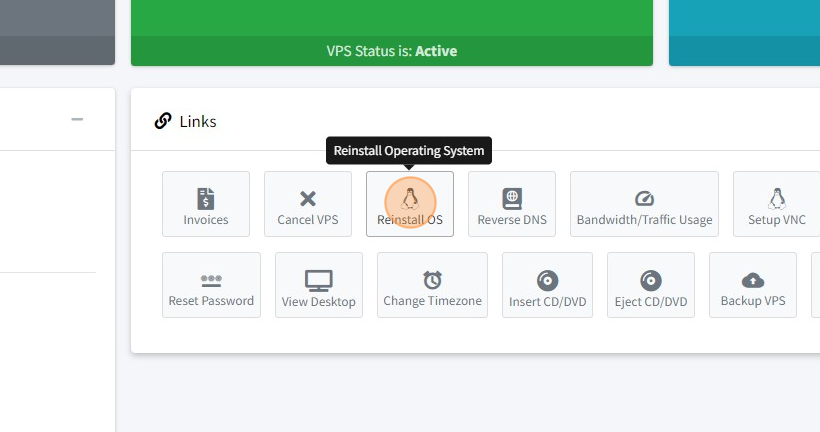
Trin 4: Initier OS-geninstallation
Klik på indstillingen "Reinstall OS" i indstillingsmenuen.
-
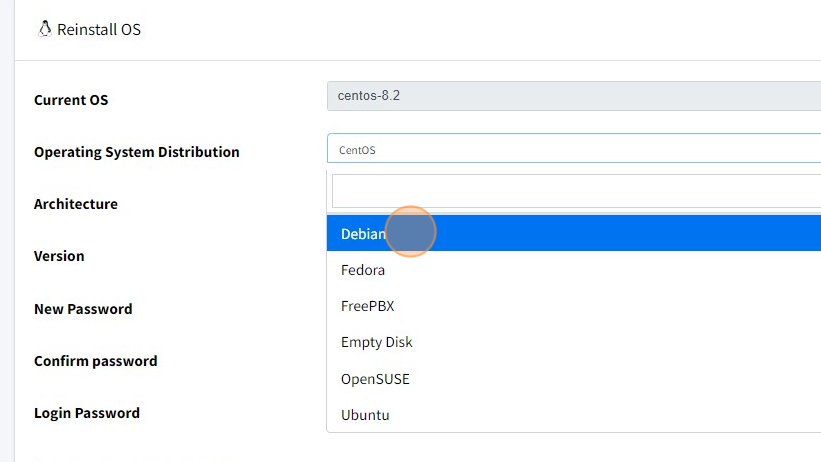
Trin 5: Vælg operativsystemdistribution
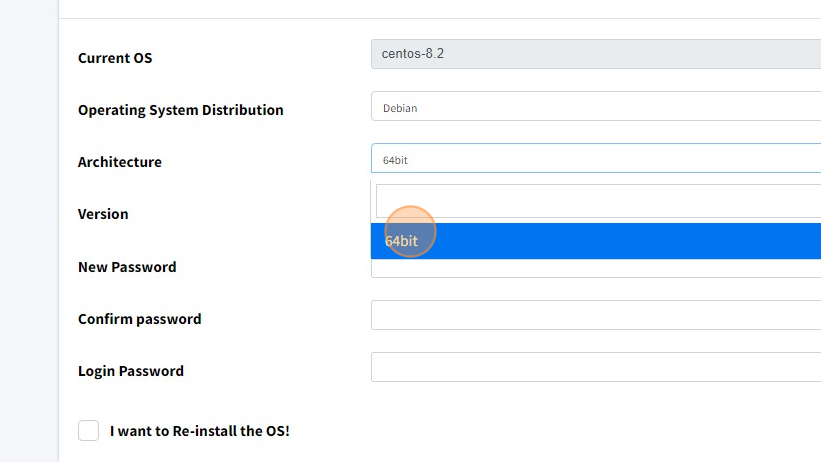
Der vil fremkomme et popup-vindue. Vælg den OS-distribution, du ønsker at installere fra de tilgængelige muligheder.
-
Trin 6: Vælg arkitektur
Vælg systemarkitekturen (32-bit eller 64-bit), der passer til dine behov.
-
Trin 7: Vælg version og kontrolpanel
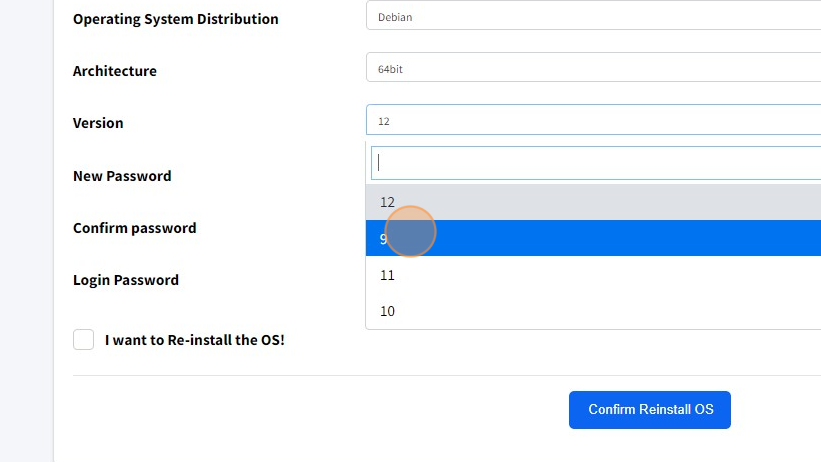
Vælg den specifikke OS-version og vælg eventuelt et kontrolpanel (som cPanel, Plesk eller ingen) til at installere sammen med operativsystemet.
-
Trin 8: Indstil VPS-adgangskode og bekræft
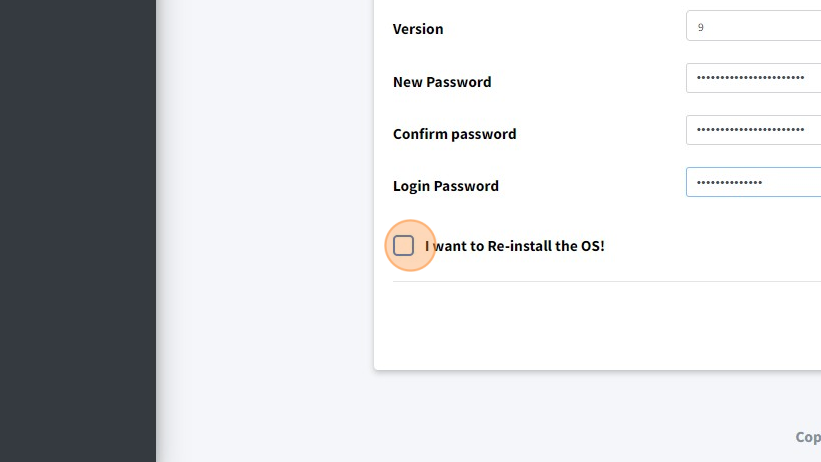
Indtast en ny adgangskode i feltet "Ny adgangskode" og bekræft den i feltet "Bekræft adgangskode". Dette vil være root-adgangskoden til dit VPS efter geninstallation.
Du skal også indtaste din InterServer-klientområdes loginadgangskode (den adgangskode, du bruger til at logge ind på https://my.interserver.net/) for at godkende geninstallationen.
Afkryds bekræftelsesafkrydsningsfeltet for at anerkende, at du forstår, at alle data vil blive slettet.
-
Trin 9: Bekræft geninstallation
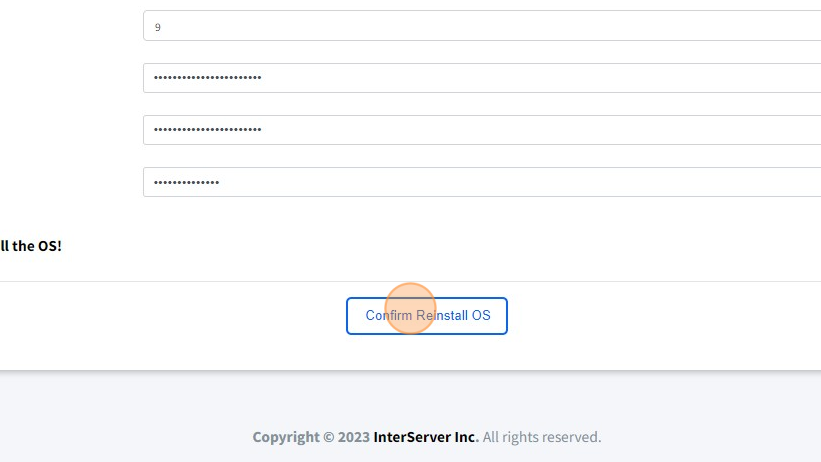
Klik på knappen "Confirm Reinstall OS" for at starte geninstallationsprocessen.
-
Trin 10: Verificer succes
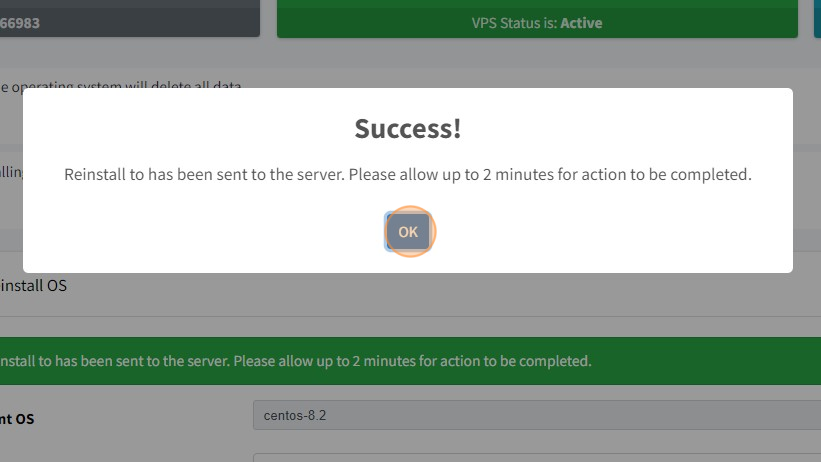
Der vil fremkomme et success-popup, der bekræfter, at OS-geninstallationen er blevet initieret. Processen tager typisk flere minutter til fuldførelse. Du kan overvåge fremskridtet i VPS Management Panel.