MySQL er et open-source database-håndteringssystem, ofte installeret som en del af den populære LAMP-stakken (Linux, Apache, MySQL, PHP/Python/Perl). Det bruger en relationel database og SQL (Structured Query Language) til at håndtere sine data. Denne guide fører dig gennem installationen af MySQL 5.7 på Ubuntu 18.04 og sikrer din installation med anbefalede sikkerhedsindstillinger.
Prerequisites
- Ubuntu 18.04 Linux-operativsystem
- En root-bruger eller en ikke-root-bruger med sudo-privilegier
- Stabil internetforbindelse
- Terminalvindue / kommandolinje-adgang
Sådan Installerer Du MySQL
-
Trin 1: Opdater lokale arkiver
Opdater det lokale pakkeindeks med kommandoen apt-get. Åbn et terminalvindue og kør:
sudo apt-get update -
Trin 2: Installér MySQL 5.7 Server
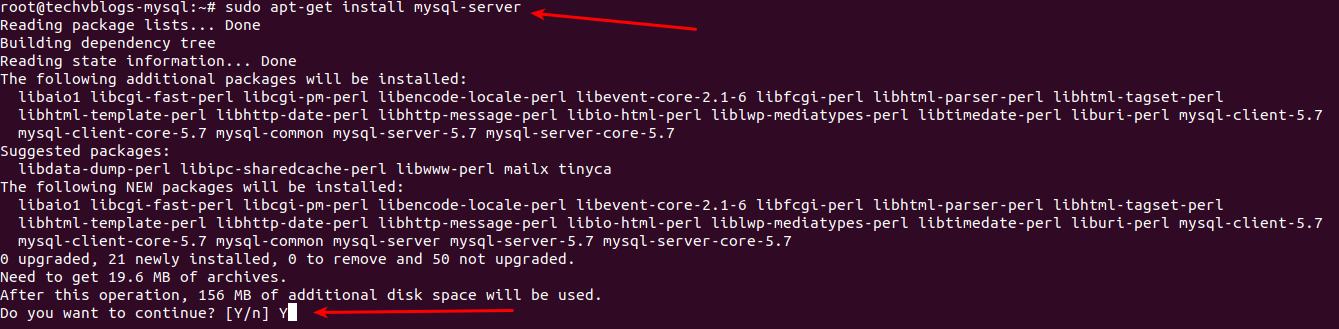
Kør følgende kommando som sudo for at installere MySQL fra APT-GET arkiver:
sudo apt-get install mysql-serverDer kan opstå en [Y/n] spørgsmål om at fortsætte med installationen under installationsprocessen. Tryk Y og tryk Enter for at fortsætte.
-
Trin 3: Verificér MySQL-installationen
Efter installationen skal MySQL-serveren starte automatisk. For at tjekke den installerede version, kør:
mysql --version -
Trin 4: Administrer MySQL-processen
Nu hvor MySQL er oppe og kørende, her er nogle grundlæggende administrationskommandoer:
For at stoppe MySQL:
sudo systemctl stop mysqlFor at starte MySQL:
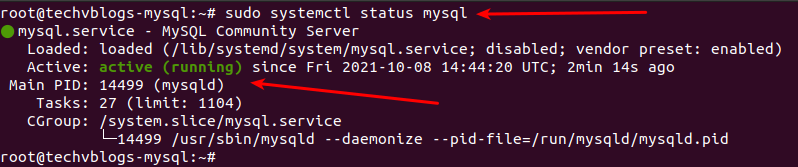
sudo systemctl start mysqlFor at tjekke MySQL-status:
sudo systemctl status mysql -
Trin 5: Konfigurer MySQL-sikkerhed
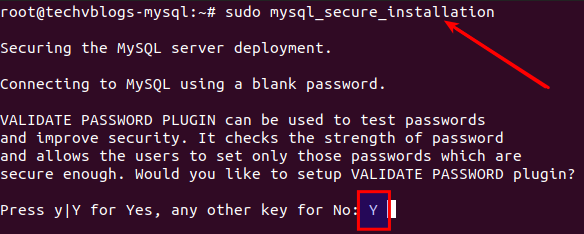
Som standard mangler MySQL mange grundlæggende sikkerhedsmekanismer. Brug scriptet
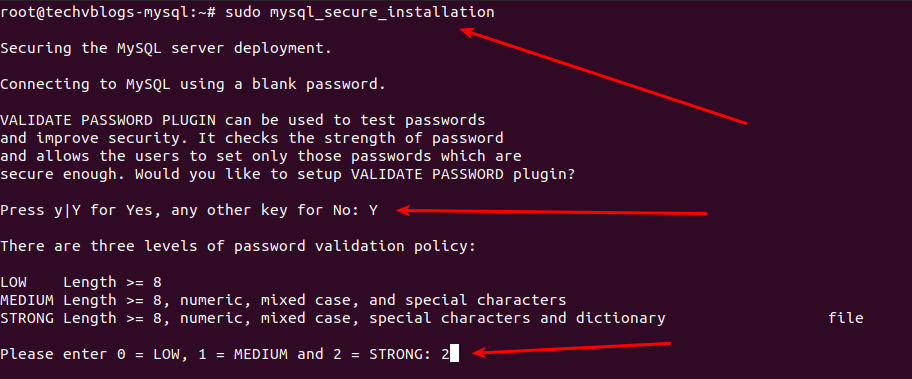
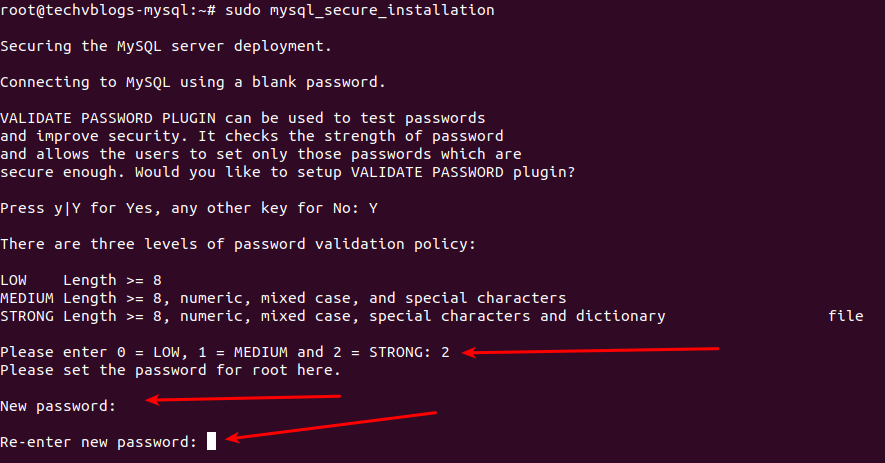
mysql_secure_installationtil at konfigurere sikkerhedsindstillinger:sudo mysql_secure_installationDu vil blive bedt om at konfigurere VALIDATE PASSWORD PLUGIN, der tester styrken af MySQL-brugerkoder. Skriv Y for at aktivere det:
Indtast nummeret for kode-styrken og tryk Enter:
Indtast og gentag din kode:
Systemet vil vise kode-styrken og spørge, om du vil fortsætte. Skriv Y og tryk Enter.
Svar på følgende sikkerhedsspørgsmål:
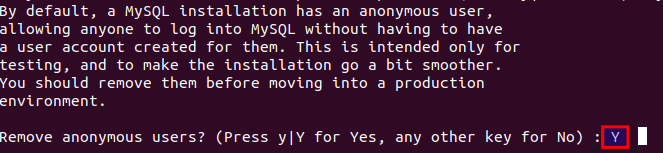
Fjern anonyme brugere?
Skriv Y og tryk Enter.
Forby root-login fra fjernkontrol? Det anbefales kun at tillade root-forbindelser fra det lokale system.
Skriv Y og tryk Enter.
Fjern test-database?
Skriv Y og tryk Enter, hvis du vil fjerne den.
Gendan privilegietabeller?
Skriv Y og tryk Enter for at anvende alle sikkerhedsændringerne.
-
Trin 6: Log ind på MySQL og konfigurer godkendelse
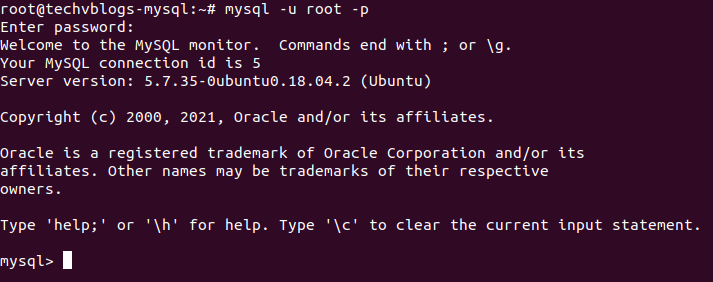
Log ind på MySQL med root-brugeren:
mysql -u root -pTjek hvilken godkendelsesmetode hver MySQL-bruger bruger:
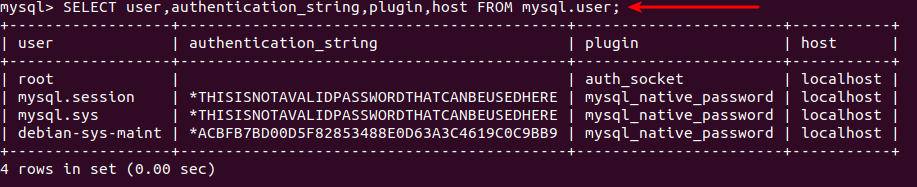
SELECT user,authentication_string,plugin,host FROM mysql.user;Skift godkendelsesmetoden fra
auth_sockettilmysql_native_password:ALTER USER 'root'@'localhost' IDENTIFIED WITH mysql_native_password BY 'YOUR_STRONG_PASSWORD';Efter at have udført ALTER USER-kommandoen, genindlæs privilegierne:
FLUSH PRIVILEGES;Bekræft, at godkendelsesmetoden er ændret:
SELECT user,authentication_string,plugin,host FROM mysql.user;Du bør nu se, at root-brugeren bruger
mysql_native_password-plugin til godkendelse.