Dette vejledning viser, hvordan du opretter en fjernforbindelse til din Microsoft SQL Server-database ved hjælp af SQL Server Management Studio (SSMS). Du vil konfigurere forbindelsesindstillingerne og godkende med SQL Server legitimationsoplysninger for at få adgang til din database fra et fjernsted. Før du begynder, skal du sikre dig, at du har de korrekte oplysninger om servernavn eller IP-adresse samt brugernavn og adgangskode. Desuden er det vigtigt, at din SQL Server er konfigureret til at acceptere fjernforbindelser.
Sådan opretter du en forbindelse
-
Trin 1: Start SQL Server Management Studio
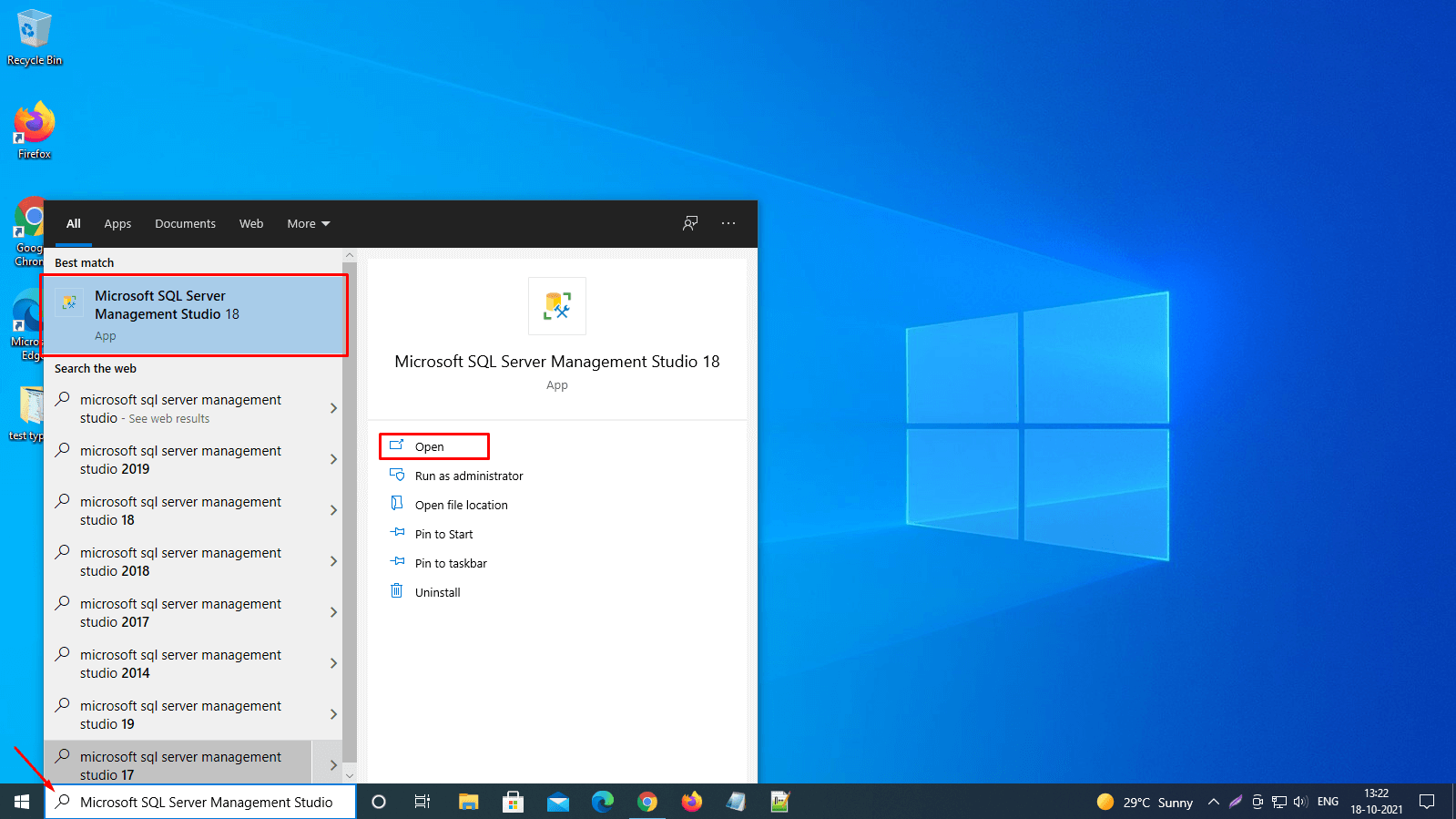
Åbn Microsoft SQL Server Management Studio på din computer. Hvis du ikke har installeret SSMS, kan du downloade det gratis fra Microsofts officielle hjemmeside.
-
Trin 2: Åbn dialogboksen "Connect to Server"
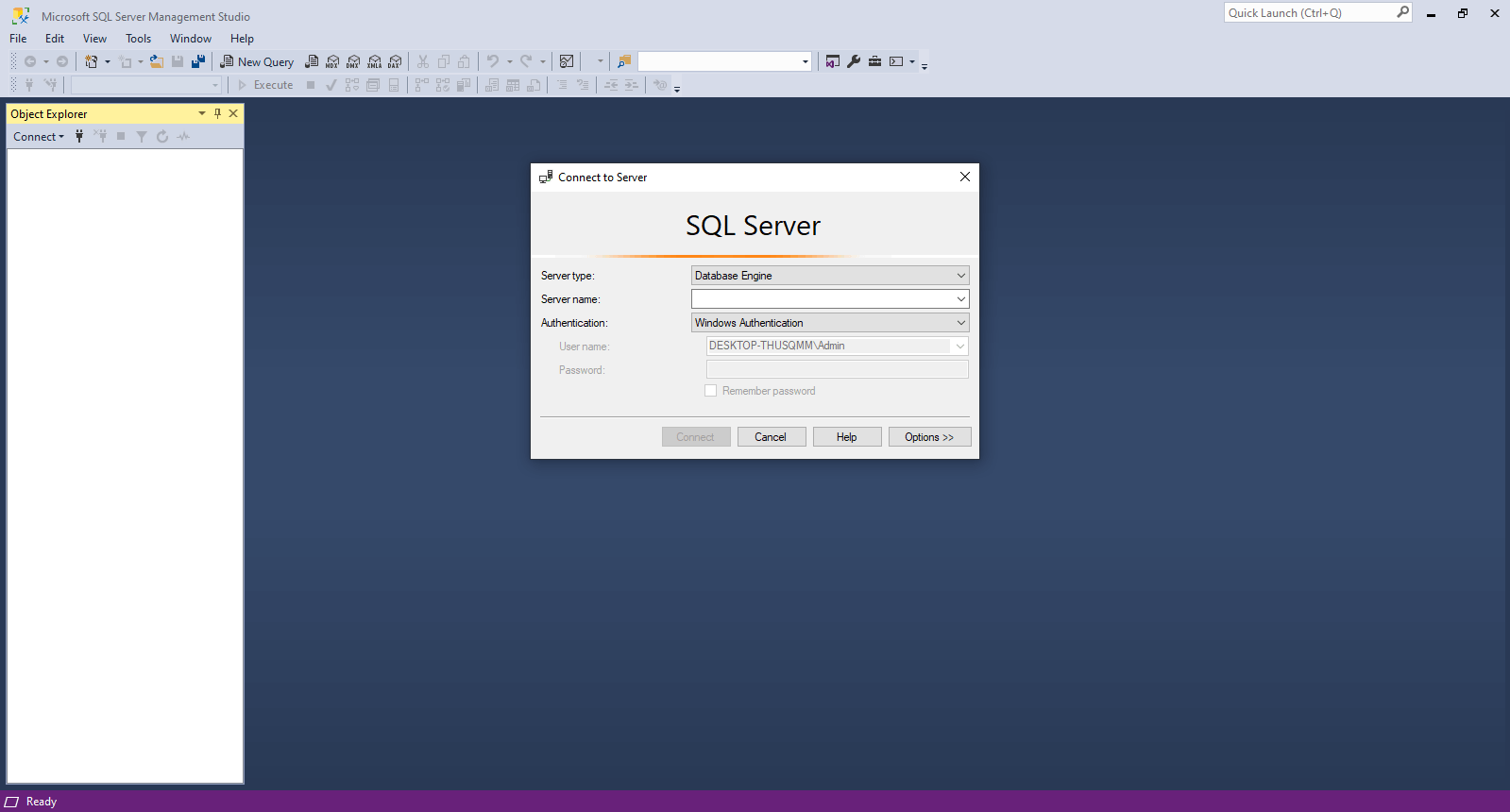
Når SSMS starter, vil dialogboksen "Connect to Server" fremkomme automatisk på skærmen. Hvis den ikke gør det, kan du åbne den manuelt ved at klikke på "File" i menuen øverst og vælge "Connect Object Explorer".
-
Trin 3: Konfigurer forbindelsesindstillingerne
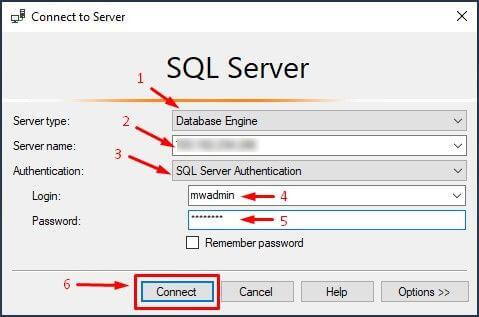
Udfyld følgende detaljer i dialogboksen:
- I listen Server type, vælg "Database Engine", da vi opretter en forbindelse til en SQL Server-database.
- I tekstfeltet Server name, indtast servernavnet eller den offentlige IP-adresse, der er tildelt din SQL Server. Du kan finde denne information på dit kundekontooverblik på vores hjemmeside portal.internetport.com.
- I listen Authentication, vælg "SQL Server Authentication", da vi bruger en lokal brugerkonto til at logge ind.
- I tekstfeltet Login, indtast det brugernavn, der er oprettet i din SQL Server. Husk, at stave korrekt og være opmærksom på store og små bogstaver.
- I tekstfeltet Password, angiv den tilsvarende adgangskode til det valgte brugernavn. Hvis du glemmer din adgangskode, kan du nulstille den i vores kundekontooverblik på portal.internetport.com.
- For at undgå at genindtaste adgangskoden ved hver forbindelse, marker afkrydsningsfeltet "Remember password". Bemærk dog, at dette kan være en sikkerhedsrisk på offentlige computere.
-
Trin 4: Opret forbindelse til databasen
Når du har udfyldt alle oplysningerne, klikker du på "Connect"-knappen nederst i dialogboksen. SSMS vil nu prøve at oprette en forbindelse til din SQL Server.
-
Trin 5: Bekræft forbindelsen
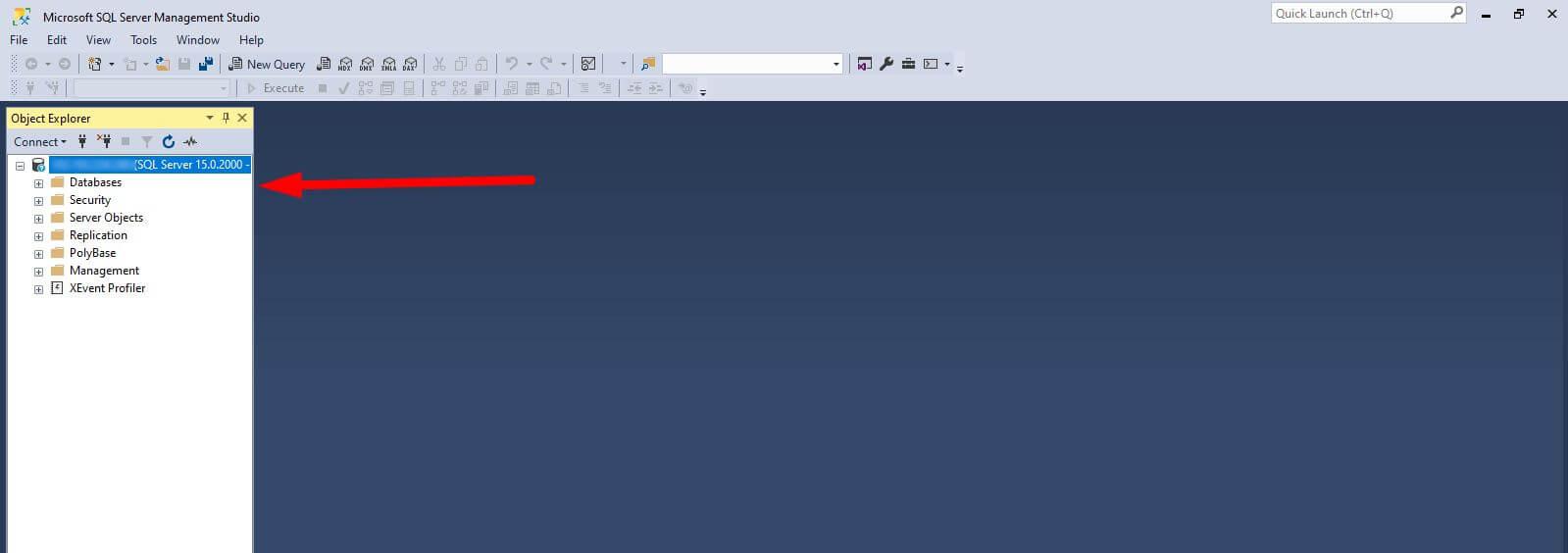
Hvis alt er konfigureret korrekt, vil databasen fremkomme i vinduet Object Explorer på venstre side af skærmen. Dette bekræfter, at du har oprettet en succesfuld fjernforbindelse til din SQL Server-database. Hvis der opstår fejl, tjek venligst dine forbindelsesindstillinger og sikkerhedsindstillinger på din SQL Server.