WHM/cPanel giver dig mulighed for at konfigurere e-mail-underretninger til betydelige serverbegivenheder som overstegne indgående e-mail-grænser, opdateringsfejl, kontooprettelse og hukommelsesbegrænsninger. Denne proaktive metode hjælper med at opdage ændringer og forhindre almindelige serverproblemer, især nyttigt for VPS-brugere, der har brug for at blive informeret om serverproblemer.
Sådan sætter du op e-mail-underretninger
-
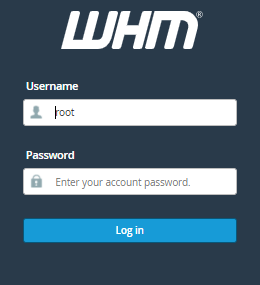
Trin 1: Log ind på WHM
Log ind på WHM-panelet med din root-konto.
-
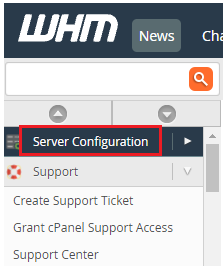
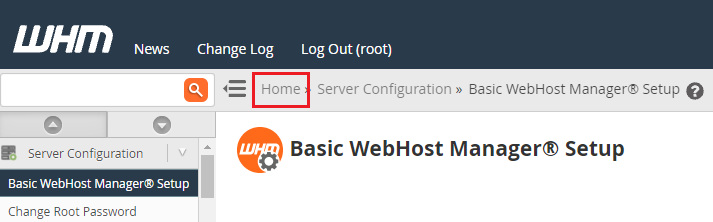
Trin 2: Gå til Serverkonfiguration
Vælg "Serverkonfiguration" fra navigationsmenuen.
-
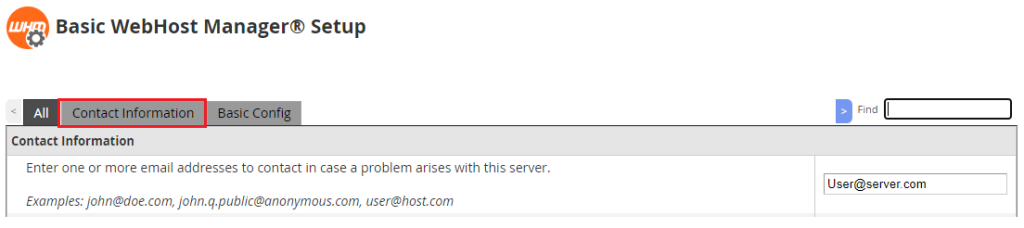
Trin 3: Adgang til Kontaktinformation
Klik på "Basic WebHost Manager® Setup" og vælg derefter "Kontaktinformation"-indstillingen.
-
Trin 4: Tilføj e-mailadresser
Indtast de e-mailadresse(r), hvorunderretninger fra serveren vil blive sendt. Du kan indtaste flere e-mailadresser adskilt af kommaer.
-
Trin 5: Gem Kontaktinformation
Rul ned til bunden og klik på "Gem ændringer" for at gemme e-mailadresserne.
-
Trin 6: Gå tilbage til WHM-hjemmesiden
Gå tilbage til hjemmesiden af WHM-grænsefladen.
-
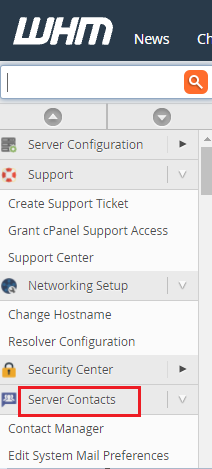
Trin 7: Adgang til Serverkontakter
Vælg "Serverkontakter" fra navigationsmenuen.
-
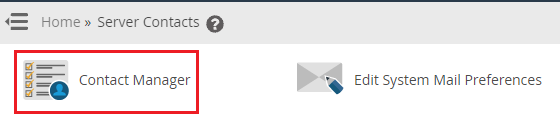
Trin 8: Åbn Kontakthåndtering
Klik på "Kontakthåndtering" for at ændre systemindstillingerne for e-mail-underretninger baseret på prioritet.
-
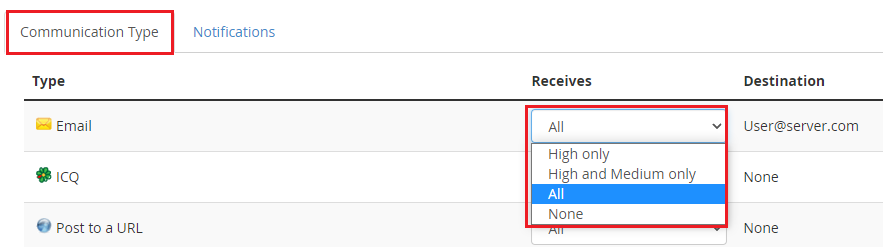
Trin 9: Indstil kommunikationsprioritet
Vælg prioriteten af de e-mail-underretninger, du ønsker at modtage fra rullemenuen i "Modtager"-sektionen under "Kommunikationstype" for Basic WebHost Manager.
-
Trin 10: Gem kommunikationsindstillinger
Klik på "Gem"-knappen for at gemme dine kommunikationsprioritetsindstillinger.
-
Trin 11: Konfigurer alarmtyper
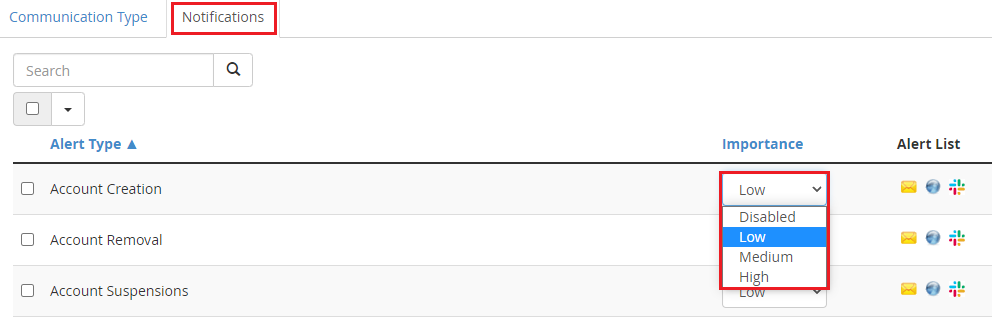
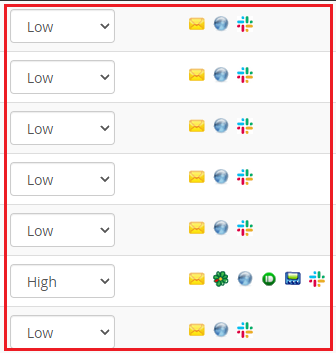
Gå til "Underretninger"-fanen. Vælg "Alarmtype" og tildele den en prioritetsniveau fra rullemenuen i "Vigtighed"-kolonnen. Systemet vil sende e-mail-underretninger for de valgte Alarmtyper.
-
Trin 12: Gem underretningsindstillinger
Klik på "Gem"-knappen for at afslutte dine underretningsindstillinger.