Falls Sie Ihr VPS-Betriebssystem neu installieren müssen, können Sie dies direkt über die InterServer VPS-Verwaltungsoberfläche durchführen. Dieser Prozess ermöglicht es Ihnen, mit einer sauberen OS-Installation zu beginnen, eine andere Distribution auszuwählen oder Systemprobleme zu beheben. Wichtig: Die Neuinstallation des Betriebssystems löscht alle vorhandenen Daten auf Ihrem Server, daher stellen Sie sicher, dass Sie wichtige Dateien gesichert haben, bevor Sie fortfahren.
Wie kann ich mein Betriebssystem neu installieren?
-
Schritt 1: Zugriff auf die VPS-Verwaltungsoberfläche
Melden Sie sich bei der VPS-Verwaltungsoberfläche unter https://my.interserver.net/ an.
-
Schritt 2: Wählen Sie Ihren VPS aus
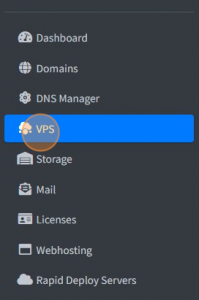
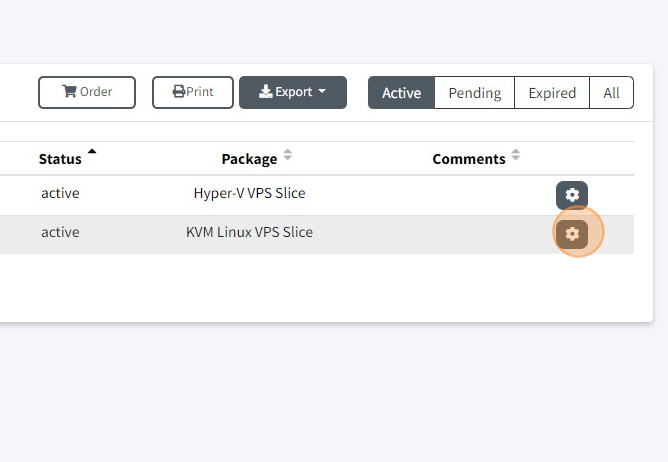
Navigieren Sie zum VPS-Bereich und wählen Sie den VPS, dessen Betriebssystem Sie neu installieren möchten.
-
Schritt 3: Öffnen Sie die VPS-Einstellungen
Klicken Sie auf das Zahnrad-Symbol, um zum VPS-Einstellungsmenü zu gelangen.
-
Schritt 4: Initiiere die Neuinstallation des Betriebssystems
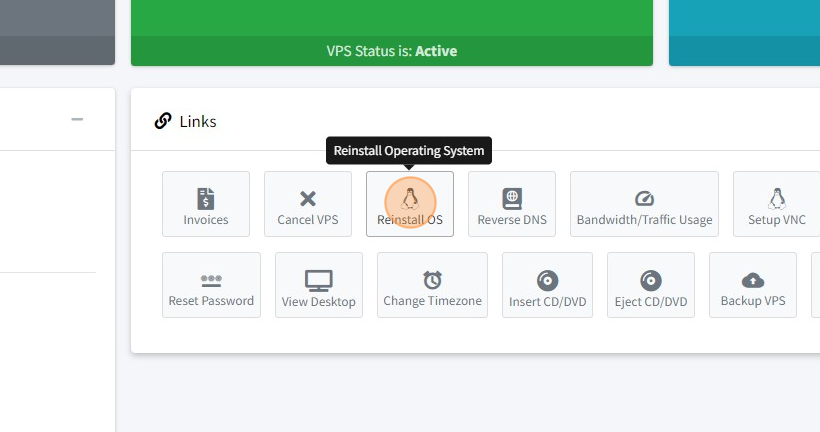
Klicken Sie auf die Option „Reinstall OS“ im Einstellungsmenü.
-
Schritt 5: Wählen Sie die Betriebssystem-Distribution
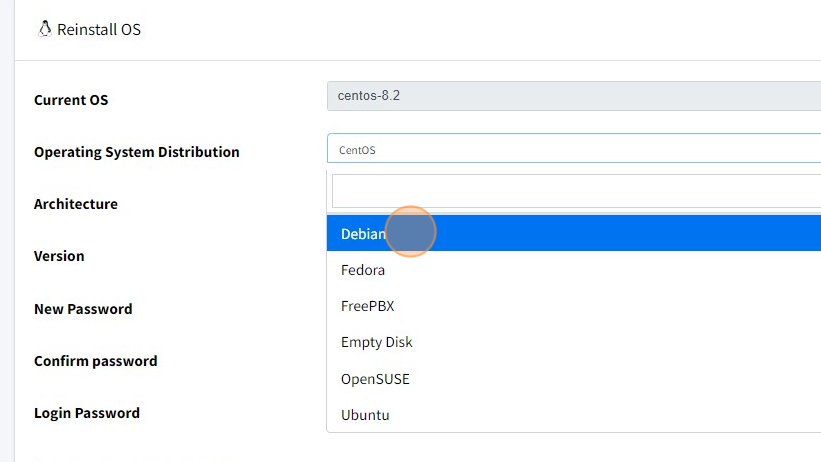
Ein Popup-Fenster erscheint. Wählen Sie die gewünschte OS-Distribution aus den verfügbaren Optionen.
-
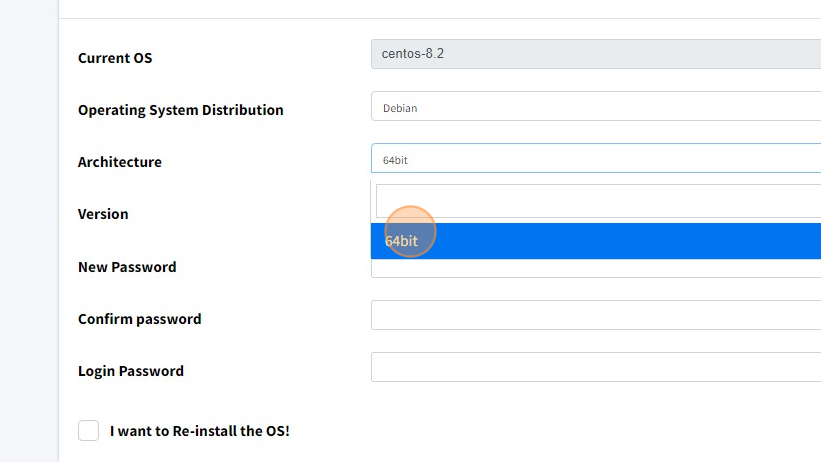
Schritt 6: Architektur wählen
Wählen Sie die Systemarchitektur (32-bit oder 64-bit), die Ihren Anforderungen entspricht.
-
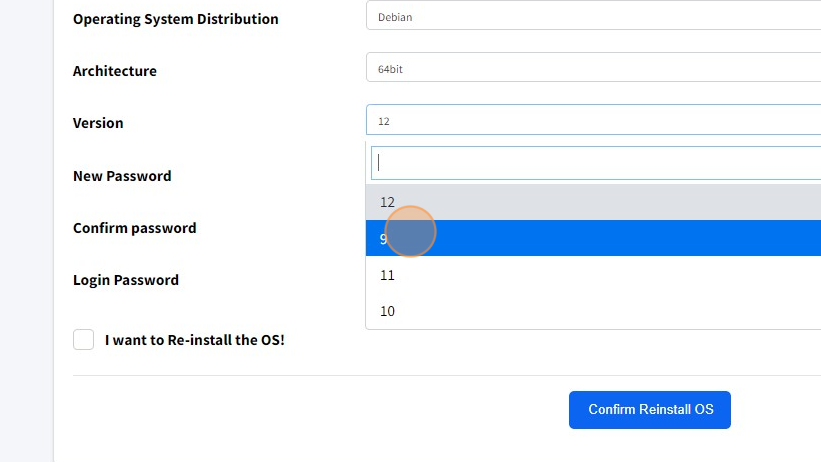
Schritt 7: Version und Control Panel wählen
Wählen Sie die spezifische OS-Version aus und wählen Sie optional ein Control Panel (wie cPanel, Plesk oder keins) zur Installation zusammen mit dem Betriebssystem.
-
Schritt 8: VPS-Passwort festlegen und bestätigen
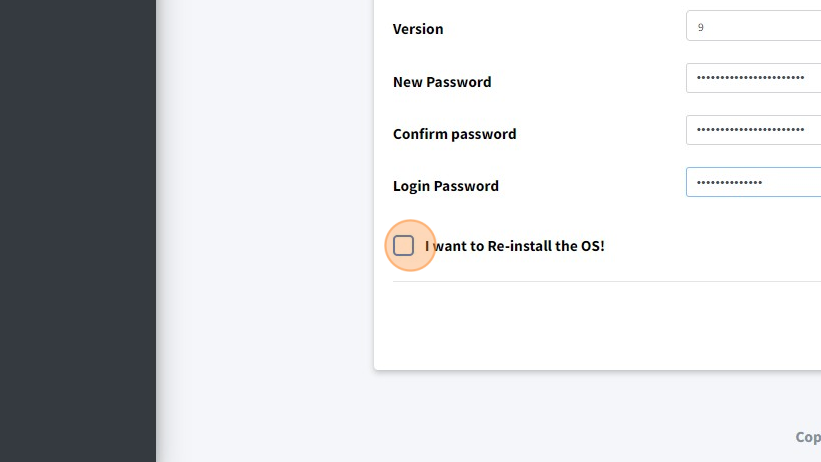
Geben Sie ein neues Passwort im Feld „Neues Passwort“ ein und bestätigen Sie es im Feld „Passwort bestätigen“. Dies wird das Root-Passwort für Ihren VPS nach der Neuinstallation sein.
Sie müssen auch Ihr InterServer-Kundenbereichs-Login-Passwort (das Passwort, mit dem Sie sich bei https://my.interserver.net/ anmelden) eingeben, um die Neuinstallation zu autorisieren.
Aktivieren Sie das Bestätigungs-Kontrollkästchen, um zu bestätigen, dass Sie verstehen, dass alle Daten gelöscht werden.
-
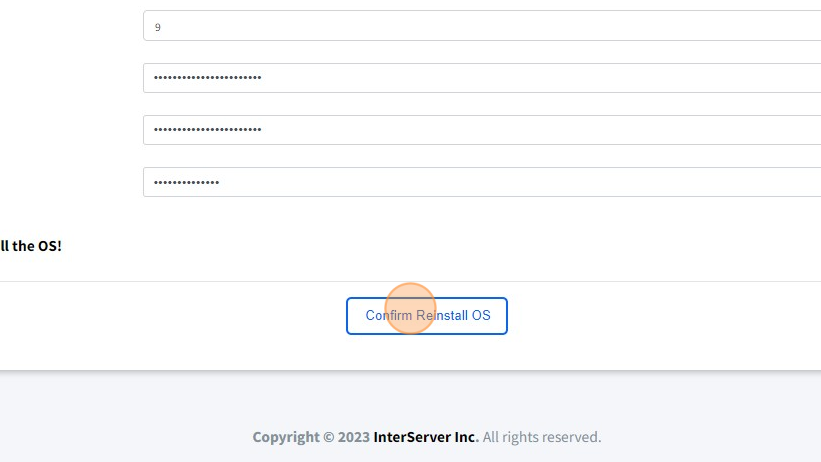
Schritt 9: Neuinstallation bestätigen
Klicken Sie auf die Schaltfläche „Bestätige OS neu installieren“, um den Neuinstallationsprozess zu starten.
-
Schritt 10: Erfolg bestätigen
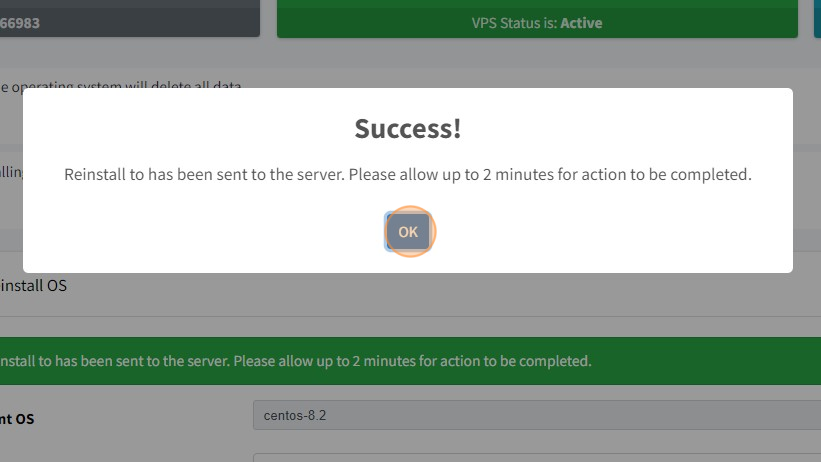
Ein Erfolgs-Popup erscheint, das die Initiation der OS-Neuinstallation bestätigt. Der Prozess dauert in der Regel einige Minuten. Sie können den Fortschritt im VPS-Verwaltungsbereich überwachen.