Dieser Leitfaden zeigt Ihnen drei verschiedene Möglichkeiten, um zu überprüfen, welche Version von cPanel/WHM auf Ihrem Server installiert ist. Die Kenntnis Ihrer cPanel-Version ist wichtig für die Fehlersuche, Kompatibilitätsprüfungen und das Sicherstellen der neuesten Sicherheitsupdates.
Wie kann ich die Version überprüfen
-
Methode 1: Verwendung des cpanel-Befehls
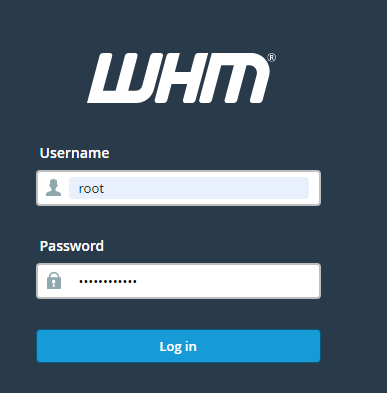
Melden Sie sich mit root-Zugriff in Ihrem WHM-Konto an. Um dies zu tun, gehen Sie auf die URL portal.internetport.com und melden Sie sich mit Ihren Anmeldeinformationen an.
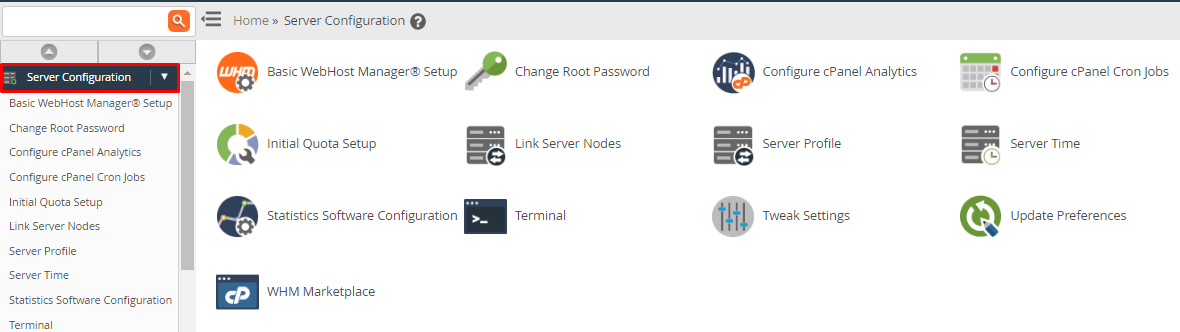
Wählen Sie im Menü Serverkonfiguration.
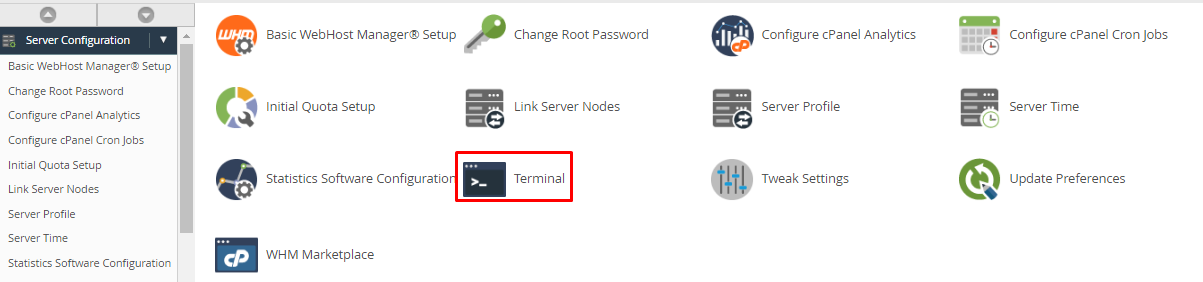
Wählen Sie die Option Terminal.
Geben Sie den folgenden Befehl ein und drücken Sie Enter:
/usr/local/cpanel/cpanel -VDie Ausgabe zeigt Ihre Version an, z. B.:
98.0 (build 12)Hinweis: Stellen Sie sicher, dass Sie den Befehl genau so eingeben wie oben gezeigt, einschließlich der Schrägstriche und des Minuszeichens.
-
Methode 2: Verwendung der Versionsdatei
Melden Sie sich mit root-Zugriff in Ihrem WHM-Konto an. Für den Zugang verwenden Sie die gleiche URL wie oben angegeben.
Wählen Sie im Menü Serverkonfiguration.
Klicken Sie auf die Option Terminal.
Geben Sie den folgenden Befehl ein und drücken Sie Enter:
cat /usr/local/cpanel/versionDie Ausgabe zeigt die Versionsnummer an, z. B.:
11.98.0.12Tipp: Diese Methode ist besonders nützlich, wenn Sie die Version programmatisch überprüfen möchten.
-
Methode 3: Über das cPanel-Dashboard
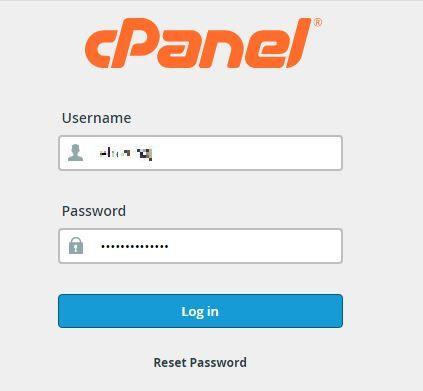
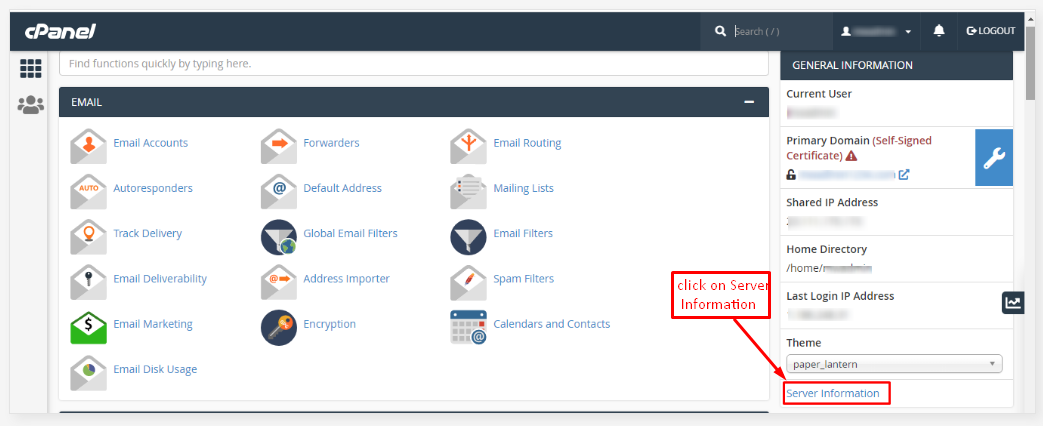
Melden Sie sich beim cPanel-Kontrollzentrum an. Für den Zugang verwenden Sie die gleiche URL wie oben angegeben.
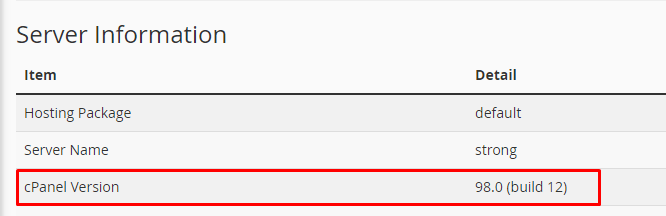
Klicken Sie auf Serverinformationen im rechten Rand des Bildschirms. Sie werden zur Seite Serverinformationen weitergeleitet, wo Sie die cPanel-Version überprüfen können.
Hinweis: Diese Methode ist ideal für Benutzer, die weniger technisch versiert sind oder keine SSH-Zugriffsberechtigungen haben.