ModSecurity ist eine Open-Source-Webanwendungsfirewall (WAF) von cPanel, die gegen verschiedene Online-Bedrohungen schützt. Bevor Benutzer die Anwendung auf ihren Domains nutzen können, müssen Sie den ModSecurity™ Domain Manager über WHM auf dem Server aktivieren.
Wie man ModSecurity™ Domain Manager aktiviert
-
Schritt 1: Auf den WHM-Sicherheitscenter zugreifen
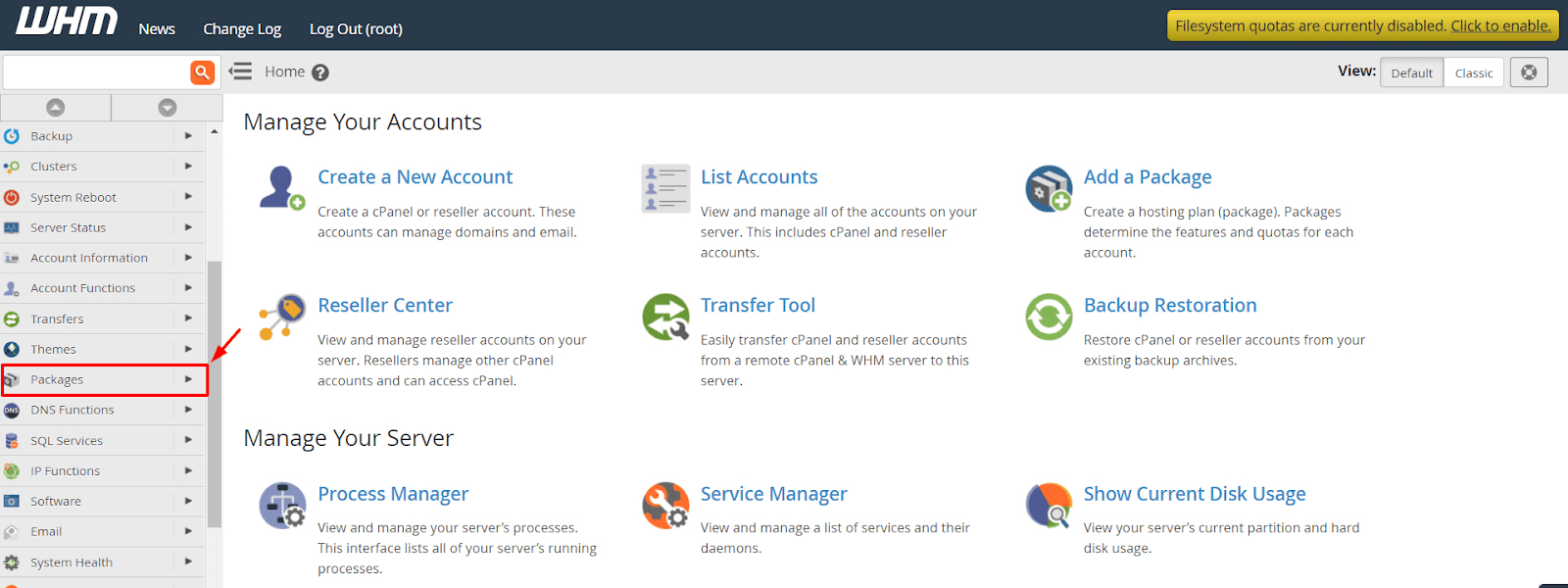
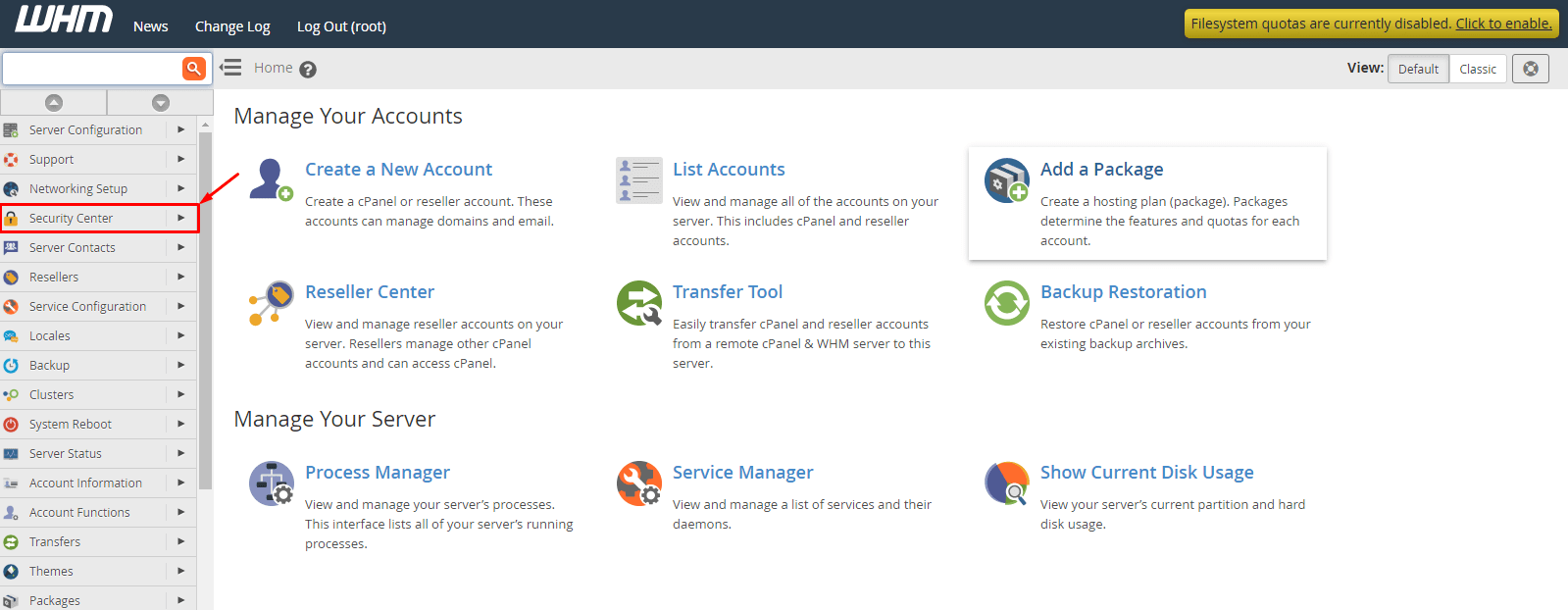
Melden Sie sich mit Ihrem root-Konto beim WHM-Interface an und navigieren Sie im Menü zu Sicherheitscenter.
-
Schritt 2: ModSecurity™ Vendor öffnen
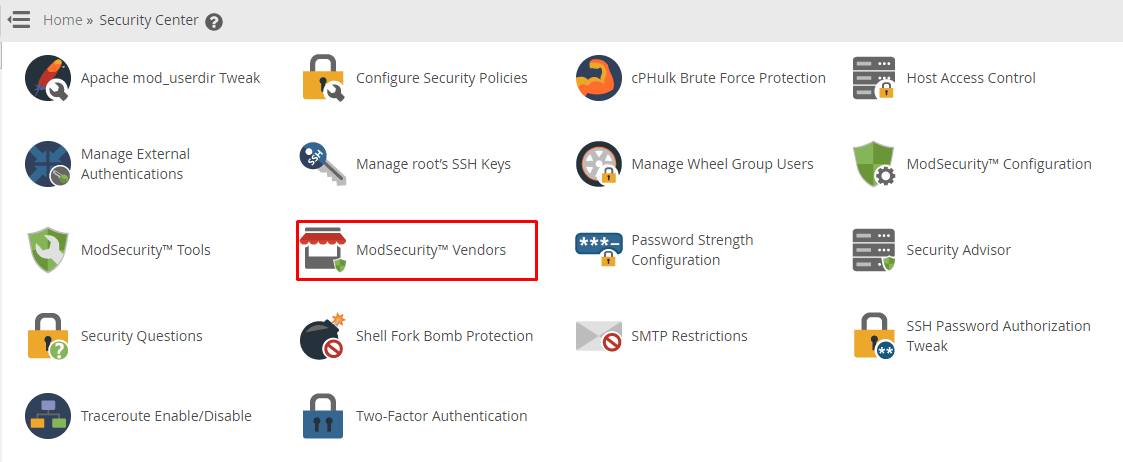
Wählen Sie „ModSecurity™ Vendors“ im Sicherheitscenter-Menü.
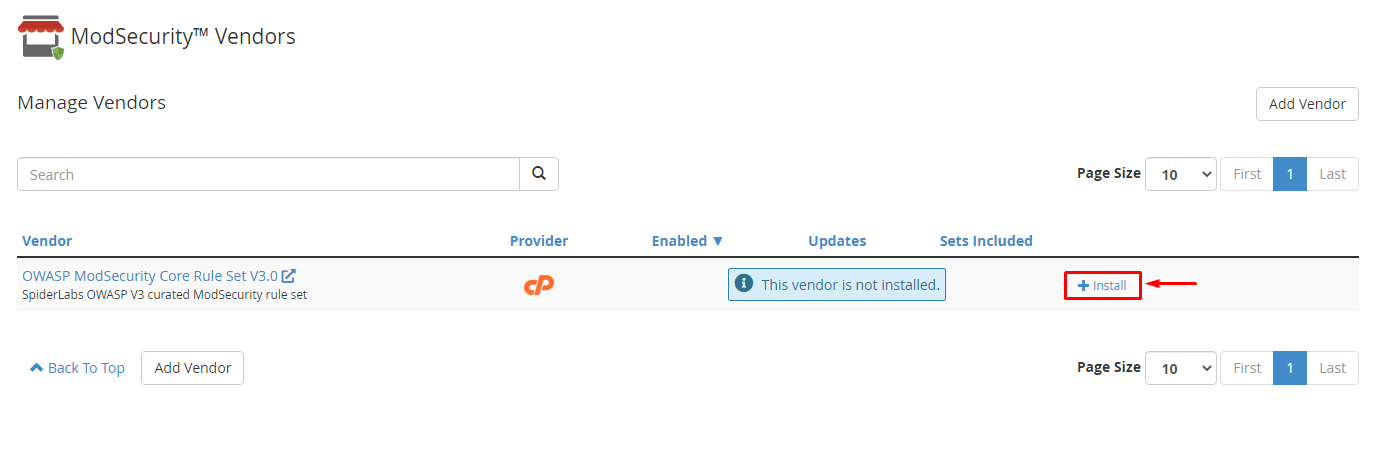
Die Seite „Vendor verwalten“ wird angezeigt.
-
Schritt 3: OWASP Core Rule Set installieren
Installieren Sie die Version „OWASP ModSecurity Core Rule Set VX.X“ des Vendors, indem Sie auf +install klicken.
-
Schritt 4: Apache installieren und neu starten
Klicken Sie auf die Schaltfläche „Install and Restart Apache“.
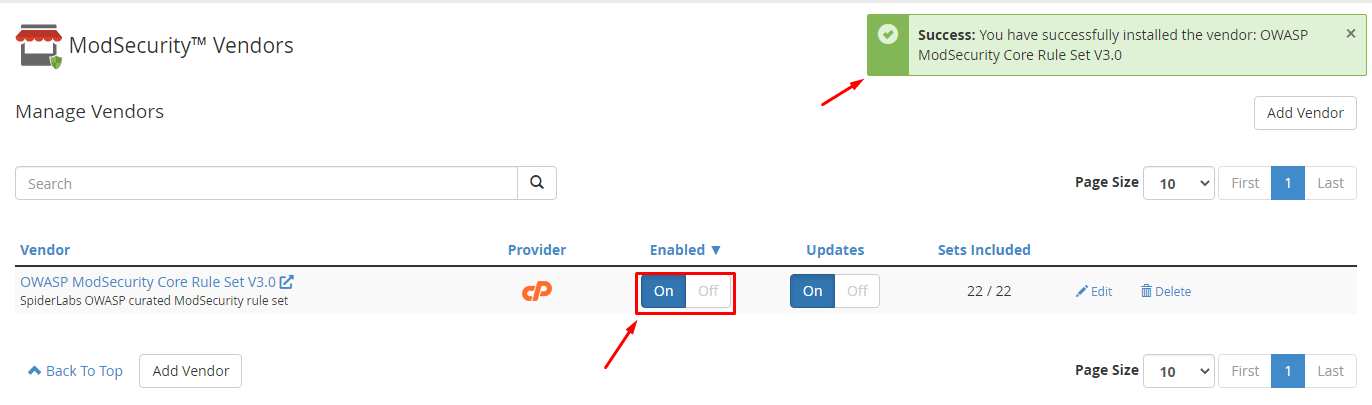
Das System zeigt eine Erfolgsmeldung an: „Sie haben den Vendor erfolgreich installiert: OWASP ModSecurity Core Rule Set VX.X“.
-
Schritt 5: Vendor aktivieren
Stellen Sie den Umschalter in der Spalte „Aktiviert“ um.
Dadurch werden alle Sätze der ModSecurity-Anwendung für den installierten Vendor umfasst.
-
Schritt 6: Regelsets anpassen (optional)
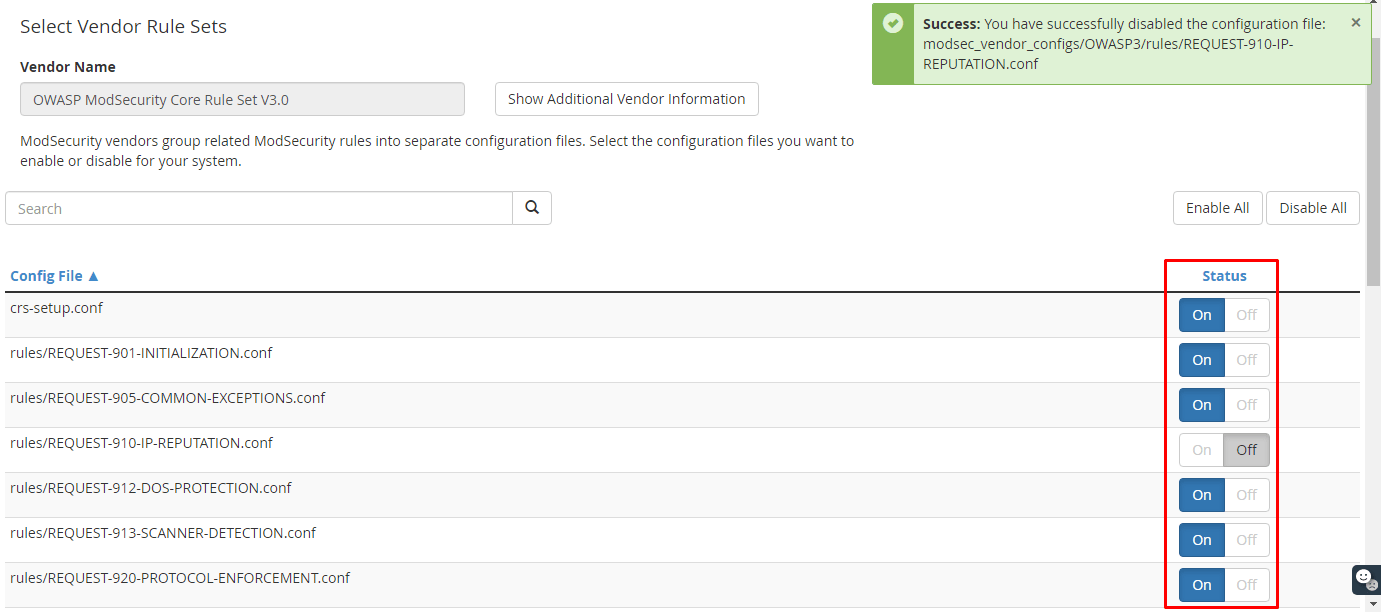
Sie können die in der ModSecurity-Anwendung enthaltenen Sätze des Vendors anpassen. Klicken Sie auf „Bearbeiten“, um zur Konfiguration zu gelangen.
Passen Sie den Status der Sätze je nach Ihren Wünschen für die ModSecurity des Vendors auf „Ein“ oder „Aus“ an.


Wie man ModSecurity für cPanel-Konten aktiviert
Nachdem Sie den ModSecurity™ Domain Manager in WHM aktiviert haben, müssen Sie das ModSecurity-Feature für Ihre cPanel-Konten aktivieren.
-
Schritt 1: Auf Feature Manager navigieren
Gehen Sie zurück zur Startseite des WHM-Interfaces und wählen Sie die Option „Pakete“ im Navigationsmenü.
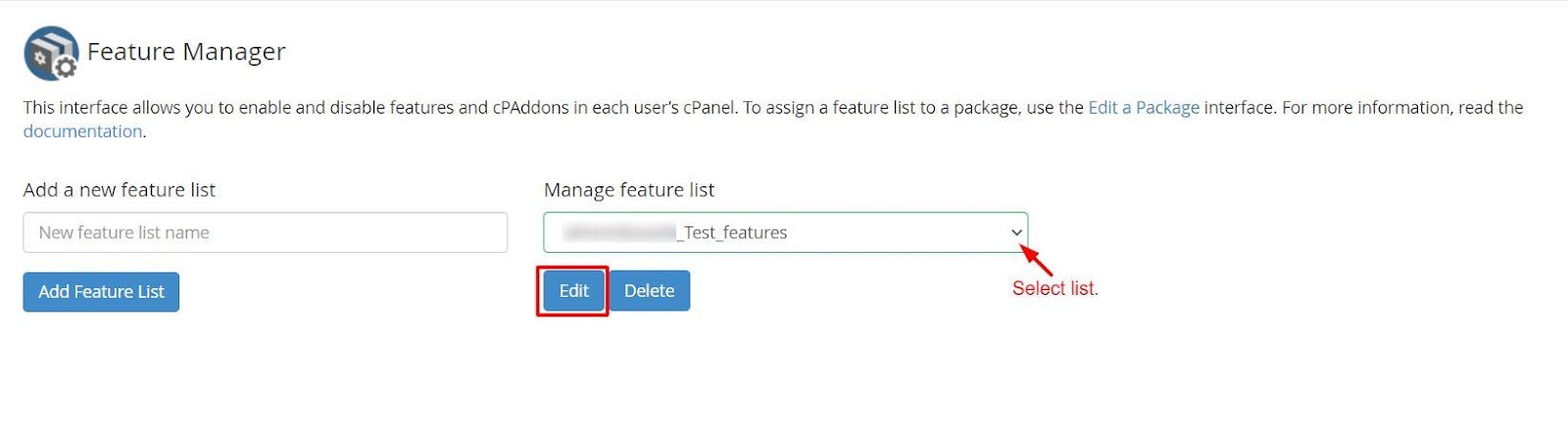
Zugriff auf Feature Manager.
-
Schritt 2: Feature-Listenoption wählen
Sie haben zwei Optionen:
- Neue Featuresliste erstellen: Erstellen Sie eine neue Featuresliste von Grund auf neu und wenden Sie sie auf ein cPanel-Konto an.
- Vorhandene Featuresliste verwalten: Fügen Sie das ModSecurity™ Domain Manager-Feature der vorhandenen Liste hinzu, die Sie aktuell für ein cPanel-Konto verwenden.
Für diese Anleitung werden wir eine vorhandene Featuresliste verwalten.
-
Schritt 3: Featuresliste bearbeiten
Klicken Sie auf die Schaltfläche „Bearbeiten“ unter „Vorhandene Featuresliste verwalten“.
Die Liste aller verfügbaren Features für Ihren Server wird angezeigt.
-
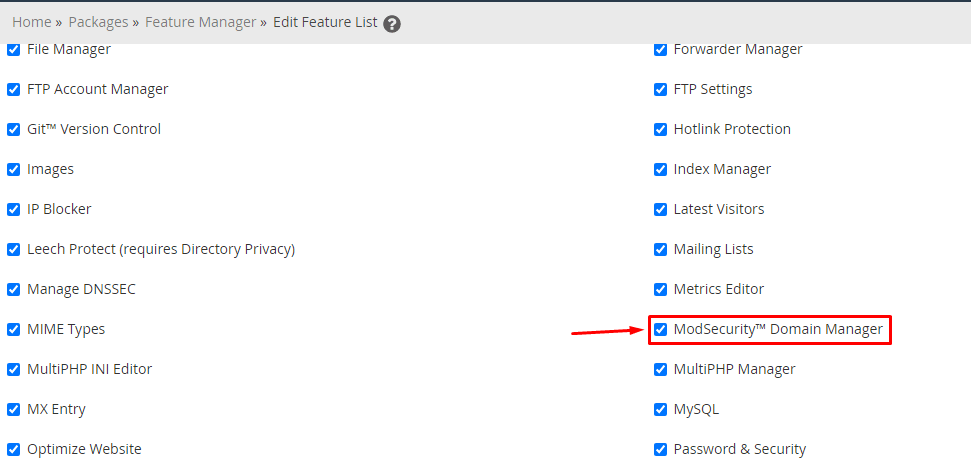
Schritt 4: ModSecurity™ Domain Manager aktivieren
Klicken Sie das Kästchen neben dem Feature „ModSecurity™ Domain Manager“ an.
-
Schritt 5: Änderungen speichern
Scrollen Sie nach unten und klicken Sie auf Speichern.
Dadurch haben Sie ModSecurity für die cPanel-Konten aktiviert. Benutzer können den Status der Anwendung über ihre cPanel-Schnittstelle verwalten, indem sie sie je nach Bedarf aktivieren oder deaktivieren.