SQL-tiedostot sisältävät koodia relaatioiden tietokantojen ja niiden rakenteiden muuttamiseksi. Windowsissa voit avata nämä tiedostot MySQL Workbenchin avulla tietokantaoperaatioita varten tai tekstieditoreilla, kuten Notepadilla, koodin katsomista ja manuaalista muokkausta varten. Tämän artiklin avulla opetamme sinulle, miten teet tämän molemmilla tavoin.
Menetelmä 1: Käyttämällä MySQL Workbenchia
-
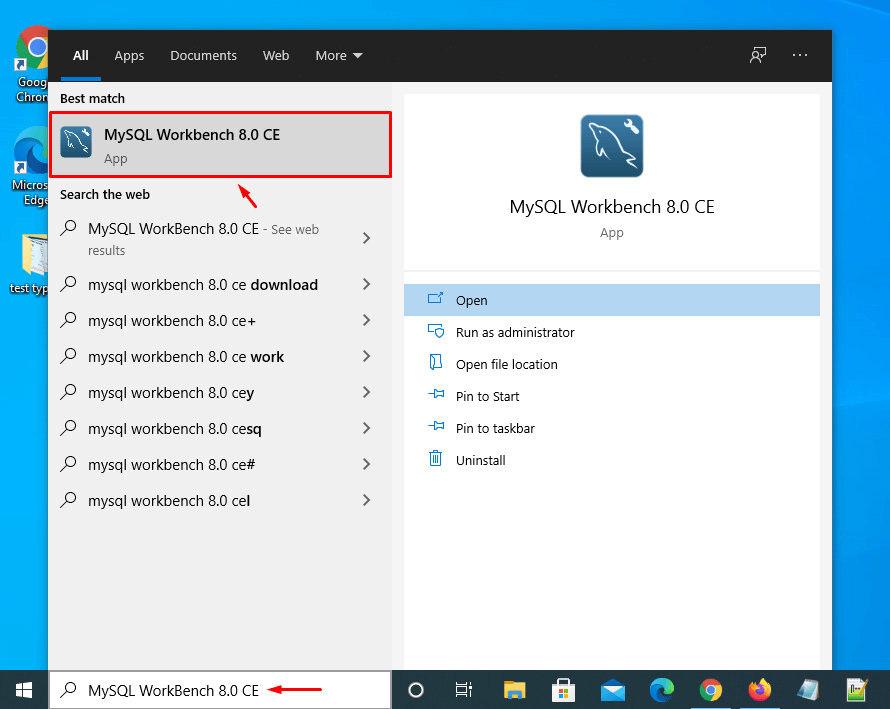
Vaihe 1: Käynnistä MySQL Workbench
Etsi ja käynnistä MySQL Workbench-sovellus aloitusvalikostasi. Jos sinulla ei ole sitä vielä asennettuna, voit ladata sen osoitteesta https://dev.mysql.com/downloads/workbench. Asenna ohjelma seuraamalla asennusohjeita.
-
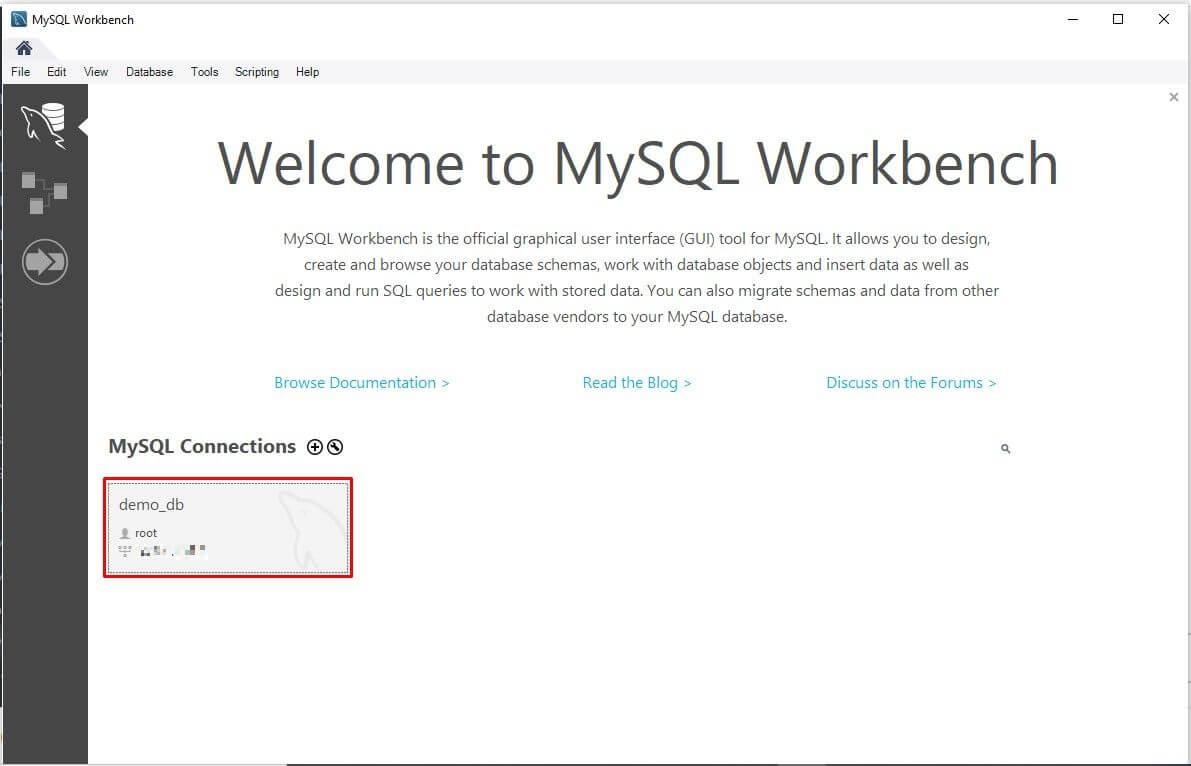
Vaihe 2: Avaa tietokantayhteys
Kun MySQL Workbench on käynnissä, löydät oletuksena "MySQL Connections"-osion vasemmasta paneelista. Etsi sinne mallia tai aiemmin luomasi tietokantayhteyttä ja tuplaklikkaa sitä avataksesi yhteyden.
Jos sinulla ei ole vielä tietokantayhteyttä, voit luoda uuden valitsemalla "Database" -valikon alta "Manage Connections". Täytä tarvittavat tiedot ja tallenna yhteys.
-
Vaihe 3: Avaa SQL Script-valikko
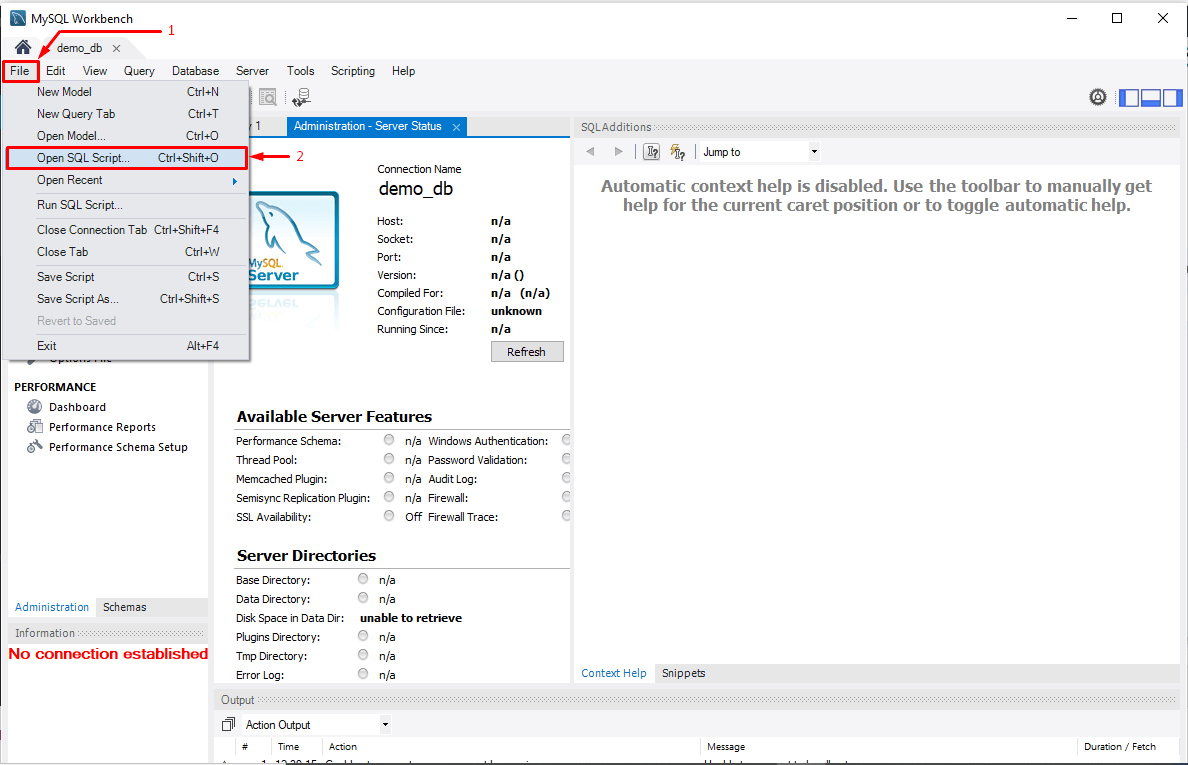
Klikkaa tieditorin ylävasemmasta kulmasta "File"-välilehteä paljastamaan pudotusvalikon ja valitse sitten "Open SQL Script"-vaihtoehto. Vaihtoehtoisesti voit käyttää pikanäppäintä
Ctrl+Shift+O, joka avaa suoraan tiedostovalintaikkunan. -
Vaihe 4: Valitse ja avaa SQL-tiedosto
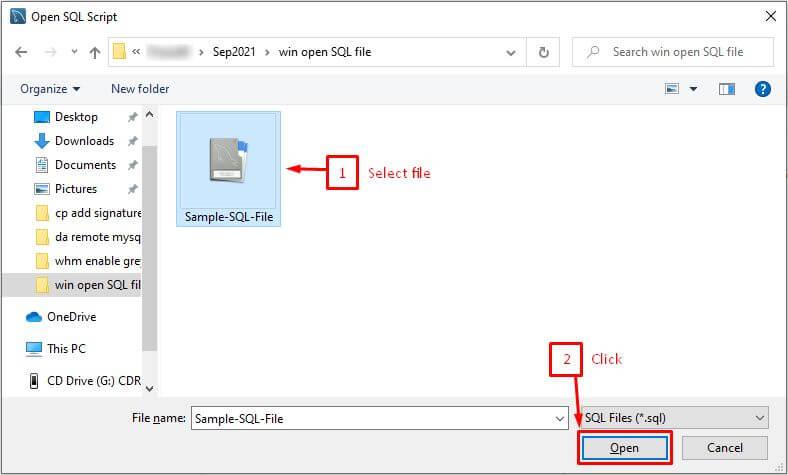
Tiedostovalintaikkunassa selaa hakemistoja, jossa on haluamasi
.sql-tiedosto. Valitse se ja klikkaa "Open"-painiketta.SQL-skripti avautuu nyt MySQL Workbenchissä. Voit tarkastella koodia, tehdä muutoksia tai suorittaa skriptin valitsemalla "Query"-valikon alta "Execute SQL Script".

Menetelmä 2: Käyttämällä Notepadia
-
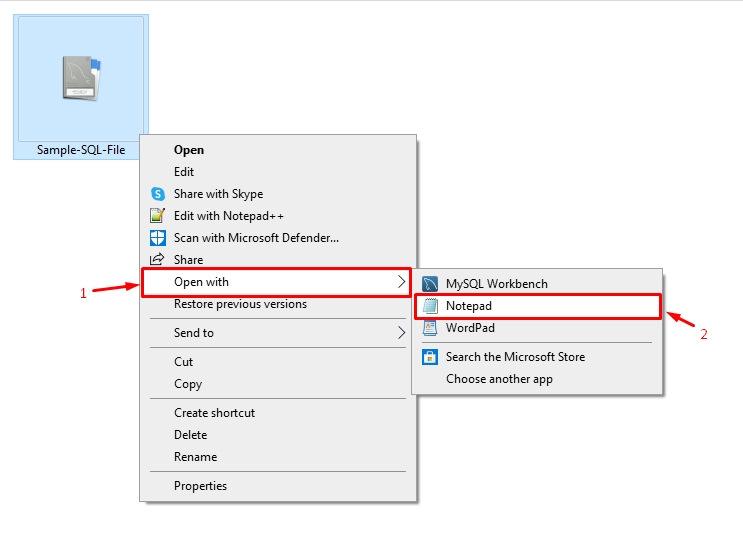
Vaihe 1: Oikea-klikkaa SQL-tiedostoa
Etsi haluamasi
.sql-tiedosto Windowsin tiedostovalikoista. Kun olet löytänyt tiedoston, oikea-klikkaa sitä hiirellä. -
Vaihe 2: Avaa Notepadilla
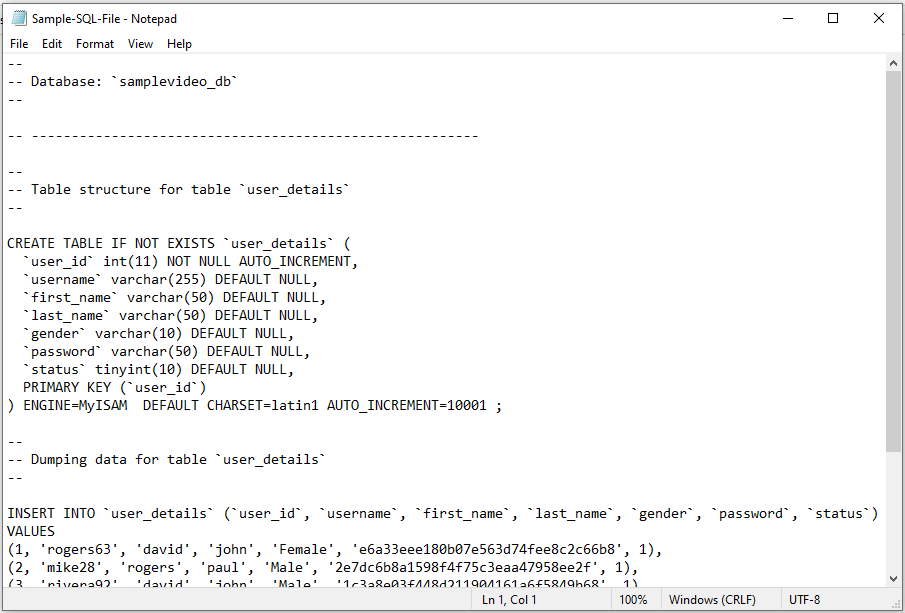
Näkyvästä valikosta valitse "Open with" ja sitten "Notepad". Jos Notepad ei ole listalla, voit valita "Choose another app" ja löytää Notepadin hakemistosta.
SQL-tiedosto avautuu nyt tekstitiedostona Notepadissa. Voit selata koodia, tehdä muutoksia ja tallentaa tiedoston uudelleen painamalla "File"-valikon alta "Save". Muista, että suorittamalla SQL-koodia tekstieditorissa ei vaikuteta tietokantaan suoraan.
Huomautus: Samankaltaisesti kuin Windowsissa, voit avata SQL-tiedoston MySQL Workbenchissä myös Mac-koneella. Voit käyttää myös muita tekstieditoreita, kuten Sublime Text tai Visual Studio Code, joilla on lisäasetuksia koodin muotoilulle ja virheiden etsimiselle.
Voit hallita tietokantasi myös internetport.se:n asiakasportaalissa, jossa on valmiit työkalut tilastojen katsomiseksi ja palveluiden hallinnointiin. Tässä portaalissa voit myös pyytää tuki tarvittaessa.