Jos sinun on tarve uudelleenasettaa VPS:n käyttöjärjestelmä, voit tehdä sen suoraan InterServerin VPS-hallintapaneelin kautta. Tämä prosessi mahdollistaa alustuksen tyhjällä OS-asennuksella, valinnan eri jakelua tai järjestelmäongelmien korjaamisen. Tärkeää: Käyttöjärjestelmän uudelleenasennus poistaa kaiken olemassa olevan datasi palvelimelta, joten varmista tärkeiden tiedostojen varmuuskopiot ennen jatkamista.
Miten uudelleenasettaa käyttöjärjestelmäsi
-
Vaihe 1: Pääsy VPS-hallintapaneeliin
Kirjaudu sisään VPS-hallintapaneeliin osoitteessa https://my.interserver.net/.
-
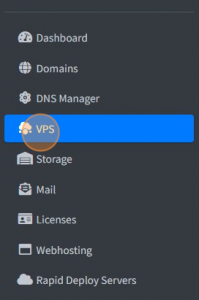
Vaihe 2: Valitse VPS
Navigoi VPS-osioon ja valitse uudelleenasennettava VPS.
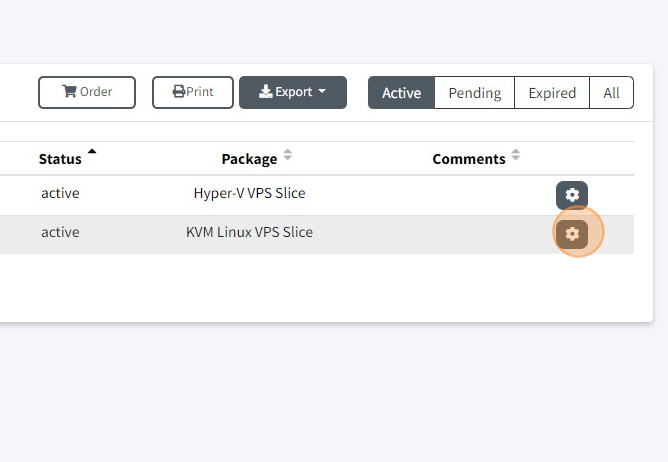
-
Vaihe 3: Avaa VPS-asetukset
Paina aineetta painiketta avataksesi VPS-asetusvalikon.
-
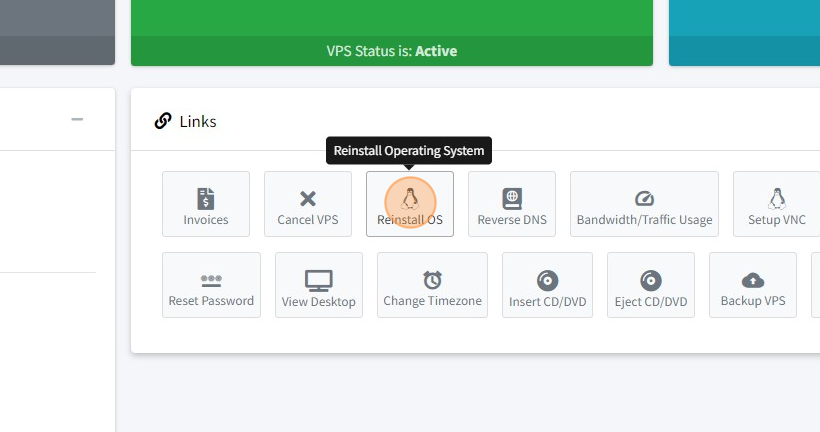
Vaihe 4: Aloita OS:n uudelleenasennus
Napsauta valikosta vaihtoehtoa "Reinstall OS".
-
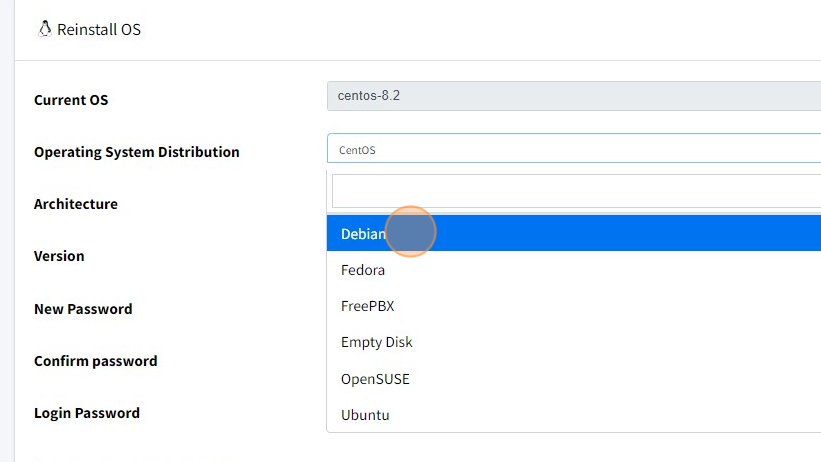
Vaihe 5: Valitse käyttöjärjestelmäjakelu
Näkymässä avautuu uudelleenasennusikkuna. Valitse asennettava OS-jakelu saatavilla olevista vaihtoehdoista.
-
Vaihe 6: Valitse arkkitehtuuri
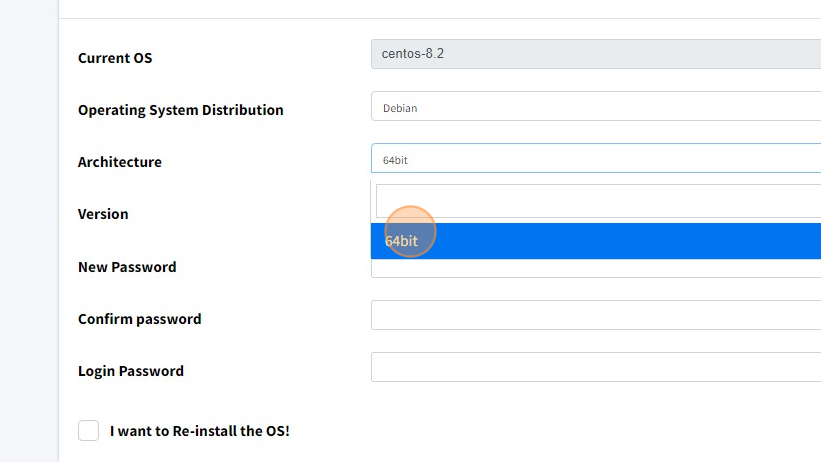
Valitse järjestelmän arkkitehtuuri (32-bit tai 64-bit), joka vastaa vaatimuksiasi.
-
Vaihe 7: Valitse versio ja hallintapaneeli
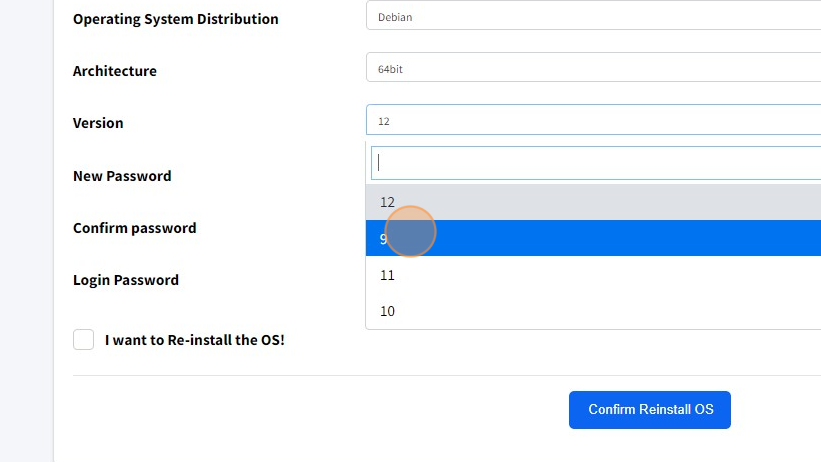
Valitse tarkka OS-versio ja valinnaisesti asennettava hallintapaneeli (kuten cPanel, Plesk tai ei mitään) käyttöjärjestelmän mukana.
-
Vaihe 8: Aseta VPS:n salasana ja vahvista
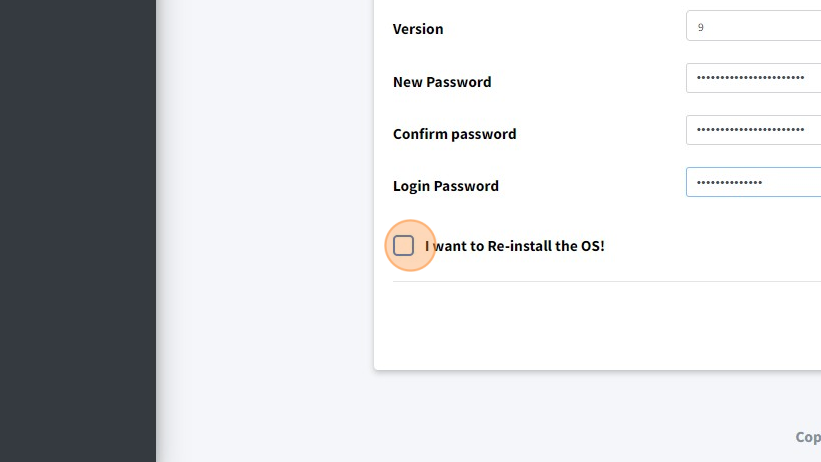
Syötä uusi salasana kenttään "New Password" ja vahvista se kentässä "Confirm Password". Tämä tulee olemaan VPS:n root-salasana uudelleenasennuksen jälkeen.
Sinun on myös syötettävä InterServerin asiakaskohteen kirjautumissalasana (salasana, jonka käytät sisäänkirjautumiseen osoitteessa https://my.interserver.net/) uudelleenasennuksen sallimiseksi.
Valitse vahvistusruutu tunnistaksesi, että ymmärrät, että kaikki tiedot poistetaan.
-
Vaihe 9: Vahvista uudelleenasennus
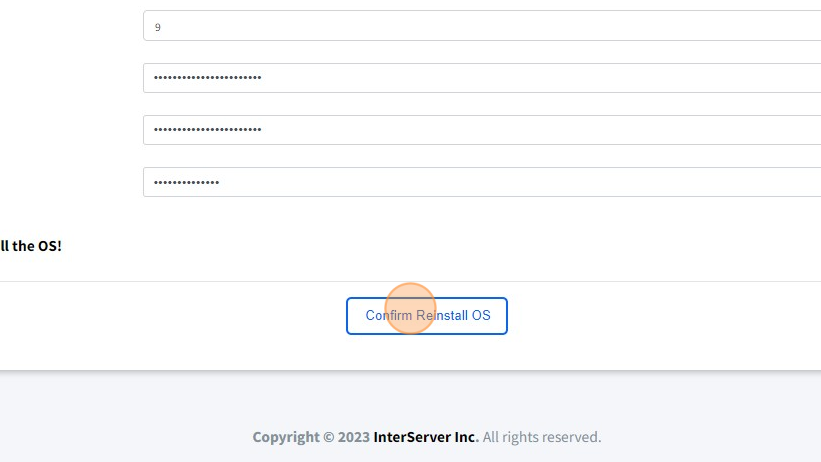
Napsauta painiketta "Confirm Reinstall OS", jotta uudelleenasennusprosessi aloitetaan.
-
Vaihe 10: Varmista onnistuminen
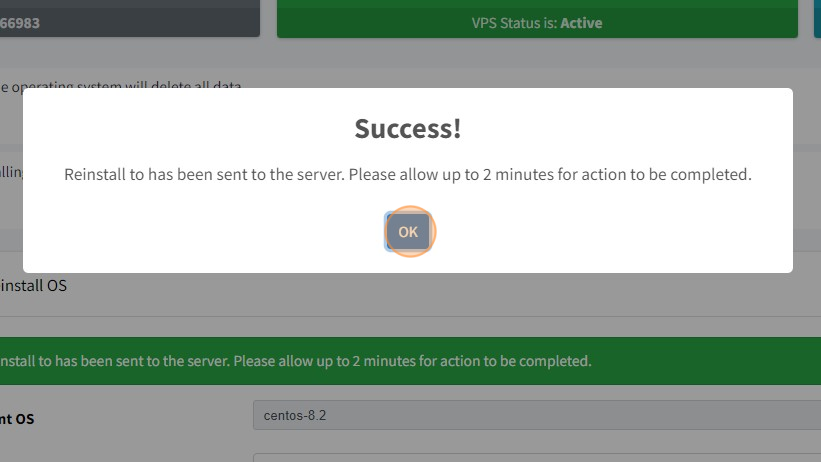
Näkymässä avautuu onnistumisen vahvistusikkuna, joka vahvistaa OS:n uudelleenasennuksen aloittamisen. Prosessi kestää yleensä muutama minuutti. Voit seurata edistymistä VPS-hallintapaneelissa.