Plesk mahdollistaa valmistelevan ympäristön luomisen, jossa voit kokeilla verkkosivujen muutoksia, päivityksiä ja uusia ominaisuuksia ennen niiden julkaistua versiota. Kloonamalla tuotantoversiosi alidomainiin tai alihakemistoon voit turvallisesti kokeilla muutoksia ja varmistaa, että kaikki toimii oikein ennen julkaisua.
Kuinka luoda valmisteleva sivusto
-
Vaihe 1: Siirry Verkkosivut ja domainit -osiin
Kirjaudu Pleskin hallintapaneeliin käyttämällä tunnistetietojasi. Voit päästä hallintapaneeliin kirjautumalla sivulle portal.internetport.com. Kun olet kirjautunut sisään, klikkaa vasemmasta sivupalkista "Verkkosivut & domainit". Tämä toiminto avaa kaikki sinulla hallinnassa olevat verkkosivustosi ja domainit.
-
Vaihe 2: Luo alidomaini tai alihakemisto
Klikkaa "Lisää alidomaini" tai "Lisää alihakemisto" riippuen valmisteluympäristöstäsi. Jos haluat luoda erillisen verkkosivun, joka näkyy osoitteessa kuten testi.example.com, valitse "Lisää alidomaini". Toisaalta, jos haluat tehdä muutoksia sivustosi sisällöön samalla säilyttämällä pääsivun toiminnallisuuden, käytä vaihtoehtoa "Lisää alihakemisto", joka luodaan esimerkiksi osoitteeseen www.example.com/testi.
-
Vaihe 3: Määrittele valmistelevan sijainnin asetukset
Täytä tarvittavat tiedot, kuten alidomainin/alihakemiston nimi ja dokumenttikansio. Alidomainin nimessä käytä pieniä kirjaimia ja väliviivoja (esimerkiksi "testisivu"). Dokumenttikansiota käytetään sivustosi tiedostojen tallentamiseen, joten valitse selkeä nimi kuten "testisivu". Voit myös määritellä muut asetukset kuten PHP-versio tai tietokanta.
-
Vaihe 4: Kloonaa sivusto
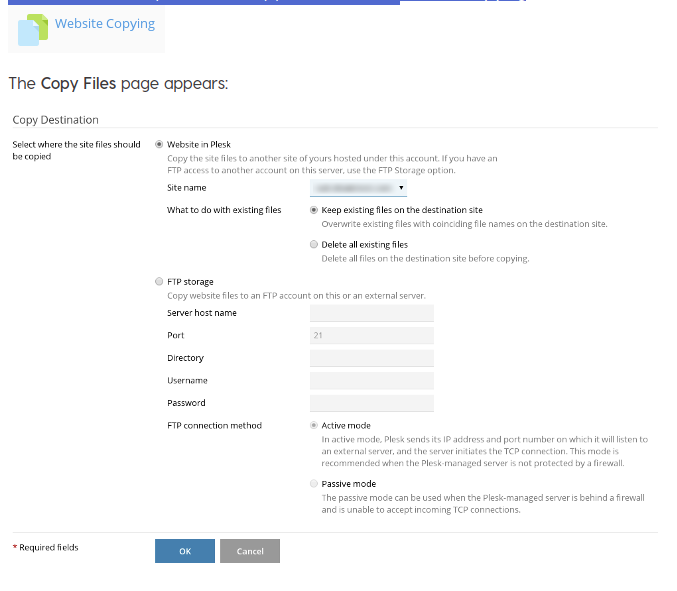
Klikkaa "Website Copying" tai "Clone Website" -vaihtoehtoa (riippuen Pleskin versiosta) ja valitse luomasi kohde-alidomaini/alihakemisto. Valitsemalla tämän vaihtoehdon voit kopioida kaiken tuotantoversiossi olevan sisällön uuteen alidomainiin tai alihakemistoon. Tämä mahdollistaa turvallisen ympäristön muutoksiin, koska alkuperäinen sivusto jää ennallaan toimimaan. Kloonoinnin jälkeen varmista, että kaikki tiedostot ja tietokannat on kopioidaan oikeasti.
-
Vaihe 5: Tee ja testaa muutoksia
Kun sivusto on valmistelussa, tee haluamasi muutokset ja päivitä tarvittaessa liitännäisiä moduuleita, teemoja tai laajennuksia. Testaa kaikki muutokset varmistaaksesi, että ne toimivat odotetusti ennen tuotantoversiossaan julkaistua versiota. Voit esimerkiksi testata sivujen lataamista eri laitteilla ja selaimilla tai tarkastella verkkosivujen näyttöä eri näytönpituksissa. Jos huomaat ongelmia, korjaa ne heti valmisteluympäristössä ennen kuin julkaiset muutokset tuotantoversioon.
Nämä vaiheet helpottavat verkkosivujen kehittämistä ja varmistavat, että käytät turvallista menetelmää testaamiseen. Pleskin hallintapaneelin käyttöön on myös monia muita ominaisuuksia, joita voit hyödyntää verkkosivujen ylläpitoon ja kehittämiseen.