SQL-filer inneholder kode for å endre relasjonelle databaser og deres struktur. I Windows kan du åpne disse filene med MySQL Workbench for databaseoperasjoner, eller med tekstredigeringsprogrammer som Notepad for visning og manuell redigering av koden.
Metode 1: Bruk MySQL Workbench
-
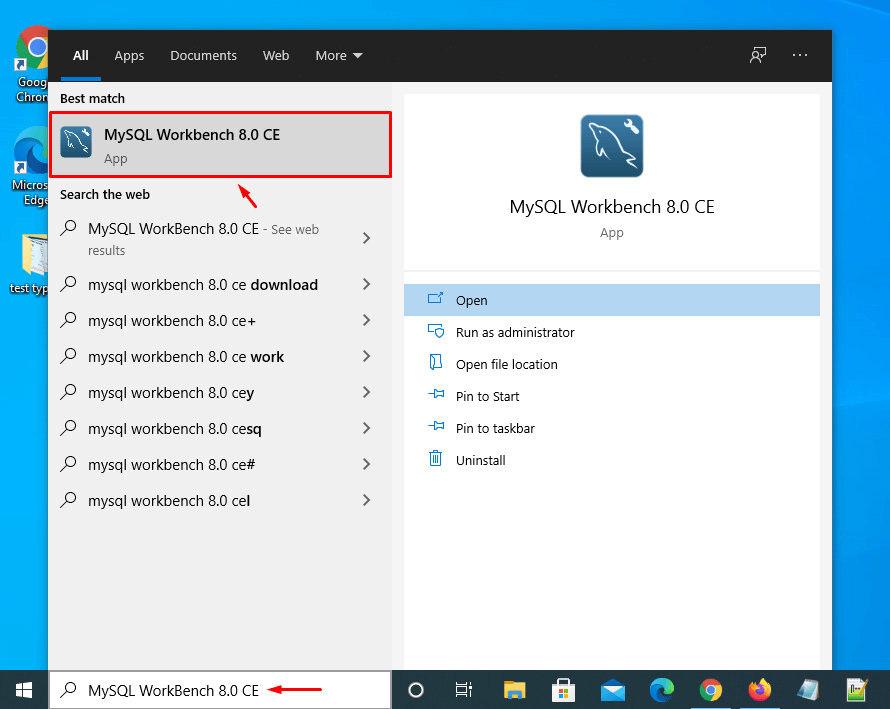
Trinn 1: Start MySQL Workbench
Finner og starter MySQL Workbench-programvaren fra Start-menyen din.
Hvis MySQL Workbench ikke er installert, last ned programvareinstallatøren på https://dev.mysql.com/downloads/workbench.
-
Trinn 2: Åpne databasekobling
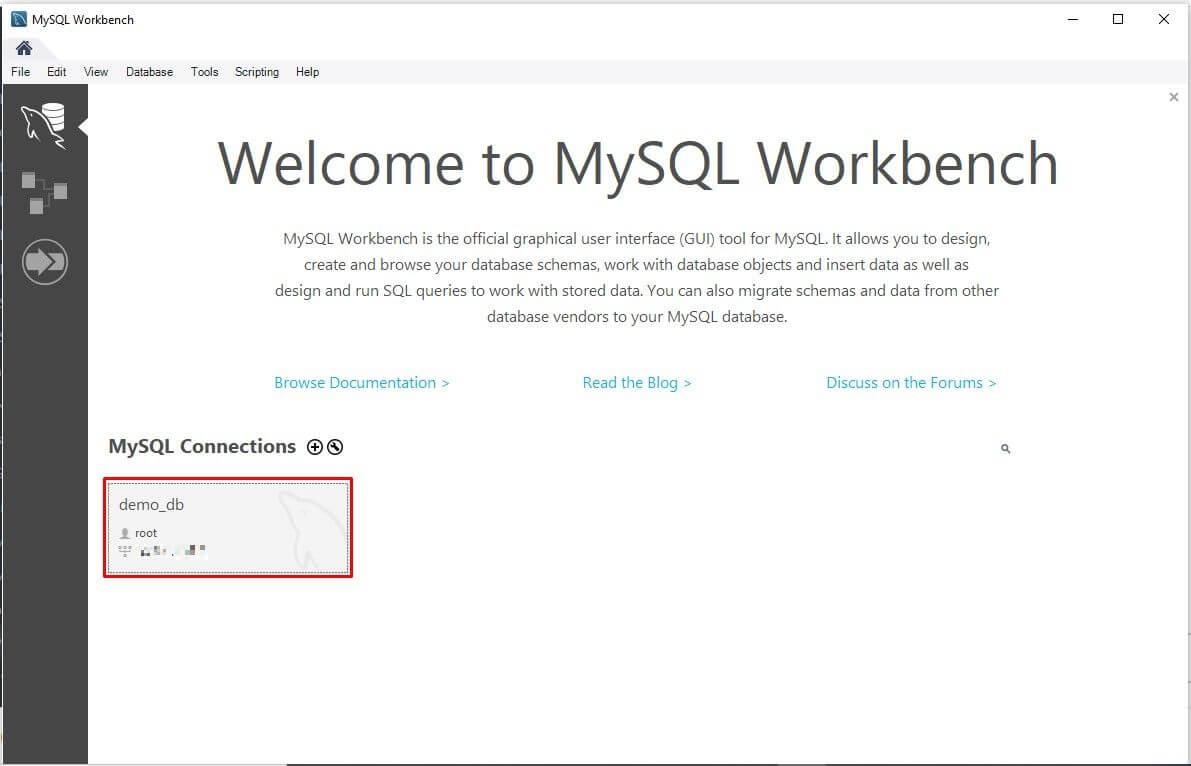
Finner og dobbelsjekker modellen eller databasekoblingen i MySQL-koblingsseksjonen for å åpne den.
Databasen vil bli vist i SQL-redigereren.
-
Trinn 3: Åpne SQL Script-menyen
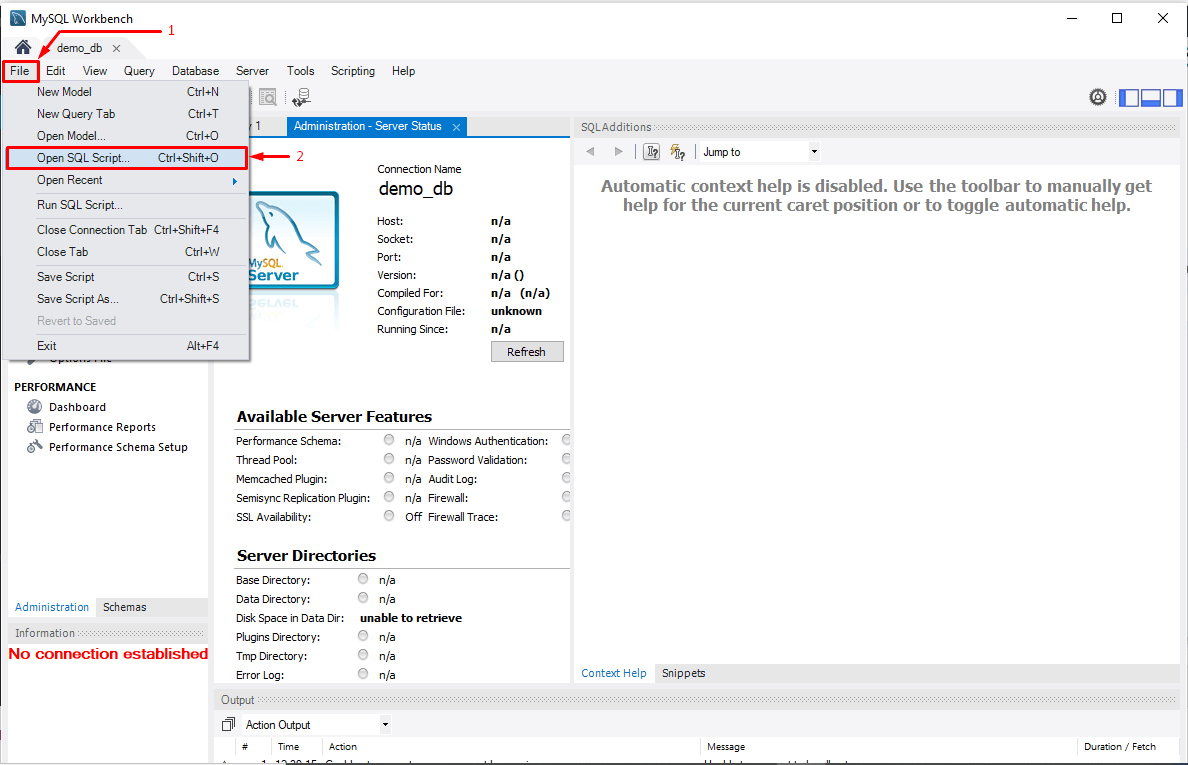
Klikker på Fil-fanen øverst til venstre i redigereren for å vise en nedtrekksmeny, og velger deretter alternativet "Åpne SQL-skript".
Alternativt kan du bruke tastatursnarveien
Ctrl+Shift+Ofor å åpne SQL-skriptet direkte.Et filnavigasjonsvindu vil oppstå.
-
Trinn 4: Velg og åpne SQL-filen
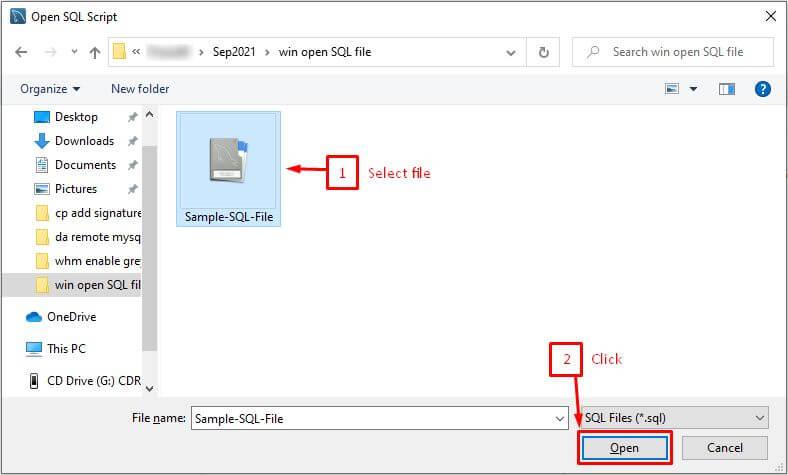
Finner og velger den ønskede
.sql-filen, klikker deretter på "Åpne"-knappen.SQL-skriptet vil bli vist i MySQL Workbench, og du kan gjøre nødvendige endringer.

Metode 2: Bruk Notepad
-
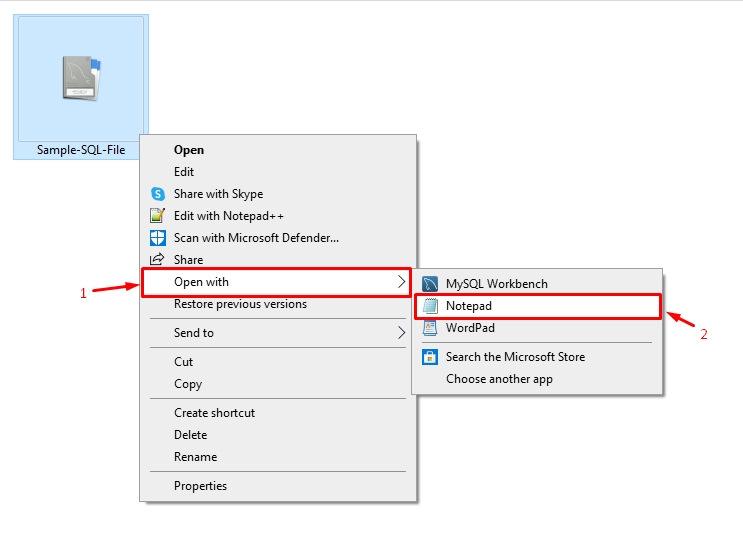
Trinn 1: Høyreklikk på SQL-filen
Finner den ønskede
.sql-filen og høyreklikker på den. -
Trinn 2: Åpne med Notepad
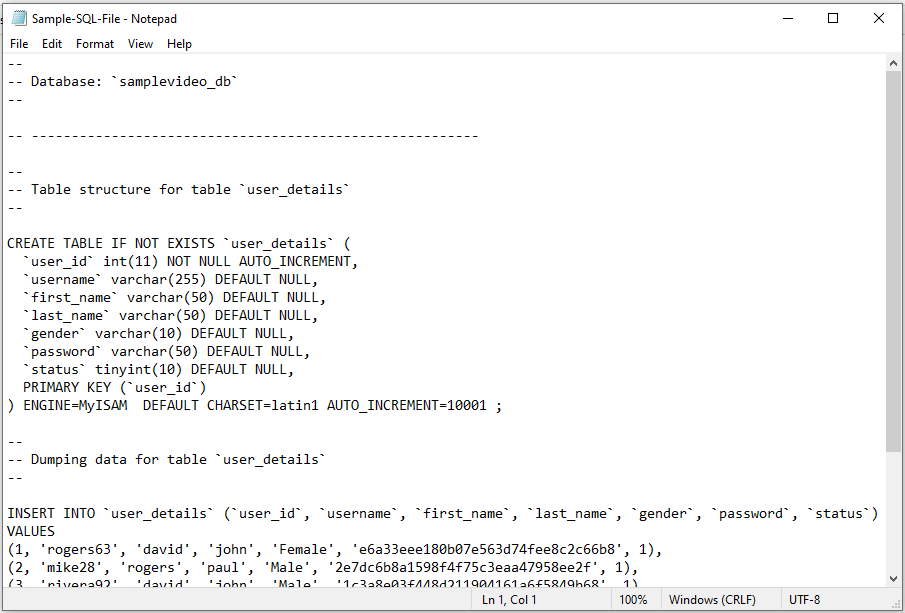
Velger "Åpne med" for å se alternativer, og velger deretter Notepad.
.sql-filen vil bli vist som et tekstdokument i Notepad.Kan redigere den fritt og lagre endringene.
Merk: Som i Windows, kan du åpne en SQL-fil i MySQL Workbench på Mac.