cPanel er et populært kontrollpanel for administrering av domener, databaser og webhostingtjenester. Denne guiden fører deg gjennom prosessen med å opprette et underdomene i cPanel. Et underdomene bruker et prefiks med ditt domenenavn (f.eks., blog.dittdomene.com) og eksisterer som en underkatalog innen public_html eller hjemmekatalogen din.
Hvordan du oppretter et underdomene
-
Steg 1: Logg inn på cPanel
Åpne din webbrowser og naviger til cPanel-innloggingssiden, vanligvis ved å gå til
https://dittdomene.com/cpanel.Skriv inn ditt cPanel-brukernavn og passord for å logge inn.
-
Steg 2: Finn underdomener-seksjonen
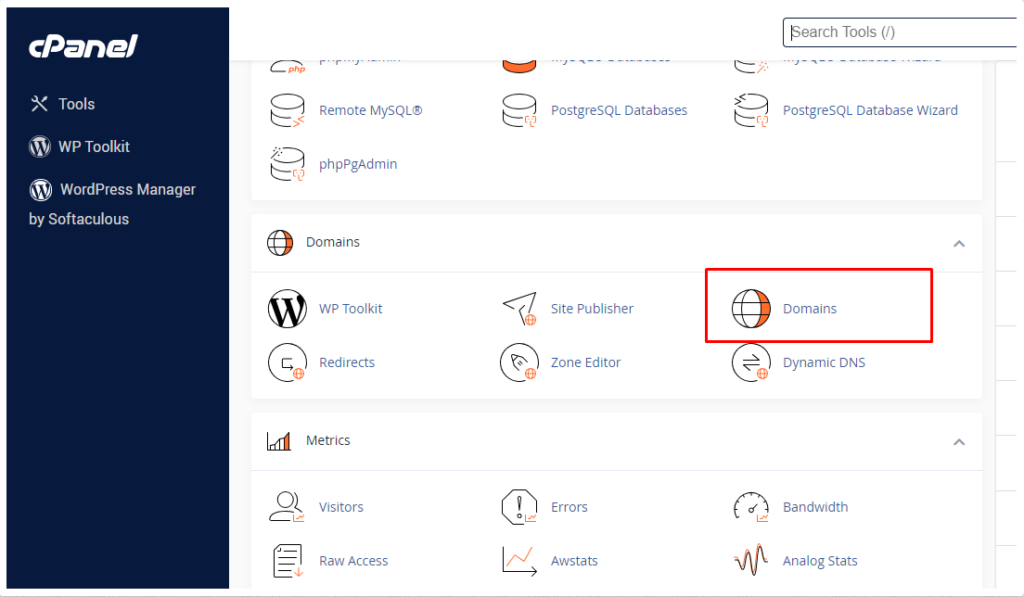
Efter at du har logget inn, finn "Domains"-seksjonen i cPanel.
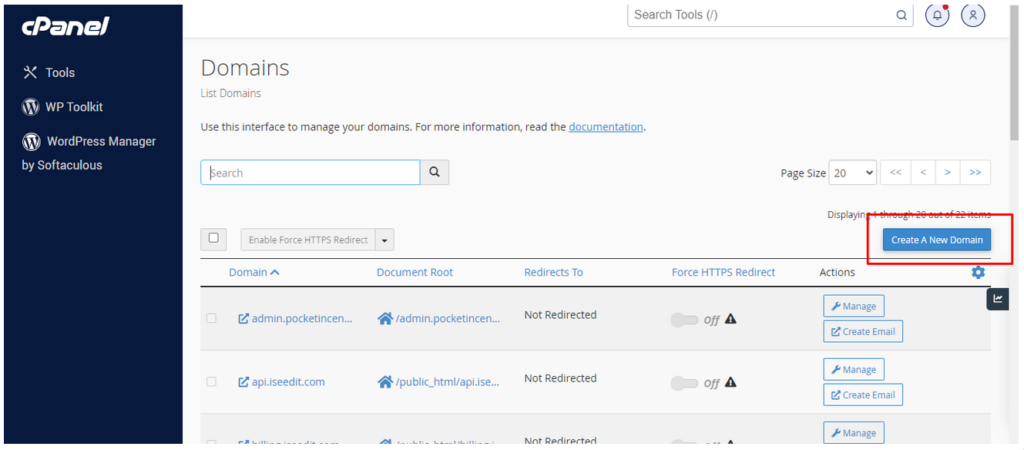
Klikk på ikonet for "Subdomains".
-
Steg 3: Skriv inn detaljer for underdomenet
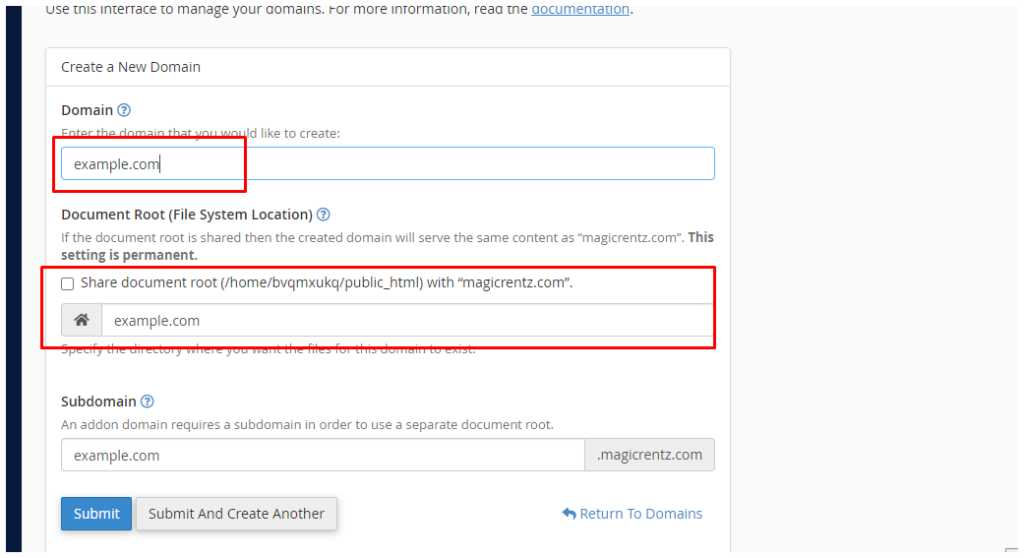
I seksjonen "Create a Subdomain", skriv inn følgende informasjon:
- Subdomain: Skriv inn ønsket underdomenenavn (f.eks., "blog" for "blog.dittdomene.com").
- Domain: Velg domenet du oppretter underdomenet for fra nedtrekksmenyen.
- Document Root: Dette angir katalogen der filene for underdomenet vil lagres. cPanel genererer vanligvis dette automatisk basert på underdomenenavnet ditt.
-
Steg 4: Klikk på Opprett
Ett gang du har skrevet inn nødvendig informasjon, klikk på knappen "Create". Dette vil starte opprettingen av underdomenet og konfigurere de nødvendige katalogene.
-
Steg 5: Verifiser oppretting av underdomene
Et bekreftelsesmelding vil vises, som bekrefter at underdomenet ble opprettet vellykket.
Verifiser underdomenet ved å tilgang det i din webbrowser. For eksempel, hvis du opprettet et underdomene med navnet "blog", prøv å gå til
blog.dittdomene.com.Merk: Det kan ta litt tid for DNS-endringer å spre seg over internett, så ditt nye underdomene kanskje ikke er umiddelbart tilgjengelig etter opprettelsen.