Den här guiden visar hur du ansluter till din Microsoft SQL Server-databas på distans med hjälp av SQL Server Management Studio (SSMS). Du behöver ha SSMS installerat samt dina databasinloggningsuppgifter (servernamn/IP-adress, användarnamn och lösenord) tillgängliga. Om du inte har SSMS installerat kan du ladda ner det kostnadsfritt från Microsofts officiella hemsida.
Så här gör du
-
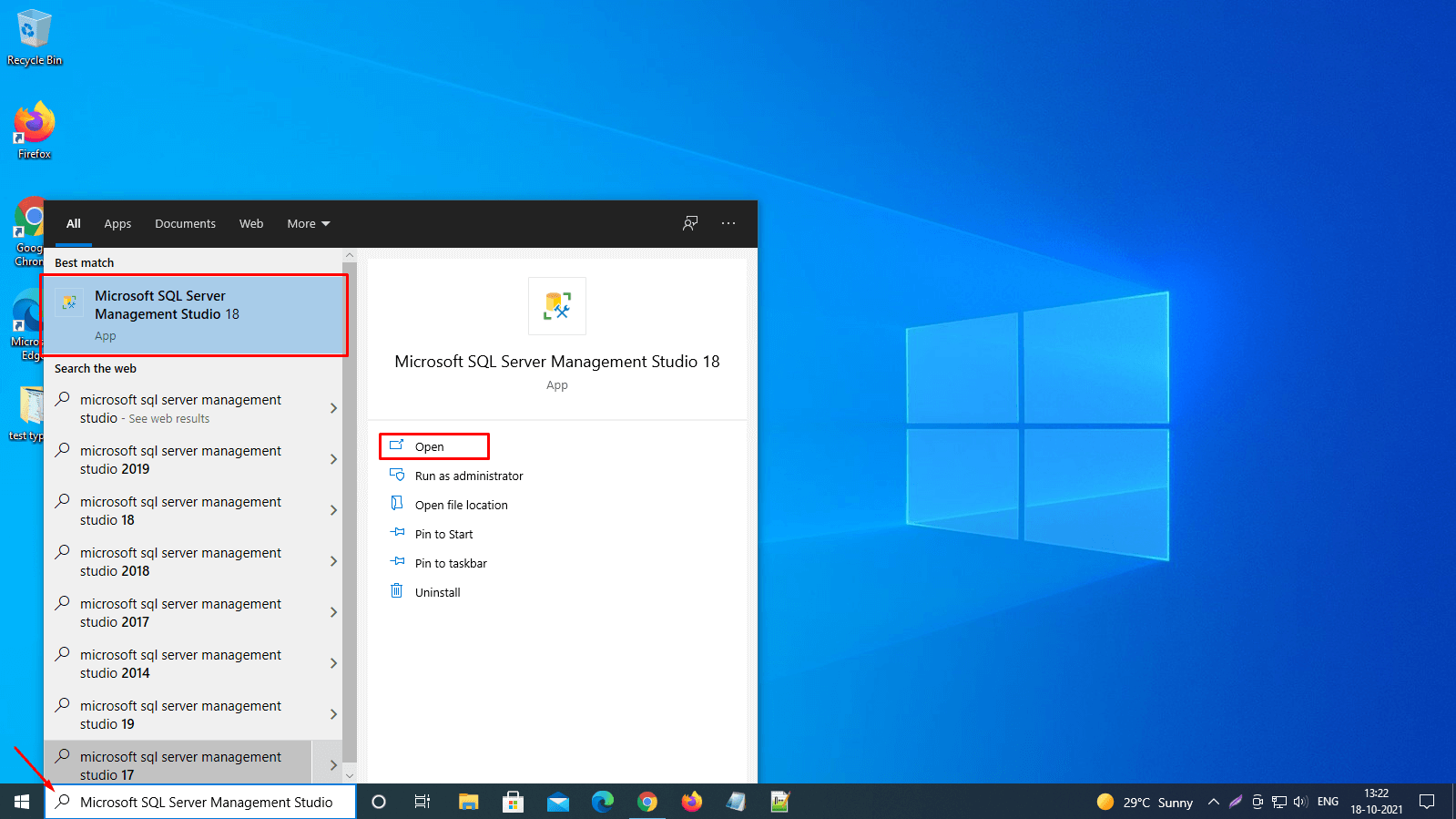
Steg 1: Starta SQL Server Management Studio
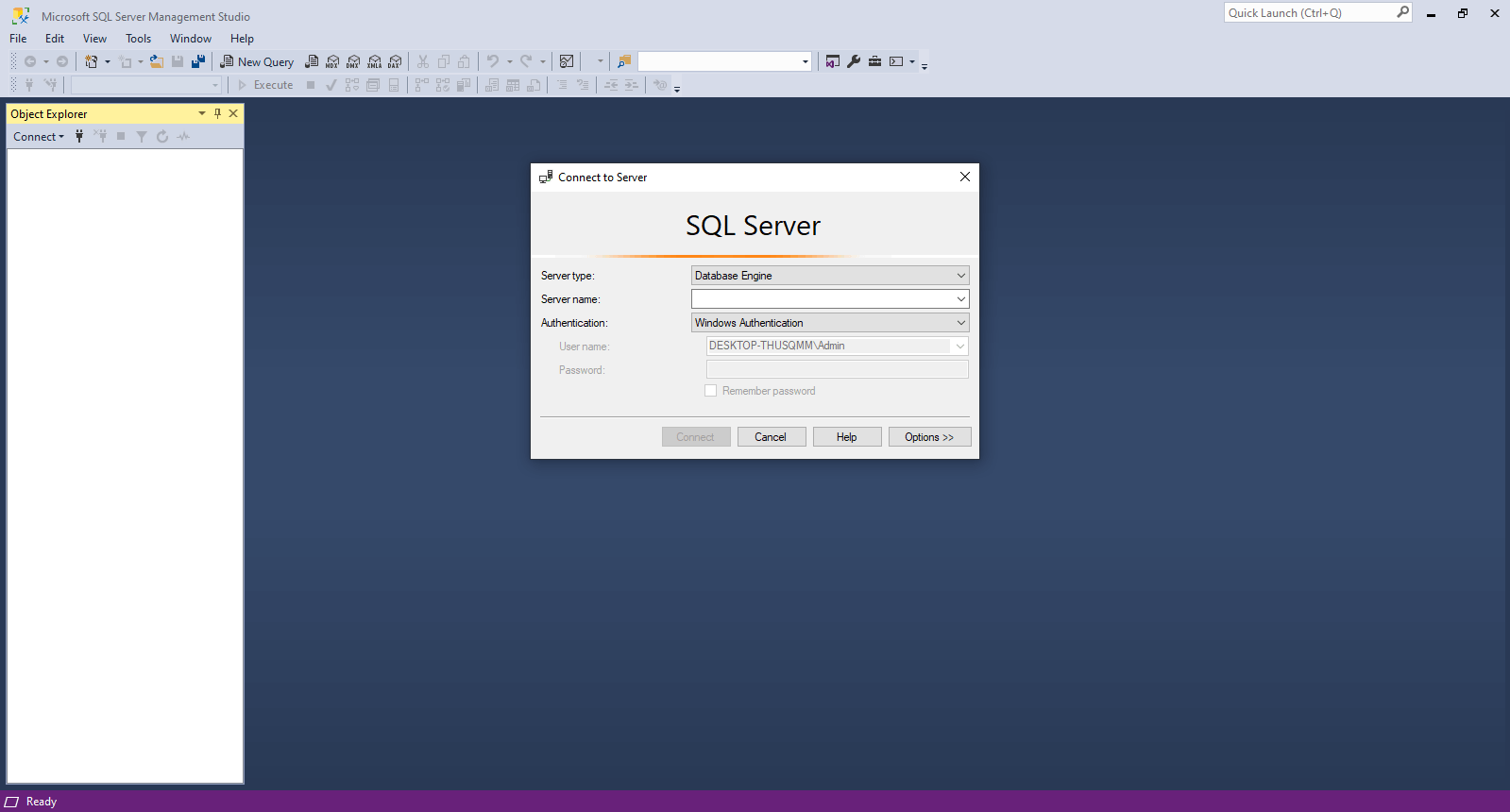
Öppna Microsoft SQL Server Management Studio på din dator. Dialogrutan "Anslut till server" visas automatiskt.
-
Steg 2: Välj servertyp
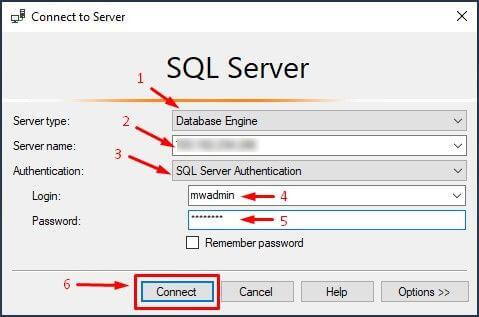
I listrutan "Servertyp", välj Databasmotor. Detta anger att du vill ansluta till en SQL Server-databas.
-
Steg 3: Ange servernamn eller IP-adress
I textrutan "Servernamn", ange servernamnet eller IP-adressen för din SQL Server-databas. Om du inte vet detta kan du hitta det i ditt kundportal på portal.internetport.com under avdelningen med databasinformation.
-
Steg 4: Välj autentiseringsmetod
I listrutan "Autentisering", välj SQL Server-autentisering. Detta innebär att du kommer att använda en specifik användare och lösenord för att logga in på databasen.
-
Steg 5: Ange inloggningsuppgifter
I textrutan "Inloggning", ange användarnamnet för din Microsoft SQL-databas. Detta är ofta den användare du skapade när du konfigurerade databasen.
I textrutan "Lösenord", ange ditt lösenord. Se till att det matchar det som du angav vid användareskapandet.
För att undvika att ange lösenordet igen vid varje anslutning kan du markera kryssrutan "Kom ihåg lösenord". Detta är praktiskt men kom ihåg att det kan innebära säkerhetsrisker på delade datorer.
-
Steg 6: Anslut till databasen
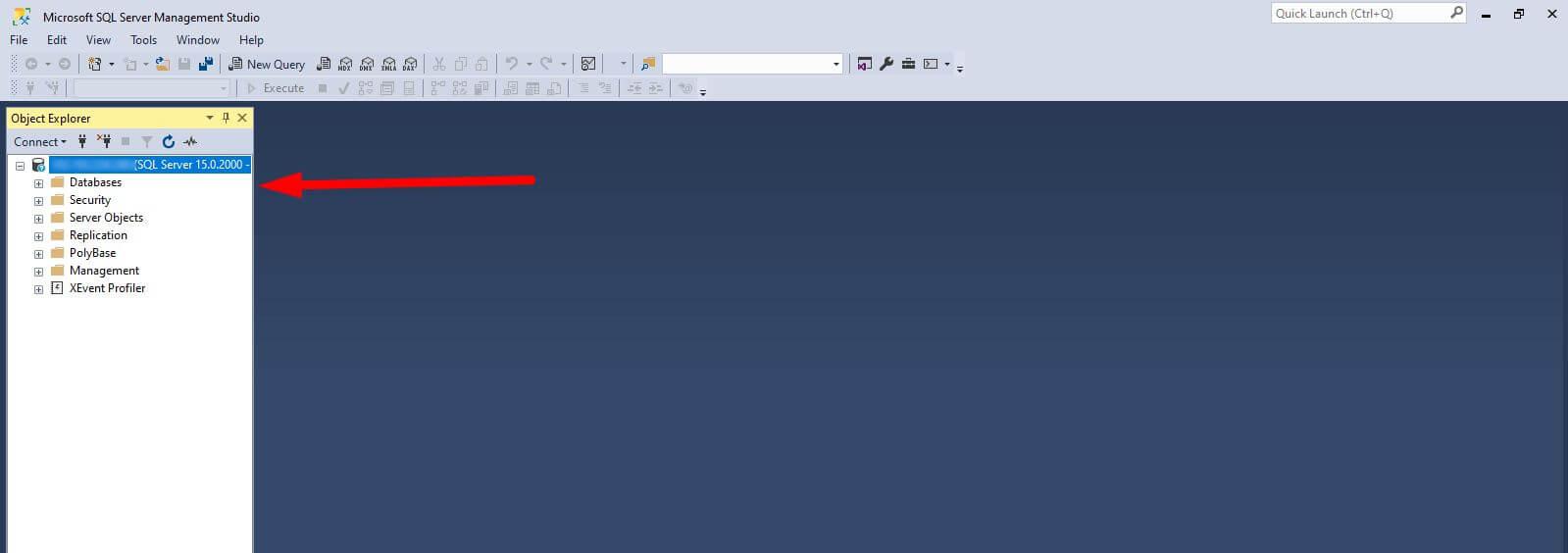
Klicka på knappen Anslut. Om allt är korrekt ifyllt kommer du nu att bli ansluten till din SQL Server-databas.
Din databas kommer nu att vara synlig i fönstret Object Explorer till vänster i SSMS. Här kan du navigera bland olika delar av din databas, som tabeller och vyer.
Om du stöter på problem under anslutningen, kontrollera att din IP-adress är tillåten att ansluta till databasen. Du kan konfigurera detta i ditt kundportal på portal.internetport.com under avdelningen för brandväggsinställningar eller liknande. Om du fortfarande har problem, kontakta vår support för hjälp.