Har du problem med din databas? Den här artikeln beskriver tre tekniker för att reparera en MySQL-databas: med cPanel, WHM eller phpMyAdmin. Välj det tillvägagångssätt som passar bäst med din komfortnivå och återställ din databas till sitt optimala tillstånd. Kom ihåg att alltid säkerhetskopiera din databas innan du utför några reparationssteg, för att undvika eventuell dataförlust.
Metod 1: Reparera via cPanel
-
Steg 1: Logga in på cPanel
För att logga in på ditt cPanel-konto, gå till portal.internetport.com och ange dina uppgifter. Om du inte har dina inloggningsuppgifter kan du kontakta vårt supportteam för hjälp.
-
Steg 2: Navigera till MySQL-databaser
När du är inne i cPanel, leta reda på och klicka på fliken "Databaser". Här hittar du alternativet "MySQL Databases" (MySQL-databaser). Klicka på det för att lista alla dina databaser. Välj den specifika databasen som du vill reparera genom att markera rutan intill dess namn.
-
Steg 3: Reparera databasen
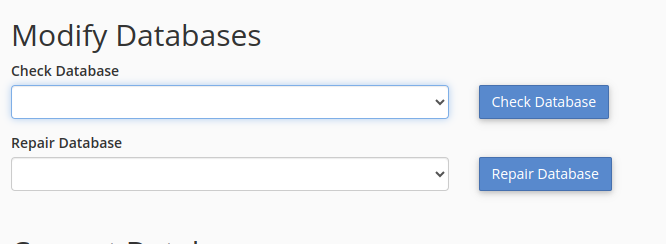
Efter att ha valt din databas, kommer du att se flera alternativ under den markerade databasen. Klicka på knappen "Reparera" som är placerad bredvid tabellen med dina tabeller i databasen. Detta initierar reparationsprocessen för alla tabeller inom valdatabasen.
Metod 2: Reparera via WHM
-
Steg 1: Logga in på WHM
För att logga in på din WHM (Web Host Manager), öppna webbläsaren och gå till portal.internetport.com. Här ange du dina inloggningsuppgifter för WHM, vilka är olika från de som används för cPanel.
-
Steg 2: Sök efter reparationsfunktionen
När du är inne i WHM, skriv "Repair MySQL Database" (Reparera MySQL-databas) i sökfältet längst upp på sidan. Detta kommer att visa alternativet för att reparera en MySQL-databas.
-
Steg 3: Välj och reparera
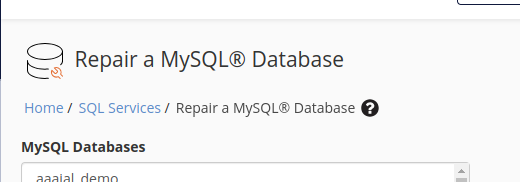
Klicka på "Repair MySQL Database" för att öppna reparationsgränssnittet. Här kommer du se en lista över alla databaser som är kopplade till ditt konto. Markera den databas du vill reparera genom att kryssa i rutan intill dess namn och klicka sedan på knappen "Repair" (Reparera) för att starta reparationsprocessen.
Metod 3: Reparera via phpMyAdmin
-
Steg 1: Öppna phpMyAdmin
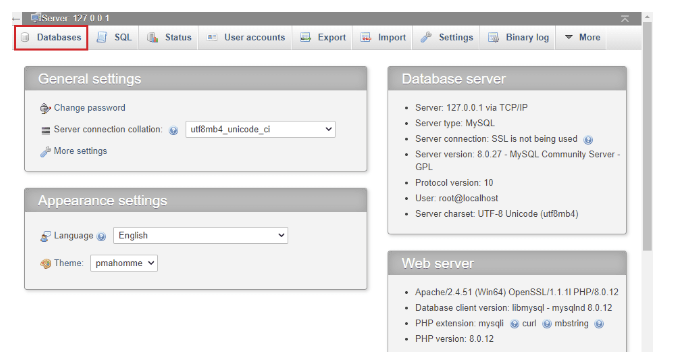
För att öppna phpMyAdmin, logga in på ditt WHM-konto genom portal.internetport.com. Navigera till fliken "Databaser" och klicka sedan på alternativet "phpMyAdmin". Detta kommer att öppna en ny sida där du kan hantera dina MySQL-databaser.
-
Steg 2: Markera tabeller
När du är inne i phpMyAdmin, välj den databas som innehåller de tabeller du vill reparera från listan på vänster sida. När du har valt rätt databas kommer alla dess tabeller att visas. Markera de specifika tabellerna du vill reparera genom att klicka i rutorna intill dem.
-
Steg 3: Reparera tabellerna
När du har markerat de önskade tabellerna, leta reda på rullgardinsmenyn "Med markerade" (With selected) längst ned på sidan. Klicka på den här menyn och välj alternativet "Reparera" (Repair). Detta kommer att starta reparationsprocessen för de valda tabellerna.