MySQL-profiler innehåller information för anslutningen till lokala eller fjärranslutna MySQL-servrar. I WHM kan root-användare skapa och hantera nya MySQL®-profiler för att konfigurera databasanslutningar. Genom att följa stegen nedan kommer du att kunna skapa en ny MySQL-profil med anpassade inställningar som passar dina behov.
Så här gör du
-
Steg 1: Logga in på WHM
För att komma igång, öppna en webbläsare och navigera till din WHM-inloggningssida. URL:en är vanligtvis https://dittdomännamn.com:2087. Logga in med dina root-uppgifter för att få fullständig åtkomst till alla verktyg och alternativ.
-
Steg 2: Navigera till SQL-tjänster
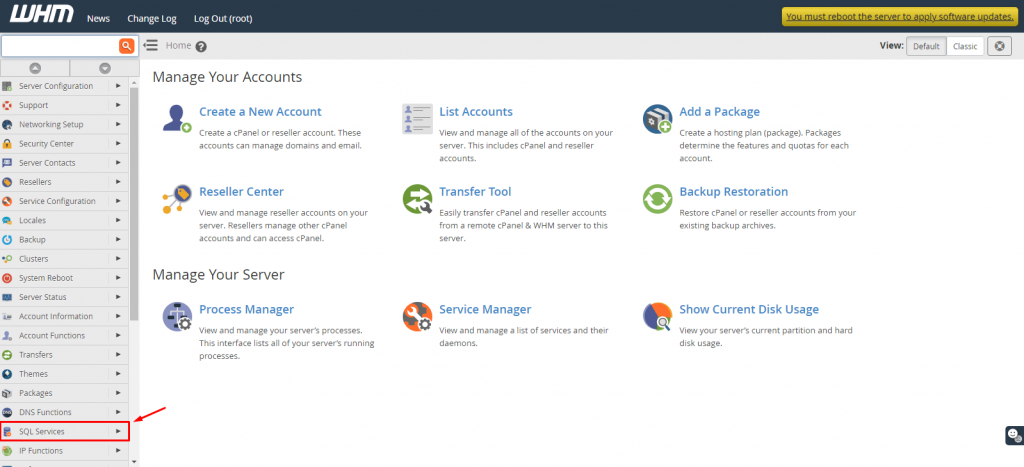
När du är inloggad, leta reda på menyn på vänster sida av skärmen. Hitta och klicka på SQL-tjänster. Detta kommer att expandera undermenyn där du kan hantera olika aspekter av dina SQL-databaser.
-
Steg 3: Öppna hantering av MySQL®-profiler
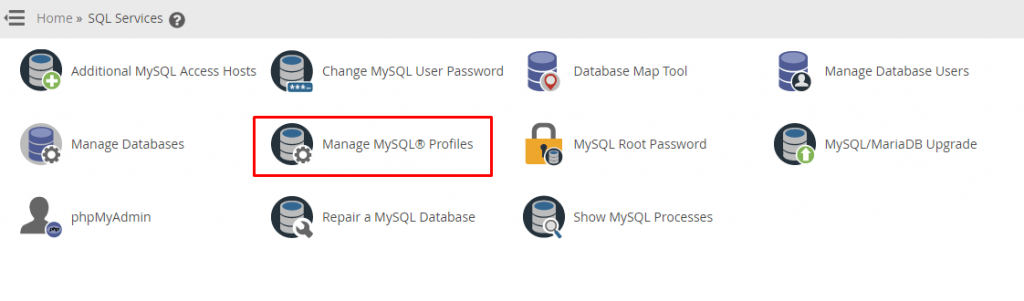
I undermenyn för SQL-tjänster, klicka på alternativet Hantera MySQL®-profiler. Här kommer du att se en lista över alla existerande profiler som har skapats tidigare. Om det är ditt första besök kommer listan vara tom.
-
Steg 4: Lägg till ny profil
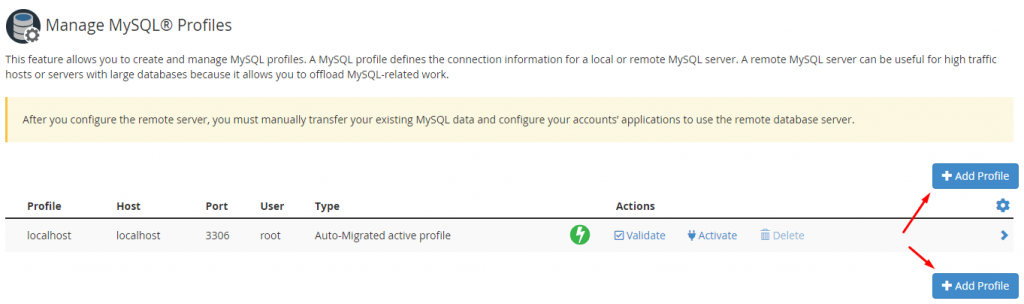
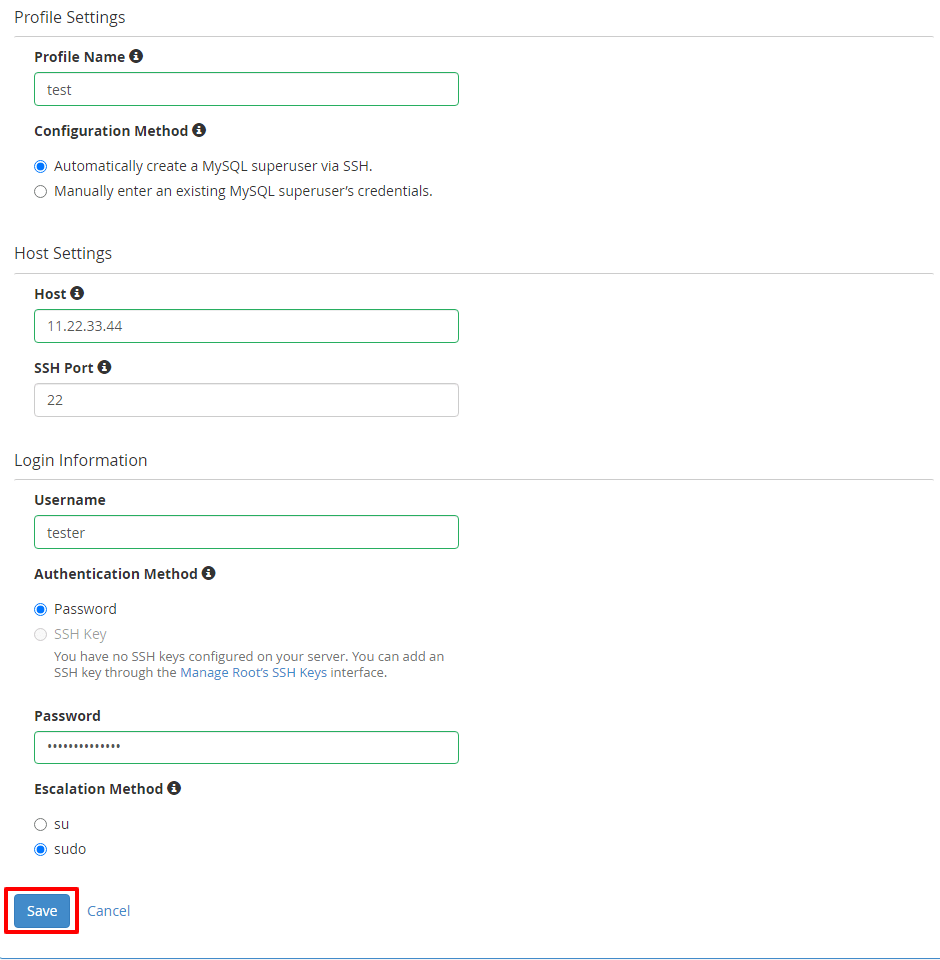
För att skapa en ny profil, klicka på knappen +Lägg till profil. Ett formulär kommer att visas där du kan fylla i nödvändiga detaljer. Här är en förklaring av varje fält:
- Profilnamn: Välj ett unikt namn som identifierar din profil, till exempel "FjärrDB_Prod".
- Konfigurationsmetod: Du kan välja mellan automatisk eller manuell skapande av en MySQL-superuser. Automatisk konfiguration rekommenderas om du är osäker på vilka inställningar som behövs.
- Värd: Infoga IP-adressen eller värdnamnet för MySQL-servern. Om det handlar om en lokal server kan detta vara "localhost".
- SSH-port: SSH-serverport, vanligtvis 22 men ändras ibland för säkerhetsskäl.
- Användarnamn: Inloggningsanvändare för MySQL-servern. Detta är ofta "root" men bör vara en användare med begränsade rättigheter för säkerhetens skull.
- Autentiseringsmetod: Välj inloggning via Lösenord/SSH-nyckel beroende på vilken metod du föredrar och har konfigurerat på servern.
- Lösenord: Om du valt lösenordsautentisering, ange det här. Se till att det är ett starkt lösenord för säkerhetens skull.
- Eskaleringsmetod: Förbättra behörigheterna för icke-root-användare att komma åt MySQL-superuserkontot genom att välja en lämplig metod. Detta är viktigt för att hantera databasen säkert.
-
Steg 5: Spara profilen
När du har fyllt i alla nödvändiga uppgifter, granska dem noggrant för att undvika misstag. Klicka sedan på knappen Spara. Systemet kommer att verifiera dina inmatade data och skapa den nya profilen. Om det uppstår några felmeddelanden, följ instruktionerna för att korrigera dem innan du försöker igen.
Efter att profilen har sparats, kommer den att visas i listan över profiler på sidan. Du kan nu använda denna profil för att ansluta till din MySQL-databas via WHM eller andra verktyg som stöder dessa profiler.
För mer information och hjälp med att hantera dina MySQL-databaser, kan du besöka vår kundportal på portal.internetport.com eller kontakta vårt supportteam.