Plesk erbjuder ett grafiskt gränssnitt för att hantera systemtjänster som webbserver, databasserver, e-posttjänster och andra kritiska komponenter. Genom tjänstehanteringen kan du enkelt starta, stoppa eller starta om tjänster utan att behöva använda kommandoraden. Detta är särskilt användbart när du behöver återställa tjänster efter underhåll eller lösa problem relaterade till serverprestanda.
Så här gör du
-
Steg 1: Logga in på Plesk
Öppna din webbläsare och navigera till Plesk-gränssnittet genom att ange
server_ip:8880i adressfältet. Om du har en dedikerad server från Internetport, hittar du IP-adressen på din kundportal under portal.internetport.com. Logga in med ditt användarnamn och lösenord för att komma åt Plesk. -
Steg 2: Öppna tjänstehantering
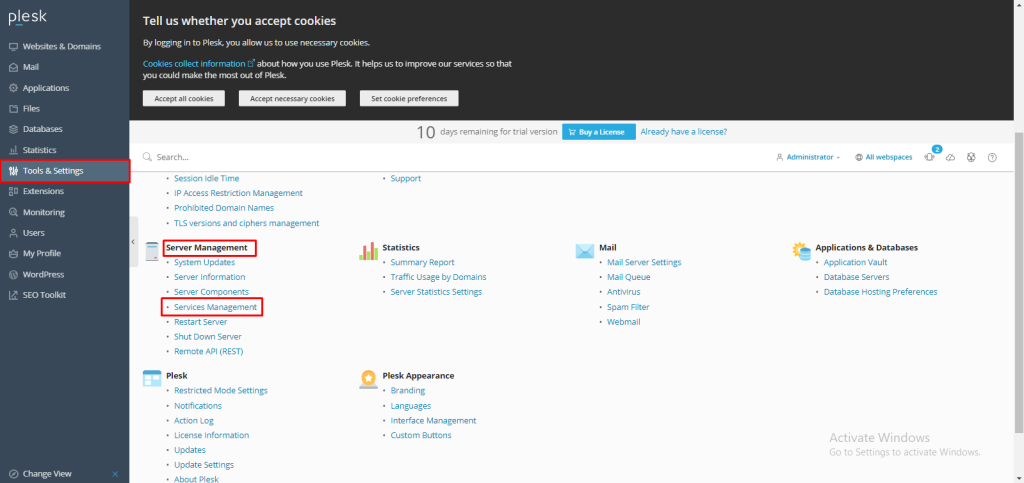
När du är inloggad i Plesk, klicka på "Verktyg och inställningar" i menyn på vänster sida. Under avsnittet "Serverhantering" väljer du "Tjänstehantering". Här kommer du att se en översikt över alla systemtjänster som körs på din server.
-
Steg 3: Hantera tjänster
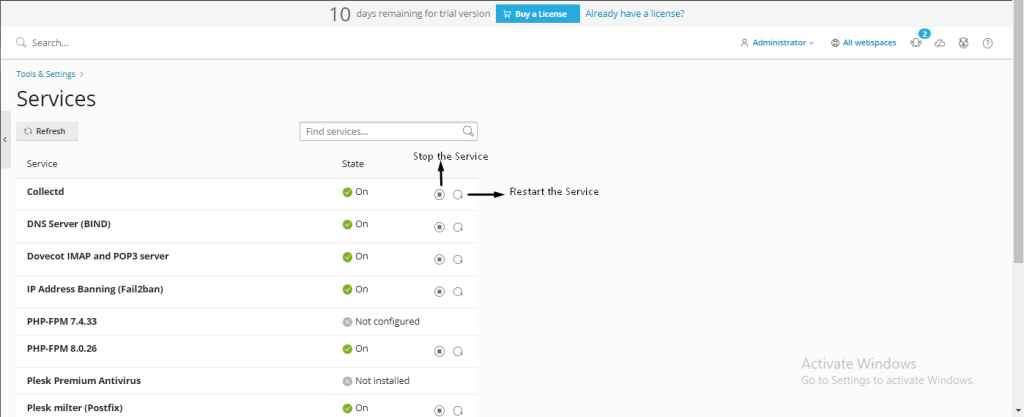
I tjänstehanteringen ser du en lista över alla systemtjänster. För varje tjänst finns knappar för att starta, stoppa eller starta om tjänsten. Om du till exempel vill starta om webbservern klickar du på knappen "Starta om" bredvid Apache eller Nginx beroende på vilken du använder. Detta är användbart om du har gjort ändringar i konfigurationsfiler som kräver en omstart för att ta effekt.
När du har klickat på knappen för att starta om tjänsten kommer det att dyka upp en bekräftelsedialogruta. Klicka på "OK" för att genomföra åtgärden.

Tips: Om du stöter på problem med att starta om tjänster eller om tjänsterna inte vill starta, rekommenderar vi att du kontrollerar serverloggar för mer information. Du hittar loggarna under "Verktyg och inställningar" > "Loggboken". Om du fortfarande har problem kan det vara en idé att kontakta Internetports tekniska support för hjälp.