Denna guide beskriver hur du återställer en säkerhetskopia för en fil eller katalog i WHM (Web Host Manager). Som admin-användare kan du säkerhetskopiera och återställa vilken fil eller katalog som helst för dina konton. Detta är ett viktigt verktyg för att återhämta data efter oavsiktliga borttagningar eller skadade filer.
Så här gör du
-
Steg 1: Öppna Backup-funktionen
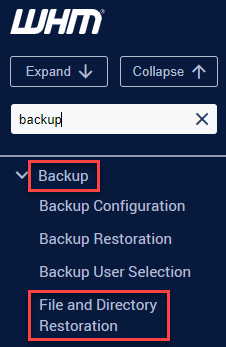
För att komma igång loggar du in på din WHM-instans. Detta görs vanligtvis genom att besöka portal.internetport.com och logga in med dina administratörsuppgifter. Navigera sedan till menyn "Backup" och klicka på alternativet "File and Directory Restoration." Här kommer du åt alla verktyg som behövs för att hantera säkerhetskopior.
-
Steg 2: Välj konto
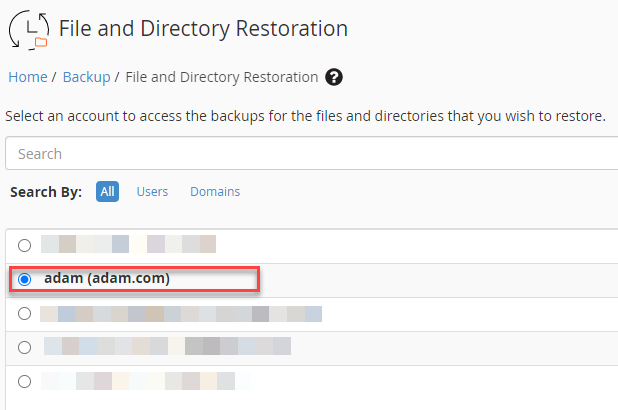
I nästa steg måste du välja det specifika användarkontot som innehåller den säkerhetskopia du vill återställa. Använd rullgardinsmenyn för att hitta och markera rätt konto. Detta är viktigt eftersom varje konto kan ha flera olika säkerhetskopior.
-
Steg 3: Visa säkerhetskopior
När du har valt rätt konto, leta efter alternativet "View Backup" längst ned på sidan. Klicka på detta för att lista alla tillgängliga säkerhetskopior för det valda kontot.
-
Steg 4: Ange sökväg eller bläddra
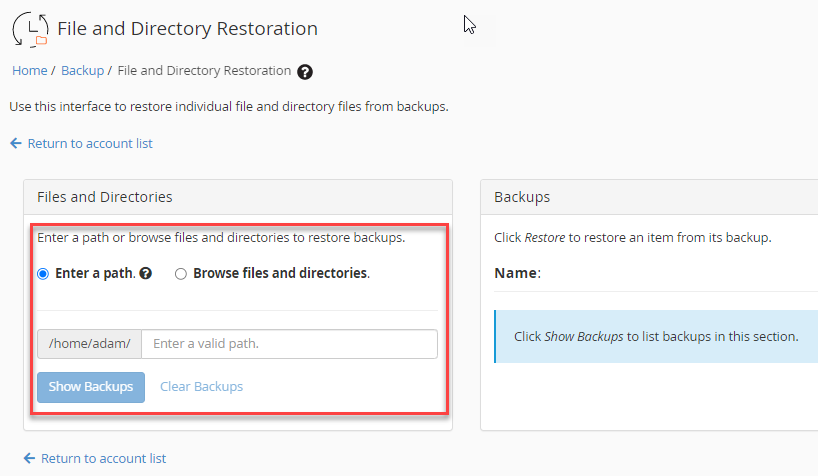
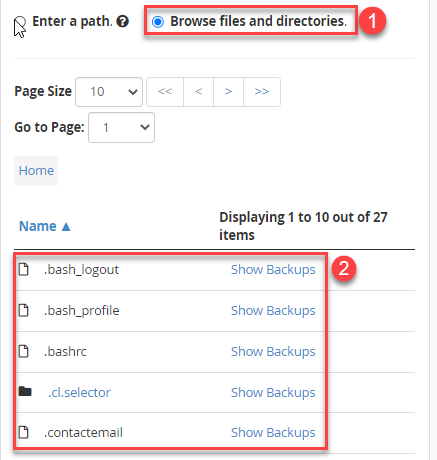
För att hitta den exakta filen eller katalogen du vill återställa, har du två alternativ. Du kan antingen skriva in den fullständiga sökvägen till filen i rutan "Enter the path" eller använda alternativet "Browse files and directories" för att navigera genom katalogstrukturen grafiskt. När du har identifierat rätt fil eller katalog, klickar du på "Show backups" för att visa alla tillgängliga säkerhetskopior för den valda platsen.
-
Steg 5: Visa tillgängliga säkerhetskopior
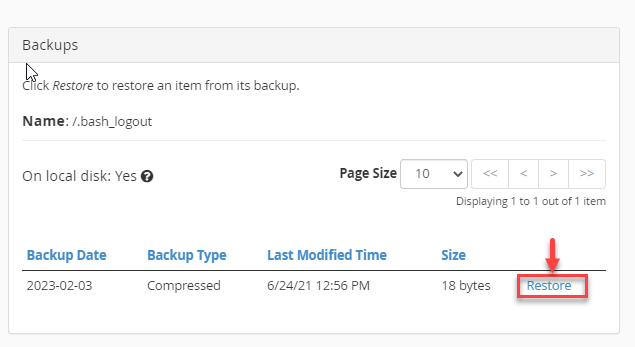
När du har valt att bläddra bland filer och kataloger, kommer en lista över alla tillgängliga objekt att visas. Hitta den fil eller katalog du vill återställa och klicka på "Show backup" för att se de specifika säkerhetskopiorna som finns tillgängliga för den valda platsen. Detta kommer att visa en lista över datum och tider när säkerhetskopierna skapades, vilket gör det lättare att välja rätt version.
-
Steg 6: Återställ säkerhetskopian
När du har valt den exakta säkerhetskopian du vill återställa, klickar du på alternativet "Restore". Ett bekräftelsemeddelande visas för att säkerställa att du verkligen vill utföra återställningen. Bekräfta ditt val och vänta tills processen är klar. Detta kan ta lite tid beroende på storleken på den fil eller katalog som återställs.
Tips: Var alltid säker på att du väljer rätt säkerhetskopia och konto innan du startar återställningsprocessen. Det kan vara en bra idé att ta en snabb notis om den specifika sökvägen eller filen som du vill återställa för att undvika misstag.