Administratorer med logonoplysninger har betydelig kontrol over en server, hvilket gør det afgørende at prioritere sikkerheden af admin-konti. Plesk giver mulighed for at begrænse administratoradgang til specifikke IP-adresser, effektivt forhindringer uautoriseret adgang fra fjernplaceringer. Denne guide fører dig gennem konfigurationen af IP-adgangsbegrænsninger for Plesk-administratorer.
Sådan begrænser du administratoradgang
-
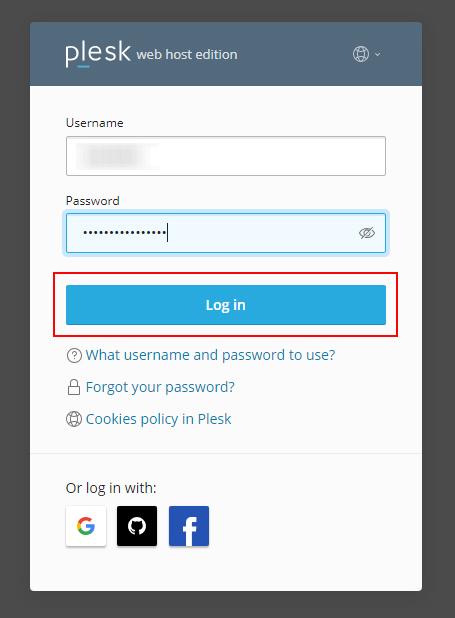
Trin 1: Log ind på Plesk
Log ind på din Plesk-kontrolpanel med administratoroplysninger. Du kan finde dine logonoplysninger i din kundekonto på portal.internetport.com. Hvis du har glemt dit kodeord, kan du nulstille det via portalen.
-
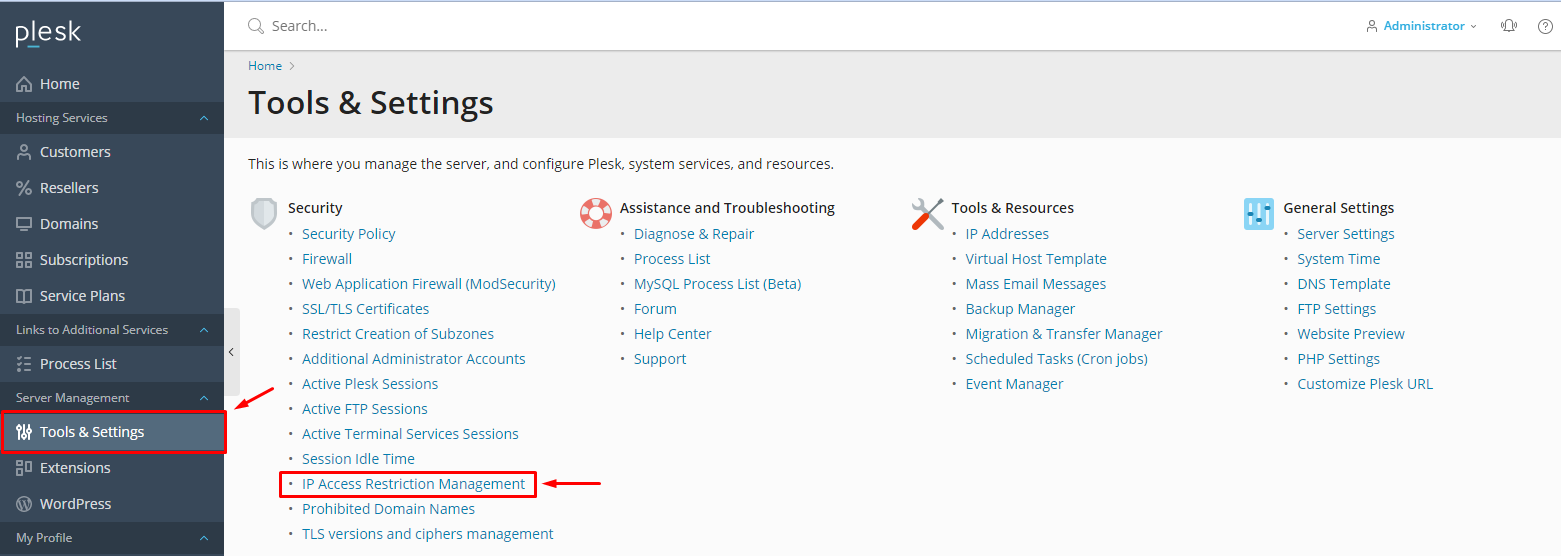
Trin 2: Gå til IP-adgangsbegrænsningsstyring
Når du er logget ind, skal du gå til menuen Værktøjer & Indstillinger. Herunder finder du en række forskellige indstillingsmuligheder. Under sektionen Sikkerhed klikker du på IP-adgangsbegrænsningsstyring.
-
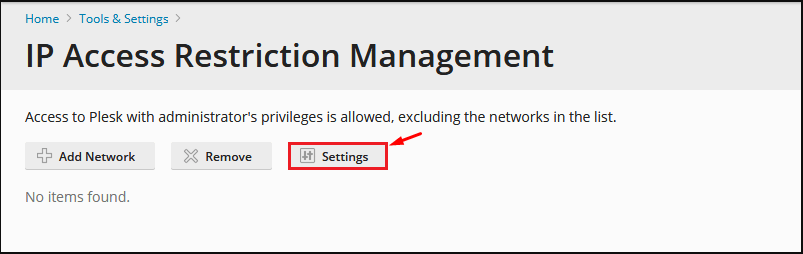
Trin 3: Åbn indstillinger
I vinduet, der åbnes, klikker du på knappen Indstillinger. Her kan du konfigurere præcis hvilke IP-adresser der har adgang til din Plesk-kontrolpanel.
-
Trin 4: Vælg adgangspolitik
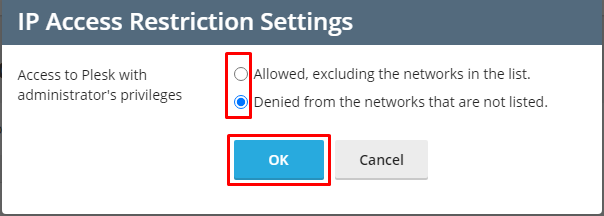
I vinduet med indstillinger har du to hovedmuligheder for at konfigurere din IP-adgangsbegrænsning:
- Tilladt, undtagen netværkene i listen: Alle kan logge ind på kontrolpanelet, bortset fra de IP-adresser, du har tilføjet til listen. Dette er nyttigt, hvis du ønsker at blokere adgang for bestemte adresser.
- Negert fra netværk, der ikke er listet: Kun de IP-adresser, du har tilføjet til listen, kan logge ind på kontrolpanelet. Dette giver dig fuld kontrol over hvem der har adgang.
Når du har valgt den politik, der passer bedst til dine behov, klikker du på OK for at gemme dit valg.
-
Trin 5: Tilføj IP-adresser
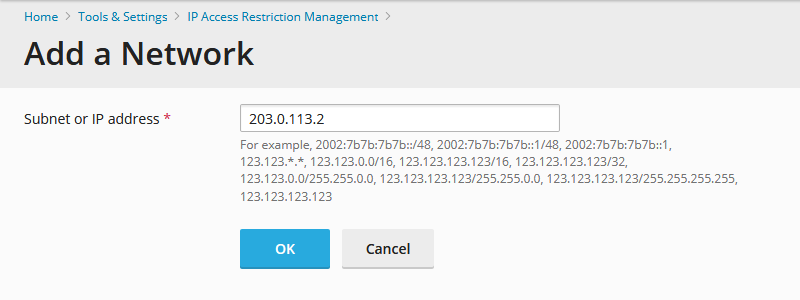
Når du har valgt din politik, klikker du på knappen Tilføj netværk. Her kan du tilføje en enkelt IP-adresse eller et interval af IP-adresser. Hvis du vil tilføje flere adresser, gentager du denne proces for hvert netværk.
Det er vigtigt at være præcis med IP-adresserne, da fejl kan forhindre legitimit adgang. Du kan altid tilbage og redigere eller fjerne IP-adresser senere, hvis det skulle være nødvendigt.