Plesk giver dig mulighed for at oprette brugerdefinerede roller med tilpassede adgangsniveauer for forskellige brugertyper på din webhosting-abonnement. Denne guide viser dig, hvordan du konfigurerer, opretter og administrerer brugerroller i Plesk for at kontrollere tilladelser til hjemmesider, DNS, mail, FTP og andre services.
Baggrund
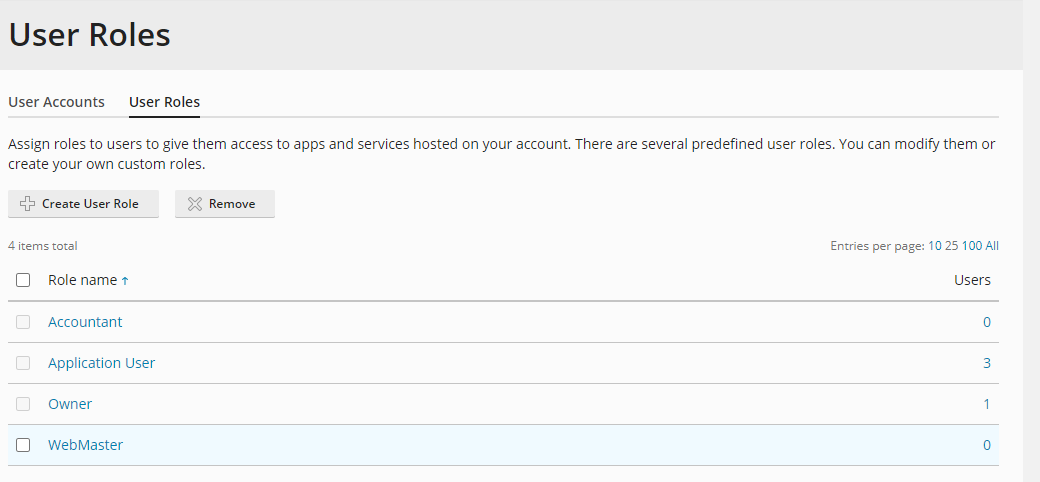
Plesk genererer automatisk prædefinerede brugerroller, som du kan modificere eller bruge som skabeloner for brugerdefinerede roller:
- Ejer: Fuld adgang til alle indstillinger og serverstyringsfunktioner.
- Webmaster: Kan administrere tildelte abonnementer, oprette hjemmesider og konfigurere DNS-opslag, mail og FTP. Kan ikke oprette nye Plesk-brugere eller administrere roller.
- Anvendelsesbruger: En bruger med begrænset adgang.
- Kontoransvarlig: Mest begrænset adgang i Plesk. Kan kun se detaljer for tildelte abonnementer og kan ikke ændre nogen indstillinger.
Bemærk: Eksemplet gælder for Plesk 18, men trinnene er konsekvente for andre versioner af Plesk.
Sådan opretter du en brugerdefineret rolle
-
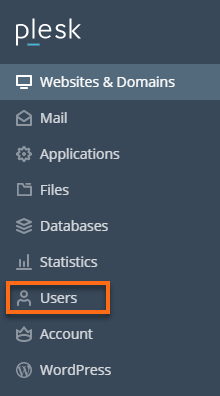
Trin 1: Gå til Brugere-sektionen
Log ind på din Plesk-konto og naviger til Brugere i venstre menu.
-
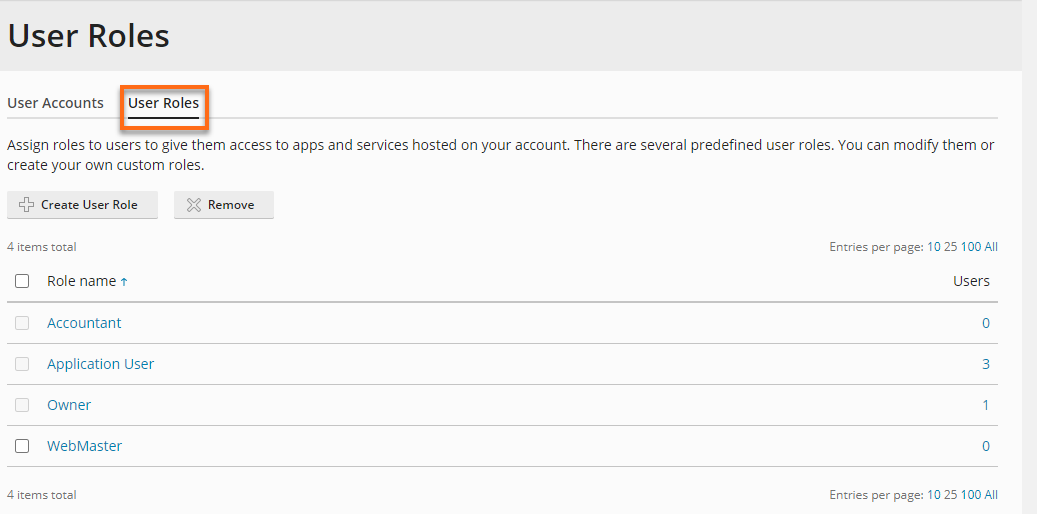
Trin 2: Åbn brugerroller-fanen
Vælg fanen Brugerroller.
-
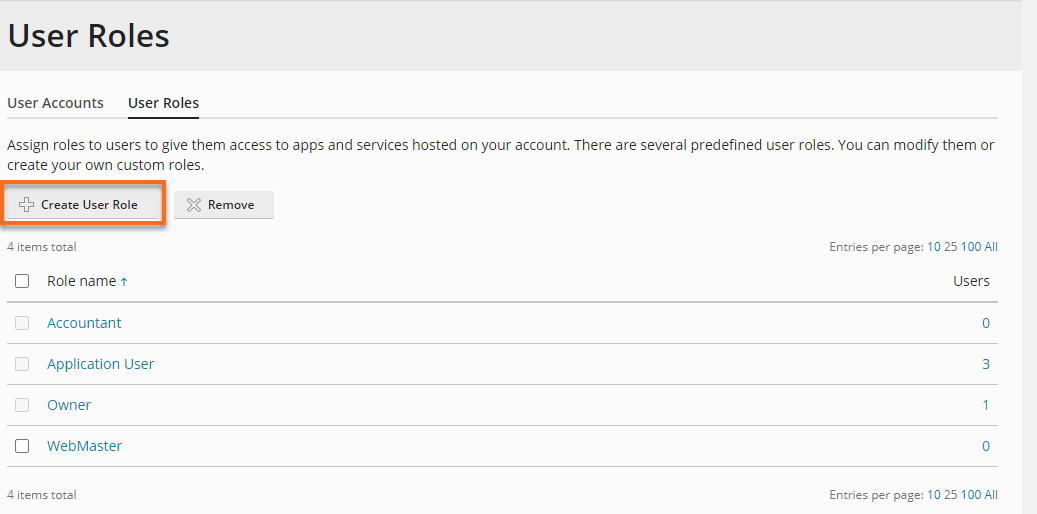
Trin 3: Opret en ny brugerrolle
Klik på knappen Opret brugerrolle.
-
Trin 4: Navngiv rollen
I det angivne tekstfelt mærket "Brugerrolle navn", indtast den ønskede rolle-navn under kategorien "Generelt".
-
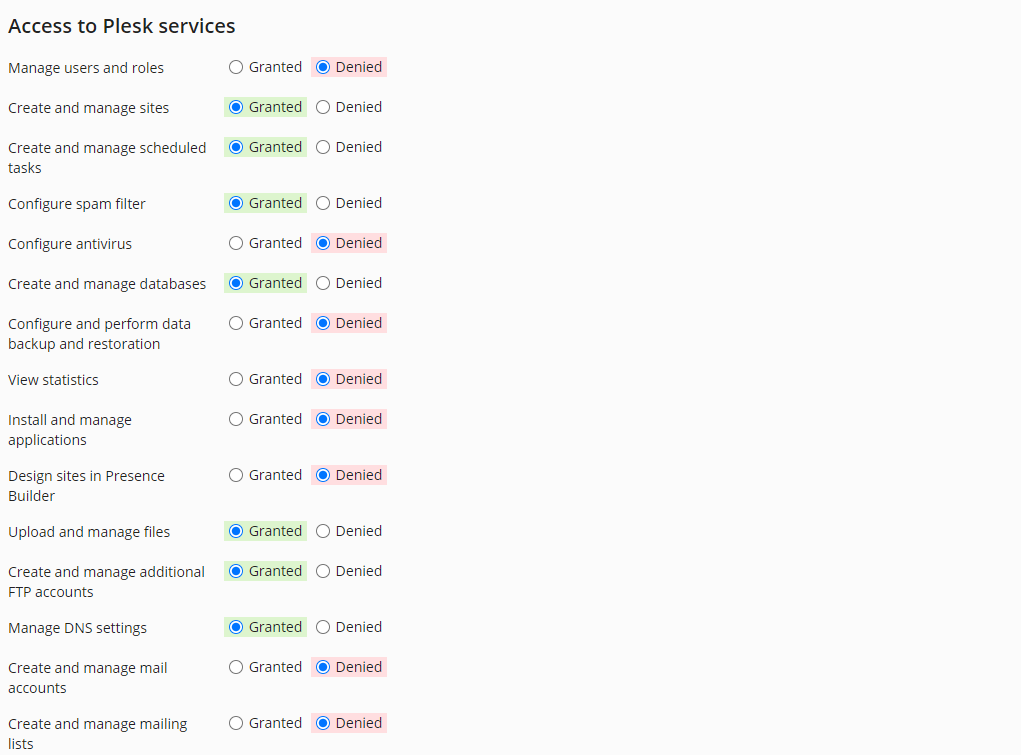
Trin 5: Konfigurer tilladelser
I sektionen "Adgang til Plesk-tjenester", vælg de tilladelser, du vil give eller nægte brugeren.
-
Trin 6: Gem rollen
Efter afslutning, klik på knappen OK. Du vil så finde den nyligt oprettede rolle i listen, klar til omedgående brug.
Sådan redigerer du eksisterende brugerroller
-
Trin 1: Vælg rollen til at redigere
I listen over brugerroller vælger du rollens navn for at redigere tilladelser.
-
Trin 2: Ændr tilladelser
Under sektionen "Adgang til Plesk-tjenester" vælger du de tilladelser, der skal gives eller nægtes brugeren.
-
Trin 3: Gem ændringerne
Efter at have foretaget ændringer klikker du på knappen OK for at gemme dine ændringer.