Når du tilføjer en ny IP-adresse til din server eller modificerer den delte IP-adresse, giver WHM dig mulighed for at opdatere IP-adresser for flere hjemmesider eller konti samtidigt, hvilket eliminerer behovet for at opdatere hver konto manuelt. Dette er især nyttigt, hvis du har mange domæner og ønsker at flytte dem til en anden IP-adresse hurtigt og effektivt.
Sådan gør du det
-
Trin 1: Adgang til WHM
Log ind på WHM med din root-konto. Du kan finde login-oplysningerne i dit kundekontrolpanel på portal.internetport.com. Hvis du har glemt dine oplysninger, kan du anmode om en ny adgangskode via det samme kontrolpanel.
-
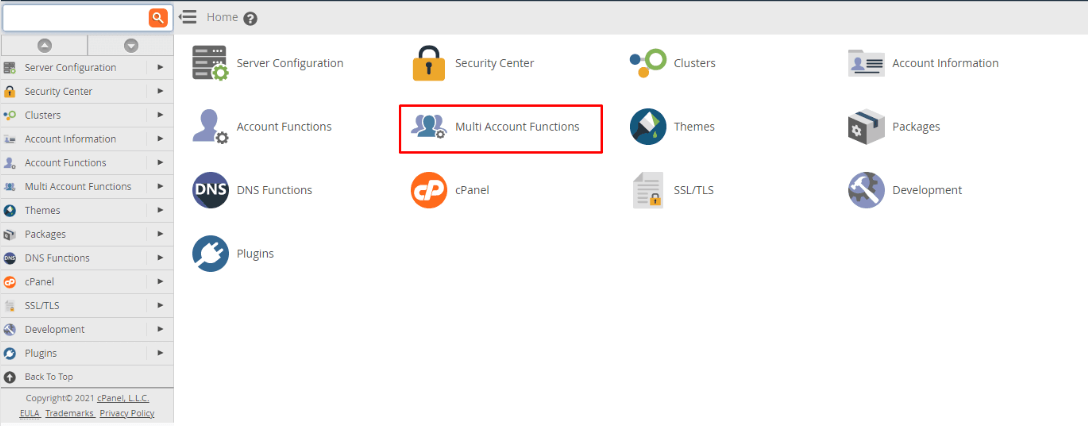
Trin 2: Gå til Multi Account Functions
I WHM-grænsefladen navigerer du til Multi Account Functions. Dette findes i menuen på venstre side under sektionen "Account Functions". Her vil du finde forskellige værktøjer, der gør det muligt at håndtere flere kontoer samtidigt.
-
Trin 3: Vælg Change Multiple Sites' IP Addresses
Under Multi Account Functions vælger du Change Multiple Sites' IP Addresses. Dette link vil tage dig til en side, hvor du kan vælge hvilke domæner, du ønsker at opdatere med nye IP-adresser.
-
Trin 4: Vælg konti, der skal opdateres
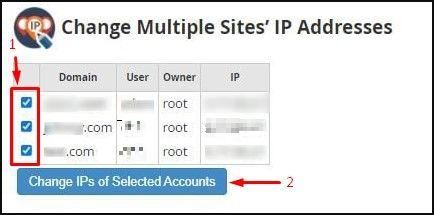
Vælg krydsningsfeltet ved siden af hvert domæne, hvis du vil ændre IP-adressen for det. Hvis du har mange domæner, kan du også bruge søgefunktionen ovenfor listen til at finde de specifikke konti hurtigt.
Klik på Change IPs of Selected Accounts. Dette vil bringe dig videre til en ny side, hvor du kan vælge den nye IP-adresse for de valgte kontoer.
Detaljerne for de valgte konti vil blive vist, og du kan nu begynde at tildele nye IP-adresser.
-
Trin 5: Tildel nye IP-adresser
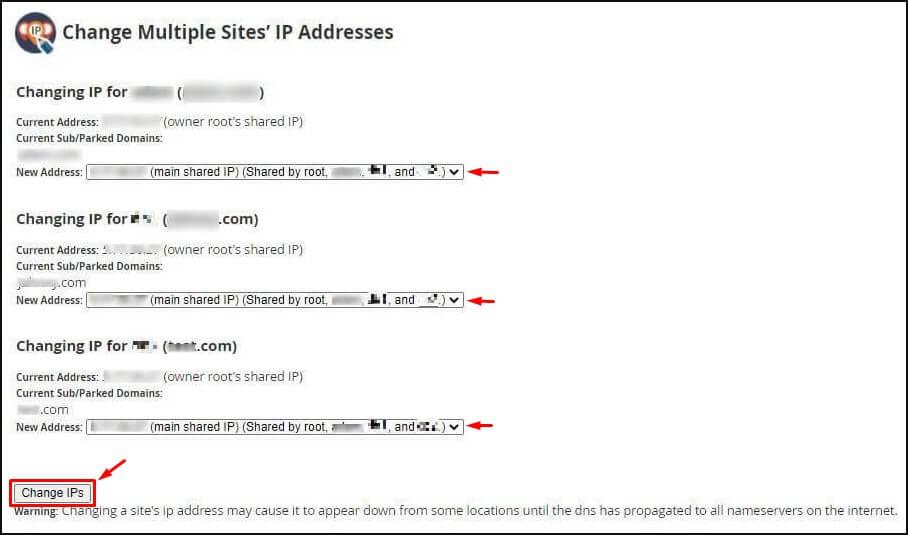
For hvert domæne-konto vælger du en ny IP-adresse fra dropdown-listen under New Address. Hvis du ikke ser den ønskede IP-adresse i listen, skal du først tilføje den nye IP-adresse til din server via WHM's IP Functions menu.
Når du har valgt de nye IP-adresser for alle de relevante konti, klikker du på Change IPs for at anvende ændringerne. Processen kan tage et øjeblik, mens systemet opdaterer konfigurationerne.

Bemærk: Processen med at ændre IP-adresser for flere konti kan tage tid, da systemet implementerer ændringer og justerer indstillinger på forskellige niveauer. Dette omfatter opdatering af DNS-zone, konfiguration af Apache baseret på de nye IP-adresser og ventning på DNS-propagation. Det er derfor vigtigt at være opmærksom på, at dine domæner måske ikke vil være tilgængelige indtil DNS-opdateringerne er fuldført.
For yderligere hjælp eller hvis du står over for problemer under processen, kan du altid kontakte vores supportteam via portal.internetport.com. Vores tekniske assistenter er klar til at guide dig gennem processen og løse eventuelle problemer.