Denne guide fører dig gennem processen med at gendanne en sikkerhedskopi for en fil eller katalog i WHM. Som adminbruger kan du gendanne enhver tidligere sikkerhedskopieret fil eller katalog ved at følge disse trin. Det er altid en god idé at teste din gendannelsesprocedure, før du virkelig har brug for den, for at sikre dig, at alt fungerer korrekt.
Sådan gendanner du en sikkerhedskopi
-
Trin 1: Adgang til gendannelsesgrænsefladen for sikkerhedskopier
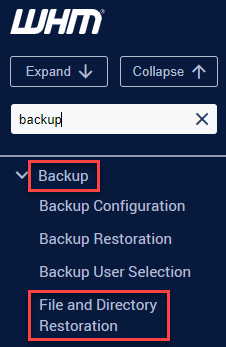
Log ind på din WHM-konto ved at besøge vores kundeportal. Brug dine legitimationsoplysninger til at logge ind. Når du er logget ind, vælg Backup-indstillingen fra den venstreplacerede menu og klik derefter på Fil- og kataloggendannelse.
-
Trin 2: Vælg kontoen
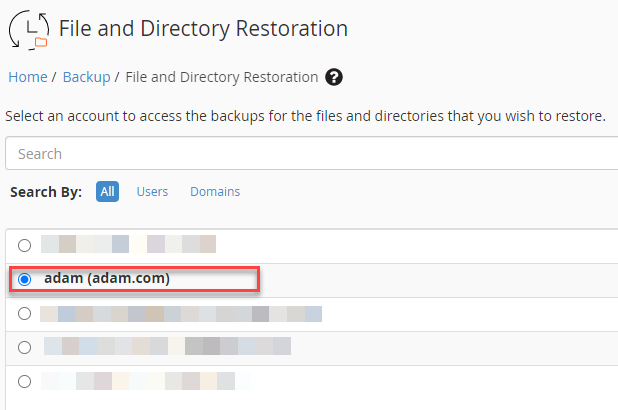
På den næste side vil du se en liste over alle de brugerkonti, der er tilknyttet din WHM-konto. Find og vælg den specifikke konto, for hvilken du ønsker at gendanne sikkerhedskopien. Dette er vigtigt, hvis du har flere forskellige hjemmesider eller brugerkonti under en enkelt WHM-installation.
-
Trin 3: Se tilgængelige sikkerhedskopier
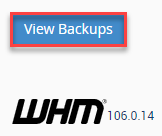
Når du har valgt den korrekte brugerkonto, skal du klikke på Se sikkerhedskopi-indstillingen placeret nederst på siden. Dette vil vise dig en liste over alle de tilgængelige sikkerhedskopier for den valgte konto.
-
Trin 4: Find filen eller kataloget
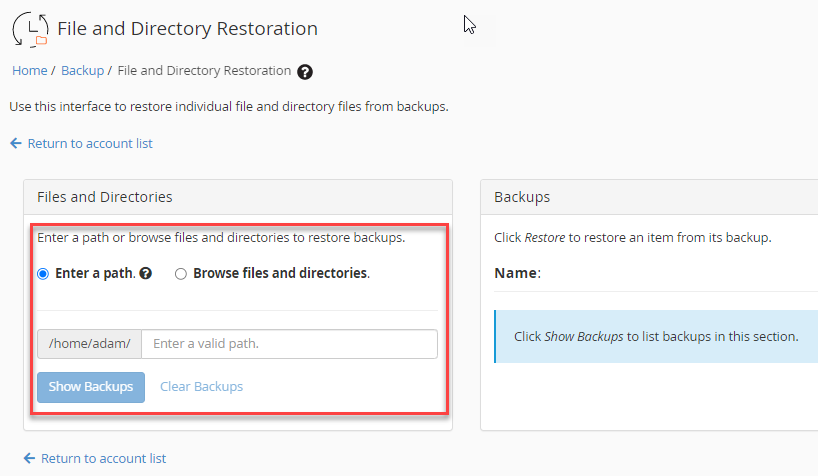
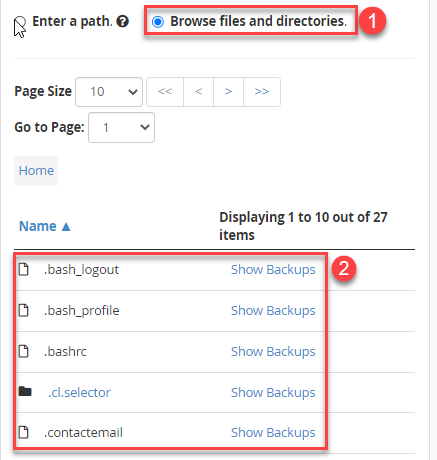
Hvis du ved præcis hvilken fil eller katalog du ønsker at gendanne, kan du indtaste stien direkte i feltet til venstre. Hvis du ikke er sikker på den præcise sti, kan du også vælge at gennemgå filerne og katalogerne ved at klikke på Gennemse. Når du har fundet den korrekte fil eller katalog, skal du klikke på Vis sikkerhedskopier.
-
Trin 5: Gennemse og vælg sikkerhedskopi
Hvis du valgte at gennemgå filer og kataloger, vil du se de tilgængelige filer vist. Klik på den specifikke fil eller katalog, du ønsker at gendanne. Derefter skal du klikke på Vis sikkerhedskopier for at se en liste over alle de tilgængelige sikkerhedskopier for denne fil eller katalog.
-
Trin 6: Gendan sikkerhedskopien
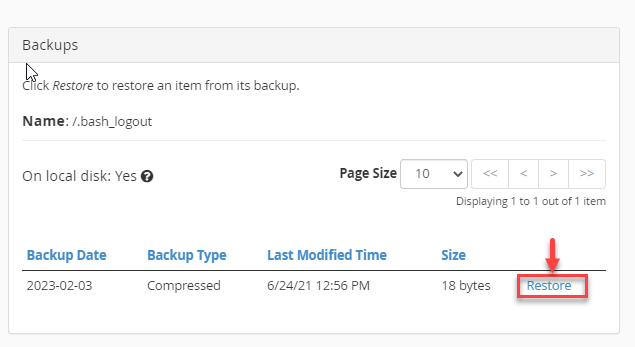
Når du har valgt den korrekte sikkerhedskopi, skal du klikke på Gendan-indstillingen. Du vil blive bedt om at bekræfte gendannelsen, da denne proces kan overskrive eksisterende filer. Når du er sikker på, at du ønsker at fortsætte, skal du klikke på Gendan igen for at starte gendannelsesprocessen. Vent venligst, mens processen fuldføres.
Når gendannelsen er fuldført, vil du modtage en bekræftelsesmeddelelse. Du kan nu logge ind på din hjemmeside eller brugerkonto for at kontrollere, at alt er blevet gendannet korrekt.
Husk altid at holde dine sikkerhedskopier opdaterede og teste dem periodisk, så du altid har en ny backup tilbageholdt i tilfældet af et problem. Hvis du støder på problemer under gendannelsesprocessen, kan du kontakte vores supportteam for hjælp.
Brug du yderligere hjælp? Kontakt vores supportteam eller udforsk vores seneste webhosting-planer.