cPanel er et bredt anvendt kontrolpanel til at administrere domæner, databaser og webhosting-tjenester. Denne guide fører dig gennem oprettelsen af et underdomæne i cPanel. Et underdomæne bruger et præfiks med dit domænenavn (fx blog.ditdomaene.com) og findes som en undermappe inden for din public_html eller hjemmemappe.
Sådan opretter du et underdomæne
-
Trin 1: Log ind på cPanel
Åbn din webbrowser og navigér til din cPanel-login-side, typisk ved
https://ditdomaene.com/cpanel.Indtast dit cPanel-brugernavn og adgangskode for at logge ind.
-
Trin 2: Find underdomæner-sektionen
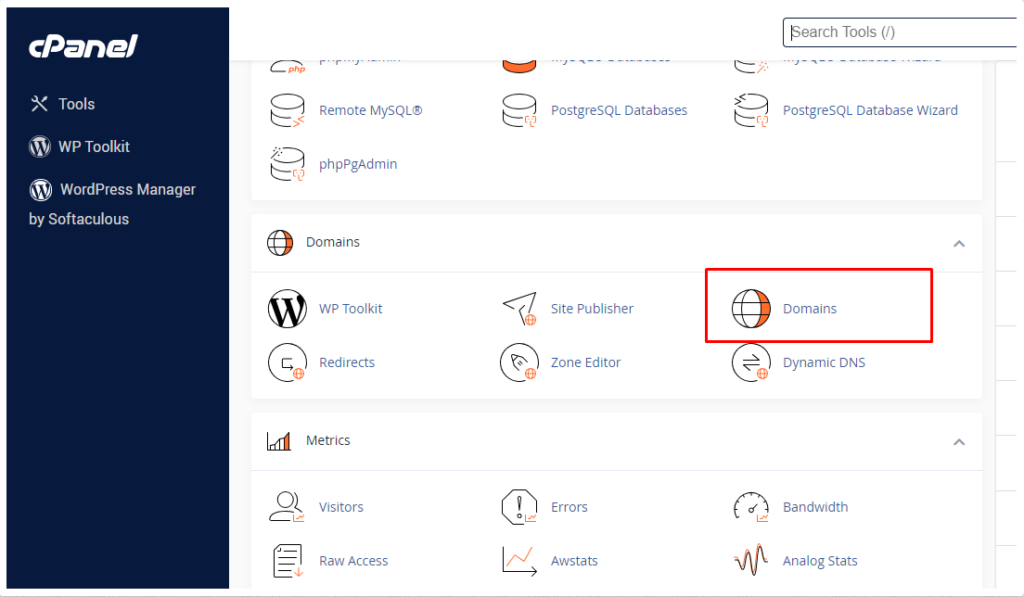
Efter login, find sektionen "Domains" i cPanel.
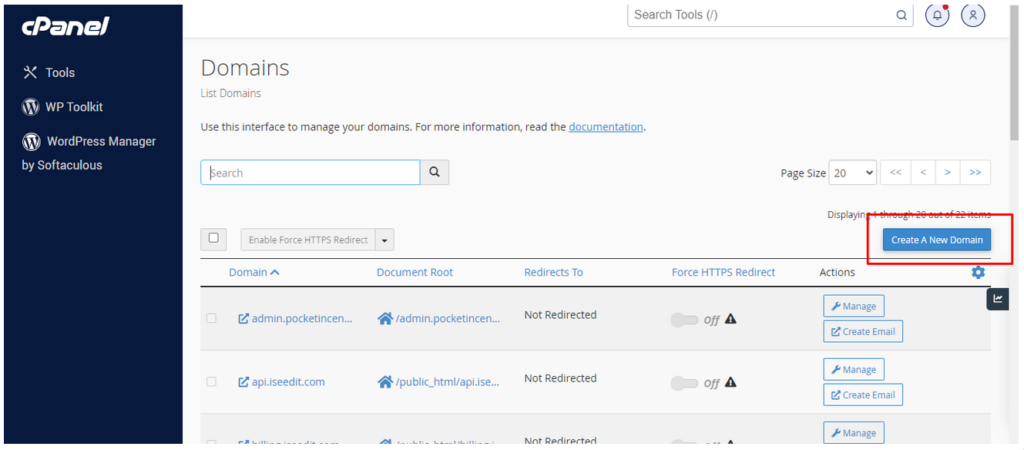
Klik på ikonet for "Subdomains".
-
Trin 3: Indtast underdomænedetaljer
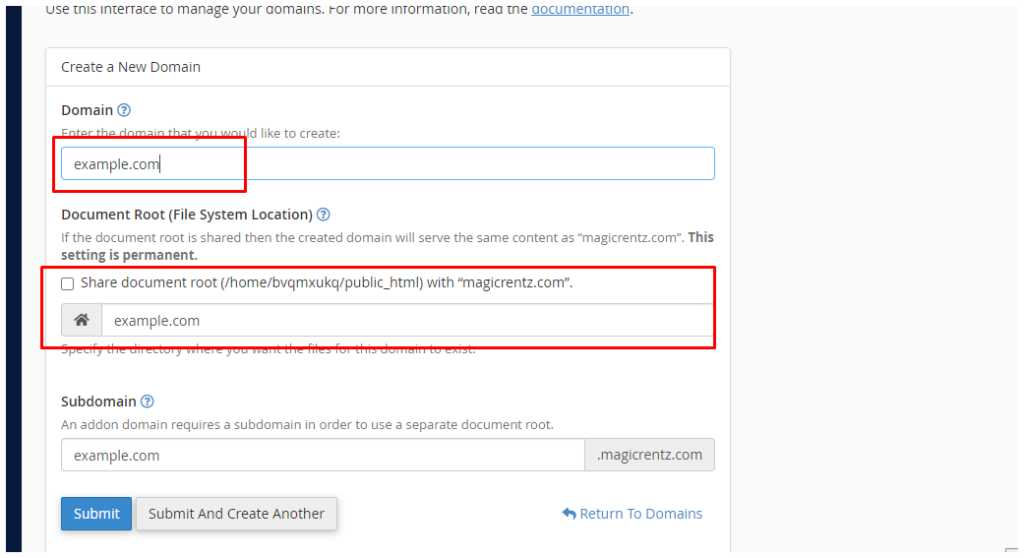
I sektionen "Create a Subdomain", indtast følgende oplysninger:
- Subdomain: Indtast dit foretrukne underdomænenavn (fx "blog" for "blog.ditdomaene.com").
- Domain: Vælg det domæne, du opretter underdomænet til fra rullemenuen.
- Document Root: Dette angiver mappen, hvor underdomænesfilerne vil blive gemt. cPanel genererer typisk dette automatisk baseret på underdomænenavnet.
-
Trin 4: Klik på Opret
Efter at have indtastet de nødvendige oplysninger, klik på knappen "Create". Dette vil starte oprettelsen af underdomænet og konfigurere de vigtigste mapper.
-
Trin 5: Verificer oprettelsen af underdomænet
En bekræftelsesmeddelelse vil fremkomme, der bekræfter den succesfulde oprettelse af underdomænet.
Verificér underdomænet ved at tilgå det i din webbrowser. For eksempel, hvis du har oprettet et underdomæne med navnet "blog", prøv at tilgå
blog.ditdomaene.com.Bemærk: Det kan tage tid for DNS-ændringer at sprede sig over internettet, så dit nye underdomæne måske ikke være med det samme tilgængeligt efter oprettelsen.