phpMyAdmin ist ein webbasiertes Tool, das eine grafische Benutzeroberfläche für die Verwaltung von MySQL- und MariaDB-Datenbanken bietet. Diese Anleitung führt Sie durch die Installation von phpMyAdmin auf CentOS 7, sodass Sie Datenbanken über Ihren Browser anstelle der Befehlszeile verwalten können. Die Installation erfordert das Einrichten von Apache, das Konfigurieren des EPEL-Repositorys und das Anpassen der Zugriffsrechte.
Hintergrund
phpMyAdmin ist für Benutzer wichtig, die nicht mit der MySQL-Befehlszeilenschnittstelle arbeiten möchten. Es unterstützt eine Vielzahl von Datenbankoperationen, einschließlich Tabellenverwaltung, Benutzerverwaltung und direkter Ausführung von SQL-Anweisungen. Das Tool wurde in 72 Sprachen übersetzt und unterstützt sowohl LTR- als auch RTL-Schriftlauf.
Kernfunktionen
- Anzeigen mehrerer Resultisatzmengen aus gespeicherten Prozeduren und Abfragen
- Erstellen, Durchsuchen, Bearbeiten und Löschen von Tabellen, Datenbanken, Spalten, Ansichten und Indizes
- Kopieren, Umbenennen und Ändern der Datenstruktur von Datenbanken
- Serverwartung mit Konfigurationsvorschlägen
- Hochladen von Textdateien in Tabellen
Wie man phpMyAdmin auf CentOS 7 installiert
-
Schritt 1: Verbinden Sie sich mit Ihrem VPS
Verbinden Sie Ihren PC über SSH mit dem VPS-Server, bevor Sie mit der Installation beginnen.
-
Schritt 2: Installieren des Apache Web Servers
Installieren Sie den Apache-Webserver mit folgendem Befehl:
yum install httpd -yÜberprüfen Sie den Status von Apache:
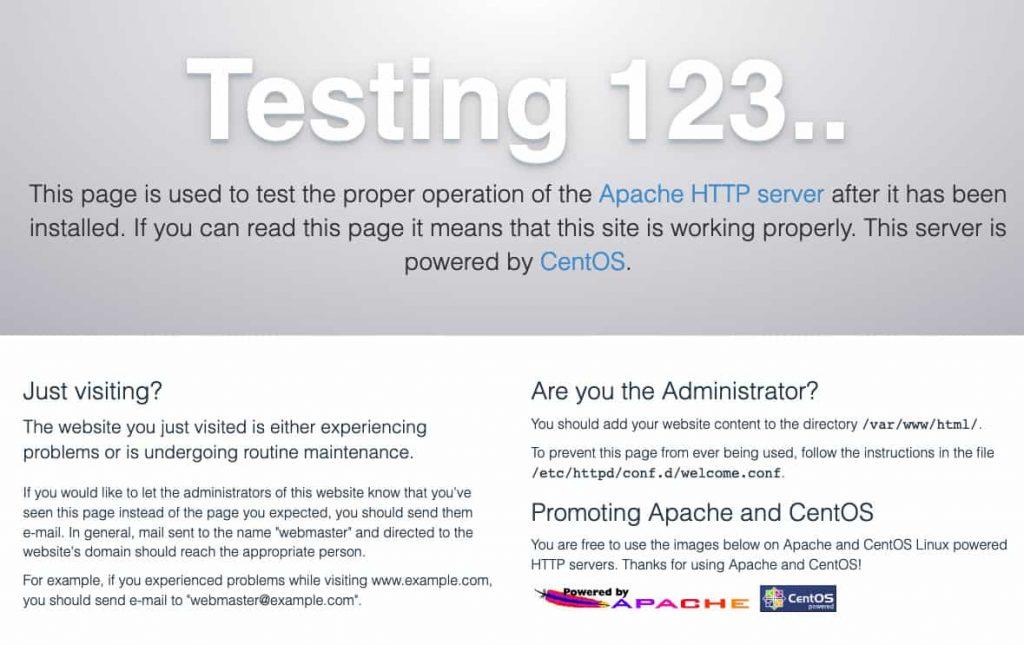
systemctl status httpdStellen Sie sicher, dass Apache funktioniert, indem Sie die IP-Adresse Ihres Servers in einem Webbrowser aufrufen. Es sollte die Apache-Testseite angezeigt werden.
-
Schritt 3: Installieren des EPEL Repositorys
phpMyAdmin ist im EPEL-Repository (Extra Packages for Enterprise Linux) verfügbar. Installieren Sie das Paket epel-release, um auf EPEL zuzugreifen:
sudo yum install epel-release -
Schritt 4: Installieren von phpMyAdmin
Führen Sie den folgenden Befehl aus, um phpMyAdmin zu installieren:
sudo yum install phpmyadmin -
Schritt 5: Konfigurieren des Zugangs zu phpMyAdmin
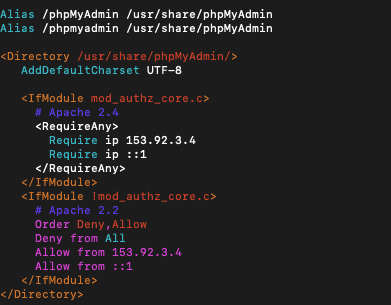
Bearbeiten Sie die phpMyAdmin-Konfigurationsdatei, um den Remote-Zugang zu ermöglichen. Öffnen Sie die Datei mit vim:
vim /etc/httpd/conf.d/phpMyAdmin.confSuchen Sie die vier Instanzen der Zeichenfolgen
Require ip. Der Standardwert ist127.0.0.1. Ändern Sie dies in die IP-Adresse des Computers, den Sie zum Zugriff auf phpMyAdmin verwenden werden (z.B.192.168.xxx.yyy). Sie können Ihre IP mit einem Tool wie WhatsMyIP überprüfen.Drücken Sie
Escund geben Sie:wqein, um die Datei zu speichern und zu verlassen. -
Schritt 6: Neustarten von Apache
Starten Sie den Apache-Webserver neu, um die Konfigurationsänderungen anzuwenden:
systemctl restart httpd -
Schritt 7: Zugriff auf phpMyAdmin
Öffnen Sie Ihren Webbrowser und navigieren Sie zur IP-Adresse Ihres Servers, gefolgt von
/phpmyadmin:http://your-server-ip/phpmyadminSie sehen den Anmeldebildschirm von phpMyAdmin.
-
Schritt 8: Suchen Sie Ihre Anmeldedaten
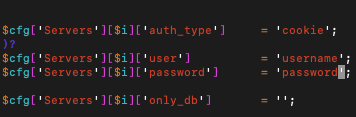
Überprüfen Sie Ihren Benutzernamen und Ihr Passwort in der Datei
config.inc.php, die sich im phpMyAdmin-Installationsverzeichnis unter/etc/phpMyAdminbefindet. Öffnen Sie die Datei mit vim:vim /etc/phpMyAdmin/config.inc.phpLokalisieren Sie den Benutzernamen und das Passwort wie in der Konfigurationsdatei gezeigt.
Drücken Sie
Escund geben Sie:wqein, um die Datei zu speichern und zu verlassen.
Zusammenfassung
Sie haben phpMyAdmin erfolgreich auf CentOS 7 installiert. Nach der Anmeldung sehen Sie eine benutzerfreundliche Dashboard für die Verwaltung Ihrer MySQL- oder MariaDB-Datenbanken. phpMyAdmin erfordert keine Datenbankeinrichtungskenntnisse und bietet eine intuitive Lösung für alltägliche Datenbankaufgaben.