Dieser Leitfaden zeigt Ihnen, wie Sie eine Datenbankverbindungszeichenfolge zu Ihrer web.config-Datei in Plesk hinzufügen. Verbindungszeichenfolgen ermöglichen es Ihrer ASP.NET-Anwendung, sich mit SQL Server oder anderen Datenbanken zu verbinden, indem sie Anmeldeinformationen und Serverinformationen in einer zentralen Konfigurationsdatei speichern. Eine korrekte Einrichtung ist entscheidend für die Stabilität und Sicherheit Ihres Webanwendungsprojekts.
Wie eine Verbindungszeichenfolge hinzufügen
-
Schritt 1: Melden Sie sich bei Plesk an
Melden Sie sich mit Ihren Anmeldeinformationen beim Plesk-Kontrollzentrum an. Diese finden Sie in Ihrem Kundenportal unter portal.internetport.com. Stellen Sie sicher, dass Sie die richtigen Zugangsdaten verwenden, um auf Ihre Hosting-Resourcen zuzugreifen.
-
Schritt 2: Dateimanager öffnen
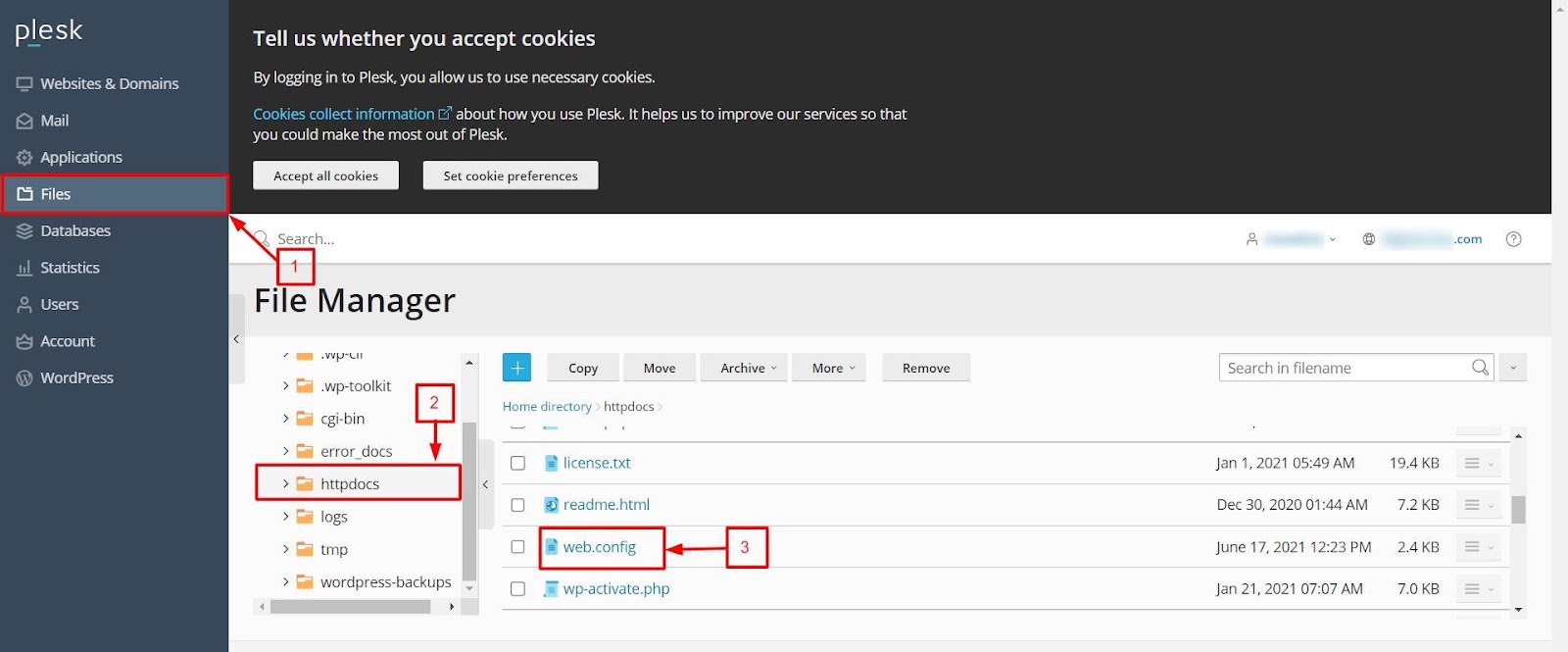
Wählen Sie die Option Dateien, um den Dateimanager zu öffnen. Dieser Bereich ermöglicht Ihnen den Zugriff auf alle Ihre Dateien, die auf dem Server gespeichert sind.
-
Schritt 3: Navigieren Sie zu web.config
Navigieren Sie zum Ordner
httpdocs, der das Stammverzeichnis Ihres Webauftritts ist, und öffnen Sie die Dateiweb.config. Diese Datei enthält wichtige Konfigurationsinformationen für Ihre ASP.NET-Anwendung. -
Schritt 4: Verbindungszeichenfolge einfügen
Fügen Sie im Code-Editor-Fenster den folgenden Code in den Abschnitt
<configuration>ein:<connectionStrings> <add name="ConnectionString" connectionString="Data Source=SERVER_IP;Initial Catalog=DBname;User Id=DBuser;Password=DBuser_password;" providerName="System.Data.SqlClient" /> </connectionStrings>Ersetzen Sie
SERVER_IP,DBname,DBuserundDBuser_passworddurch Ihre tatsächliche Datenbankserver-IP, den Datenbanknamen, den Benutzernamen und das Passwort. Diese Informationen finden Sie in Ihrem Kundenportal unter der entsprechenden Datenbankeinstellung.Tipp: Stellen Sie sicher, dass Sie die korrekte IP-Adresse des Servers verwenden. Bei Verwendung von SQL Server können Sie auch den Hostnamen anstelle der IP-Adresse angeben, falls dies in Ihrer Umgebung konfiguriert ist.
-
Schritt 5: Speichern Sie die Datei
Nachdem Sie die Änderungen vorgenommen haben, klicken Sie auf die Schaltfläche Speichern, um die Konfiguration anzuwenden. Es ist wichtig, dass Sie sicherstellen, dass keine Syntaxfehler in der web.config-Datei vorhanden sind, da dies zu Fehlern bei der Anwendung führen kann.
Hinweis: Nach dem Speichern der Änderungen sollten Sie Ihre Anwendung neu starten, um sicherzustellen, dass die neuen Einstellungen wirksam werden. Dies können Sie über das Plesk-Kontrollzentrum tun, indem Sie den Dienst für Ihre ASP.NET-Anwendung neu starten.