Plesk ermöglicht es Ihnen, sowohl kostenlose als auch kostenpflichtige SSL/TLS-Zertifikate mithilfe der Erweiterung „SSL It!“ von Let's Encrypt zu installieren. Diese Anleitung führt Sie durch den Prozess des Sicherns Ihrer Domain mit einem kostenlosen Let's Encrypt-Zertifikat direkt über die Plesk-Kontrollkonsole.
Wie man ein SSL-Zertifikat installiert
-
Schritt 1: Auf SSL/TLS-Zertifikate zugreifen
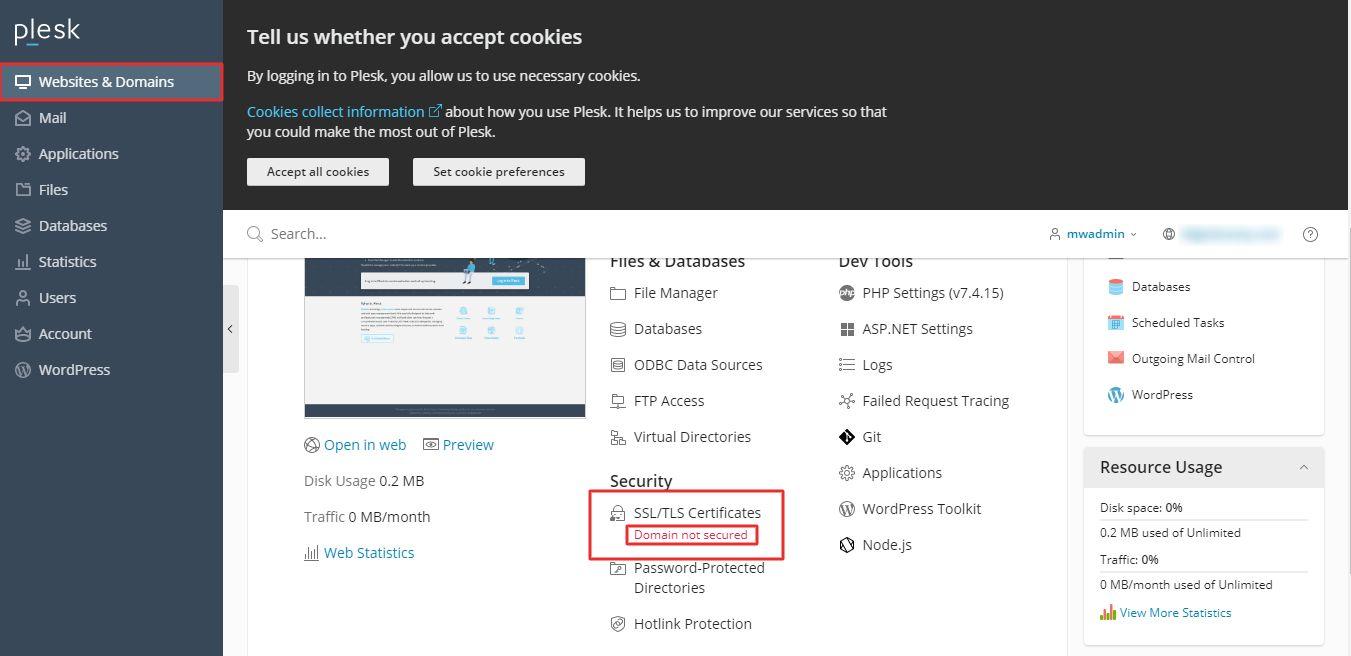
Melden Sie sich bei Ihrem Plesk-Konto an und navigieren Sie zu Webseiten und Domains, dann wählen Sie SSL/TLS-Zertifikate.
Hinweis: Der Status „Domain nicht gesichert“ wird unter SSL/TLS-Zertifikate angezeigt, was darauf hindeutet, dass die Domain keine SSL-Schutzmaßnahmen hat.
-
Schritt 2: Anforderung eines kostenlosen Zertifikats starten
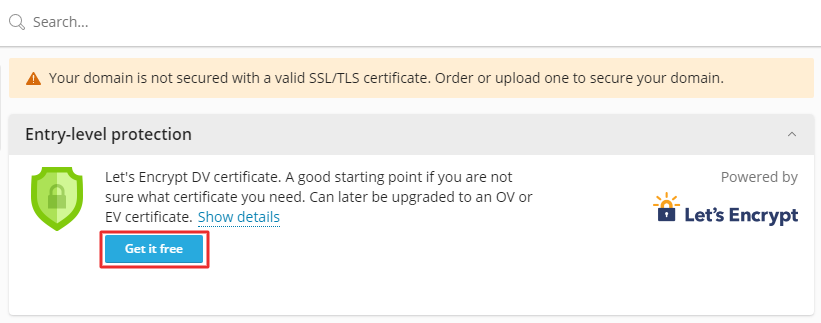
Klicken Sie auf die Schaltfläche „Kostenlos erhalten“, um den Installationsprozess des Let's Encrypt-Zertifikats zu starten.
-
Schritt 3: Konfiguration der Zertifikatsoptionen
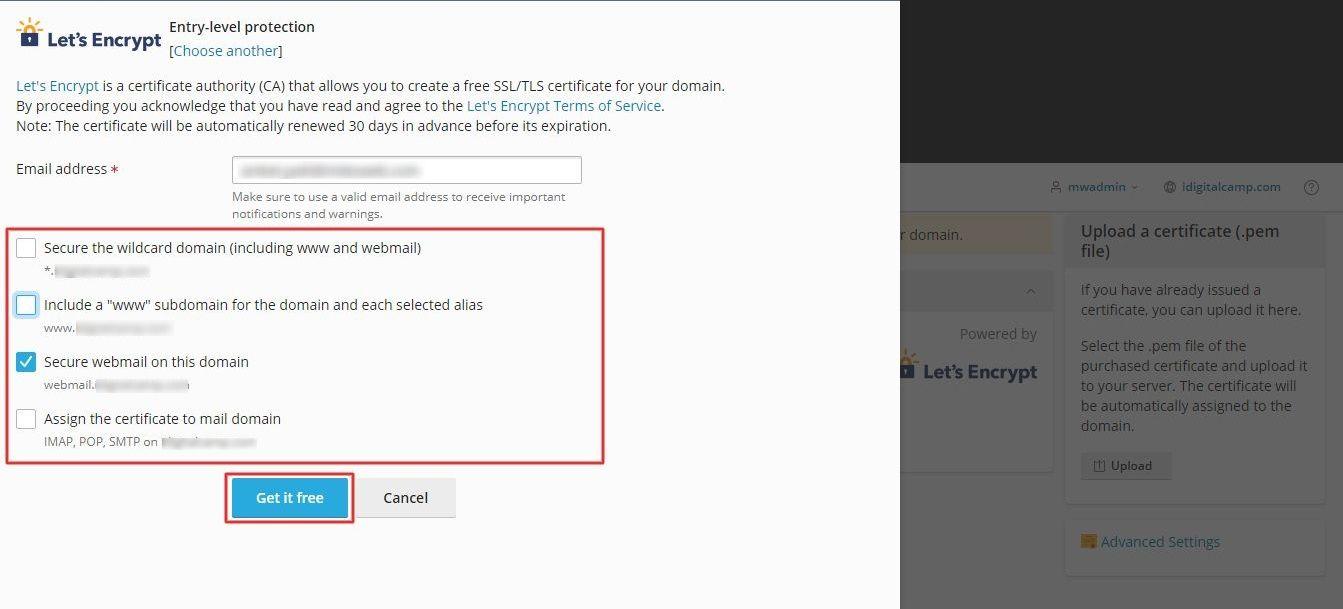
Das Fenster zur Let's Encrypt-SSL-Zertifizierung erscheint. Geben Sie eine E-Mail-Adresse für Benachrichtigungen und Schlüsselwiederherstellung ein.
Wählen Sie aus, was zusätzlich zum Hauptdomain gesichert werden soll:
- Wildcard-Domain: Passt zu einem oder mehreren Subdomains
- „www“-Subdomain und ausgewählten Domänenaliasen
- Webmail auf der Hauptdomain
- IMAP, POP, SMTP-Mail-Domains
Wählen Sie die gewünschten Optionen aus und klicken Sie auf die Schaltfläche „Kostenlos erhalten“.
-
Schritt 4: Installation überprüfen
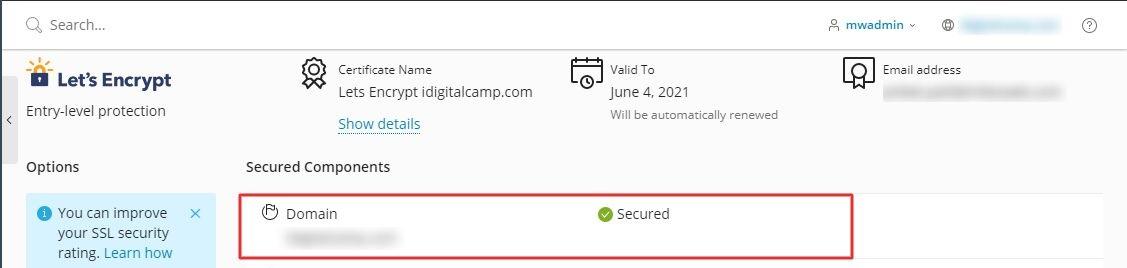
Let's Encrypt generiert und installiert das SSL/TLS-Zertifikat automatisch. Sobald der Prozess abgeschlossen ist, kehren Sie zu SSL/TLS-Zertifikate zurück und prüfen Sie die Liste der gesicherten Komponenten. Ihre Domain wird nun als gesichert markiert sein.