AutoSSL schützt Ihre Websites automatisch mit einem kostenlosen Sectigo Domain Validated (DV) SSL-Zertifikat. Diese Anleitung zeigt Ihnen, wie Sie AutoSSL für alle Benutzer in Ihrem WHM Panel aktivieren, um sicherzustellen, dass alle gehosteten Websites SSL-Schutz erhalten. Durch die Aktivierung von AutoSSL können Sie sich Sorgenfrei um die Sicherheit Ihrer Kundenwebsites machen und gleichzeitig eine positive Eindrucksbildung bei Ihren Nutzern erzielen.
Wie man AutoSSL aktiviert
-
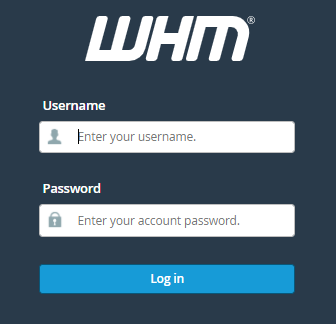
Schritt 1: Melden Sie sich bei WHM an
Melden Sie sich mit Ihren Anmeldeinformationen in Ihrem WHM-Konto an. Stellen Sie sicher, dass Sie über die notwendigen Administratorrechte verfügen, um Änderungen vorzunehmen.
-
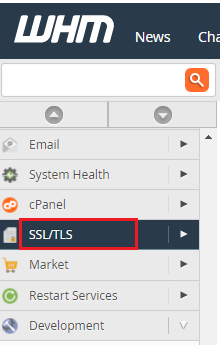
Schritt 2: Navigieren Sie zu SSL/TLS
Wählen Sie die Option SSL/TLS aus dem Menü. Dieses Menü bietet Ihnen verschiedene Möglichkeiten zur Verwaltung von SSL-Zertifikaten und -Einstellungen.
-
Schritt 3: Verwalten Sie AutoSSL
Klicken Sie auf die Option Manage AutoSSL. In diesem Bereich können Sie verschiedene Einstellungen für AutoSSL vornehmen und den Status Ihrer SSL-Zertifikate überwachen.
-
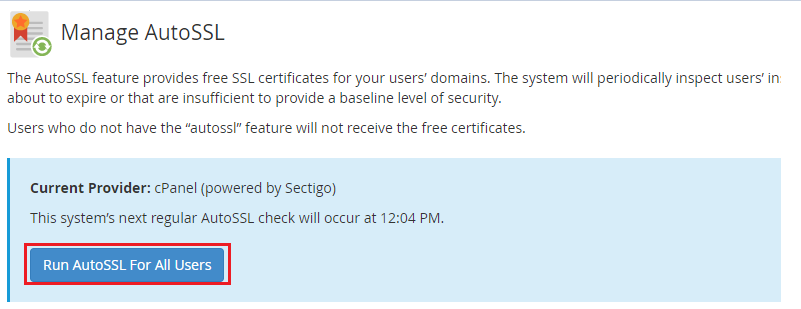
Schritt 4: Führen Sie AutoSSL für alle Benutzer aus
Klicken Sie auf die Schaltfläche Run AutoSSL for all users, um den Vorgang zu starten. Dieser Prozess kann einige Zeit in Anspruch nehmen, abhängig von der Anzahl der registrierten Benutzer und Domänen.
-
Schritt 5: Erfolg bestätigen
Sie erhalten eine Bestätigungsnachricht, dass AutoSSL für alle Benutzer aktiviert wurde. Überprüfen Sie regelmäßig die Statusseiten in WHM, um sicherzustellen, dass alle Zertifikate korrekt ausgestellt wurden.


Hinweise und Tipps:
- Stellen Sie sicher, dass alle DNS-Einstellungen Ihrer Domänen korrekt sind, um Verifikationen durch AutoSSL zu ermöglichen.
- Besuchen Sie regelmäßig die Seite „Check Domain SSL Status“ in WHM, um den Fortschritt der Zertifikatserstellung und -aktualisierung nachzuvollziehen.
- Für individuelle Anpassungen oder Problemlösungen können Sie sich an unseren Support unter portal.internetport.com/support wenden.