Benutzerdefinierte Fehlerseiten ermöglichen es Ihnen, Benutzer auf markenbasierte HTML-Seiten umzuleiten, wenn sie auf Fehler wie 404 (Seite nicht gefunden) oder 500 (Serverfehler) stoßen. Diese Anleitung zeigt Ihnen, wie Sie benutzerdefinierte Fehlerseiten für alle Websites auf Ihrem WHM/cPanel-Server einrichten, indem Sie einen Fehlerordner erstellen und Apache dafür konfigurieren.
Wie es geht
-
Schritt 1: Erstellen des Fehlerseiten-Ordners
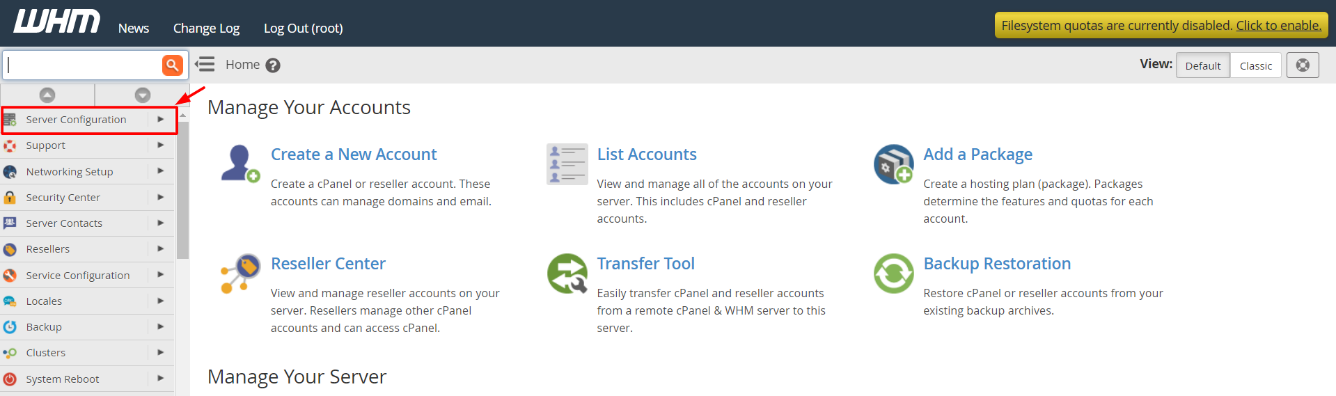
Melden Sie sich mit Ihrem Root-Konto bei WHM an.
Wählen Sie im Navigationsmenü Serverkonfiguration.
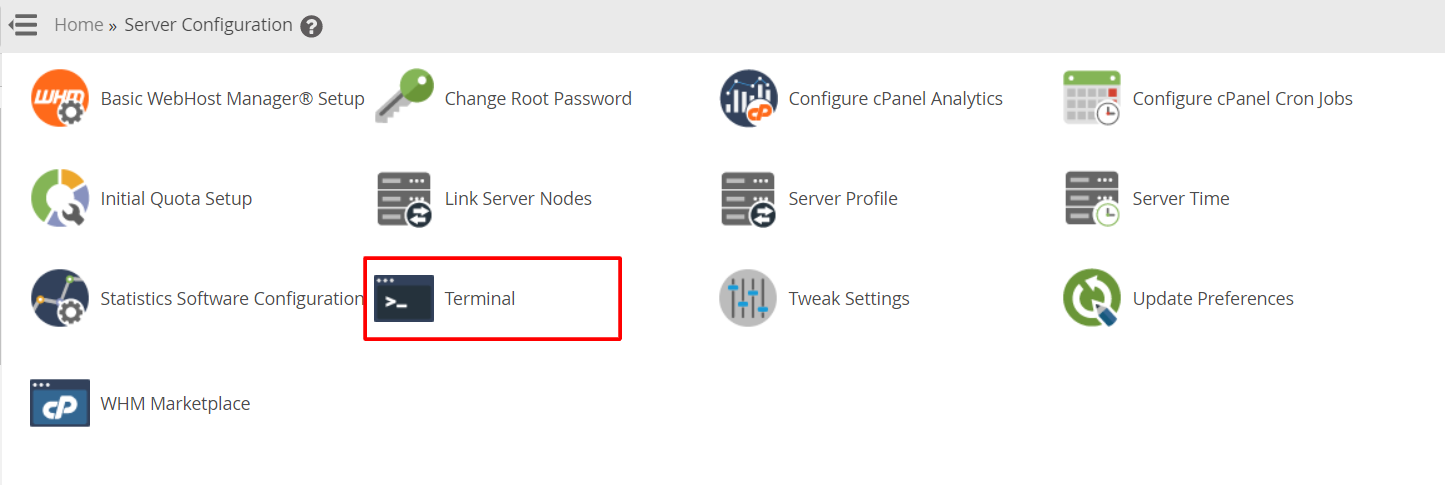
Klicken Sie auf Terminal.
Das Terminal oder die SSH-Befehlszeilenschnittstelle wird geöffnet.
Geben Sie den folgenden Befehl ein, um einen Ordner für Ihre benutzerdefinierten Fehlerseiten zu erstellen:
mkdir /usr/local/apache/errorpagesDadurch wird der Ordner
errorpageserstellt, in dem Sie Ihre benutzerdefinierten Fehler-HTML-Dateien speichern. -
Schritt 2: Apache für die Verwendung von benutzerdefinierten Fehlerseiten konfigurieren
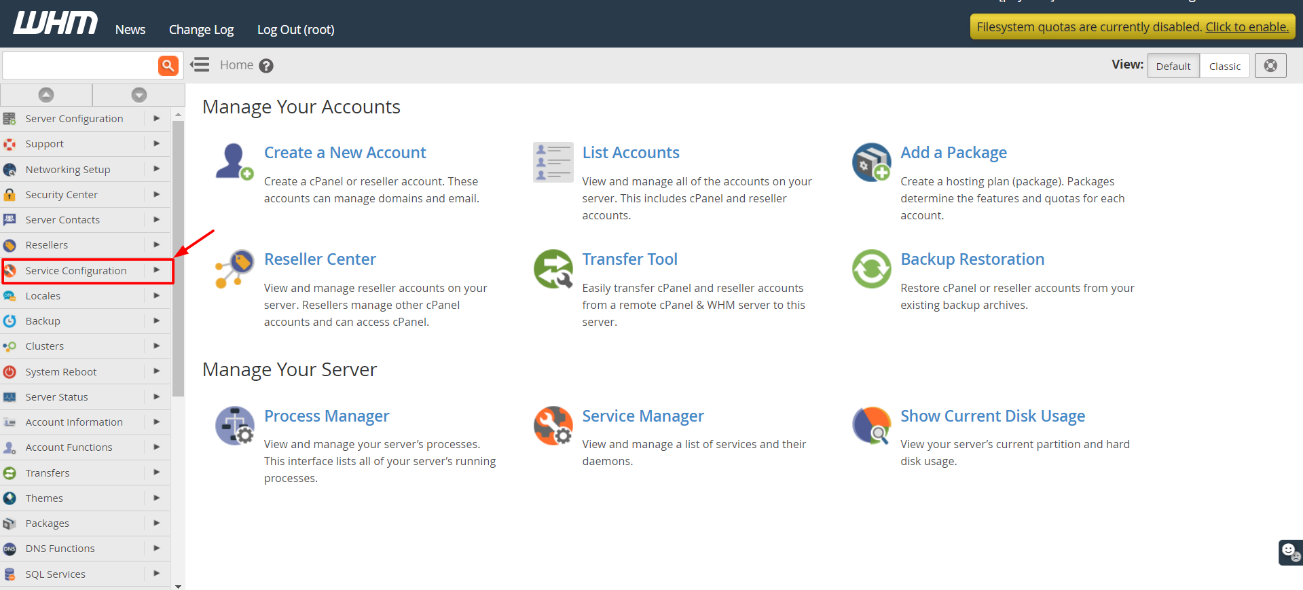
Wählen Sie im Navigationsmenü Dienstkonfiguration.
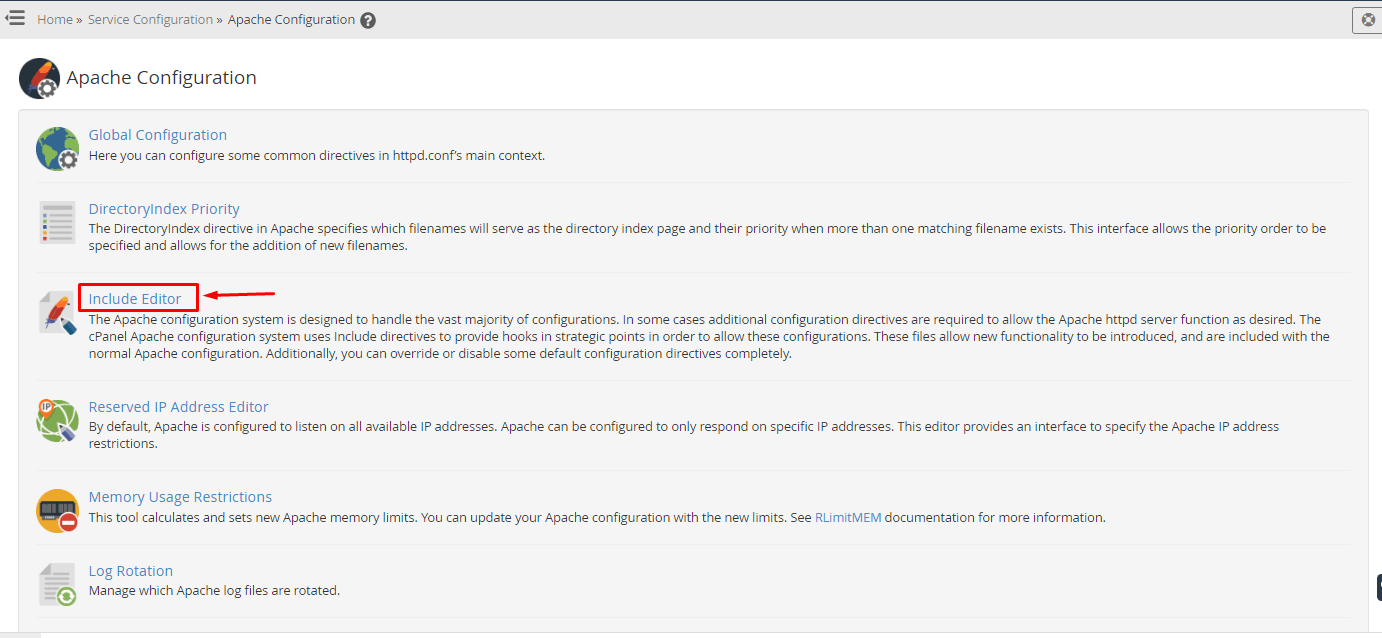
Klicken Sie auf Apache-Konfiguration.
Klicken Sie auf Include-Editor.
-
Schritt 3: Fehlerseiten-Direktiven hinzufügen
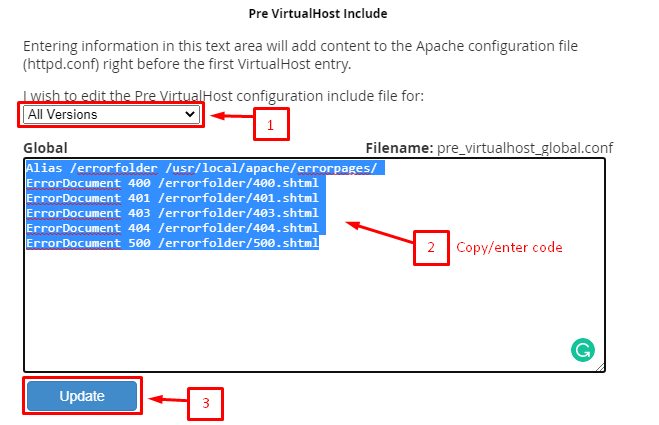
Gehen Sie zum Abschnitt Pre Virtualhost Include und wählen Sie Alle Versionen.
Geben Sie den folgenden Code in das Feld Global ein:
Alias /errorfolder /usr/local/apache/errorpages/
ErrorDocument 400 /errorfolder/400.shtml
ErrorDocument 401 /errorfolder/401.shtml
ErrorDocument 403 /errorfolder/403.shtml
ErrorDocument 404 /errorfolder/404.shtml
ErrorDocument 500 /errorfolder/500.shtml
Dadurch wird ein Alias
/errorfoldererstellt, der auf Ihren Fehlerseiten-Ordner zeigt, und ordnet allgemeine HTTP-Fehlercodes bestimmten HTML-Dateien zu.Klicken Sie auf die Schaltfläche Aktualisieren.
-
Schritt 4: Apache neu starten
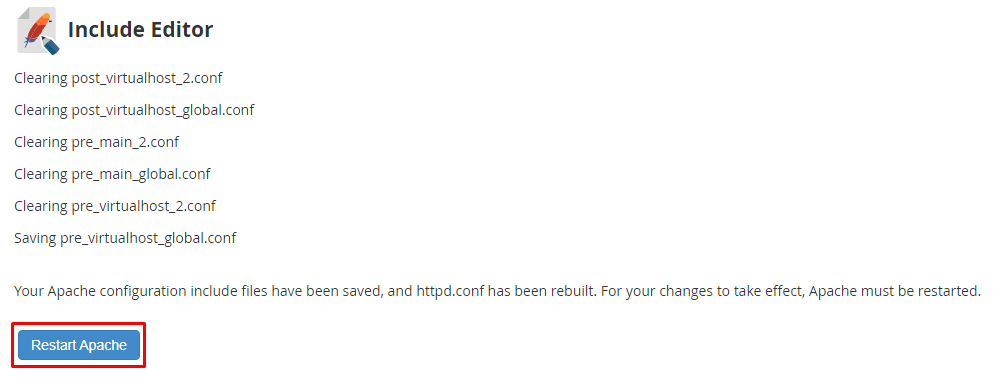
Der Apache-Server speichert die Änderungen, Sie müssen ihn jedoch neu starten, um sie anzuwenden.
Klicken Sie auf Apache neu starten.
Sobald der Server neu gestartet ist, werden alle HTML-Seiten, die Sie in den Ordner
/usr/local/apache/errorpages/hochladen, als benutzerdefinierte Fehlerseiten für alle Websites auf Ihrem WHM/cPanel-Server dienen.