cPHulk Brute Force Protection ist ein Sicherheitsfeature in WHM, das Ihren Server vor Brute Force Anmeldeangriffen schützt, indem es IP-Adressen nach wiederholten fehlgeschlagenen Anmeldeversuchen blockiert. Diese Anleitung zeigt Ihnen, wie Sie cPHulk aktivieren, deaktivieren und konfigurieren sowie sich aus einem Sperre-Zustand befreien können.
Wie man cPHulk Brute Force Protection aktiviert
-
Schritt 1: Melden Sie sich bei WHM an
Melden Sie sich bei WHM mit dem Root-Passwort des Servers an. Root-Zugriff ist erforderlich, um dieses Feature zu aktivieren oder zu deaktivieren.
-
Schritt 2: Navigieren Sie zu cPHulk-Einstellungen
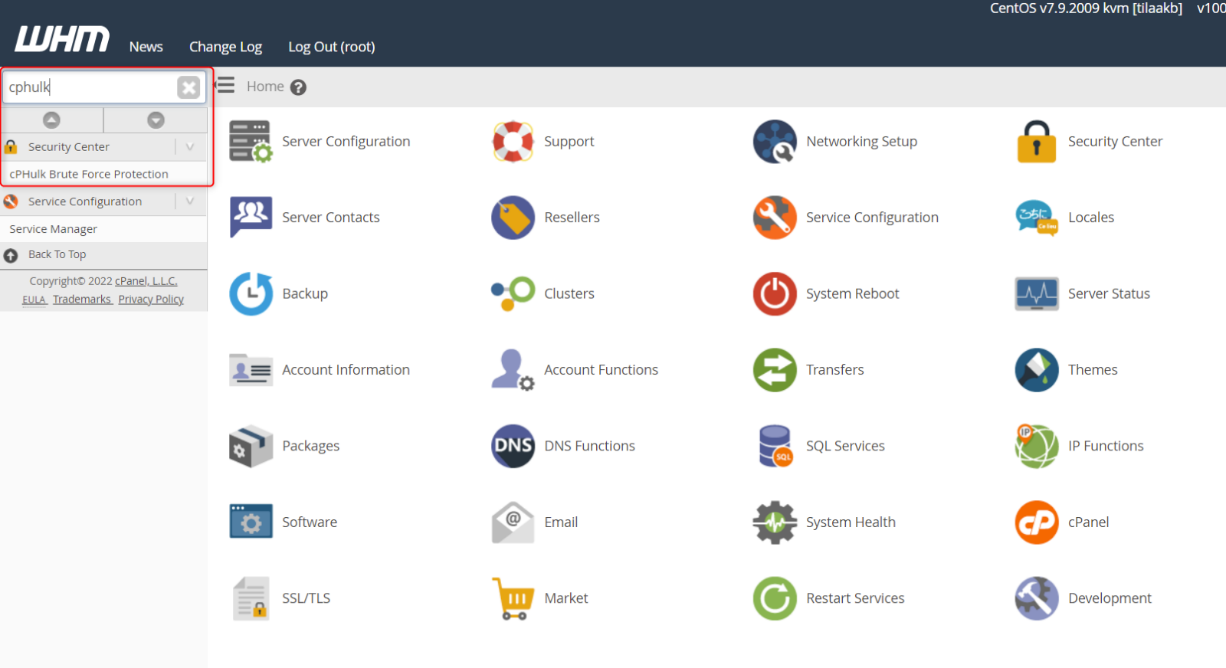
Navigieren Sie zum "Security Center" und suchen Sie die Option "cPHulk Brute Force Protection".
-
Schritt 3: cPHulk aktivieren
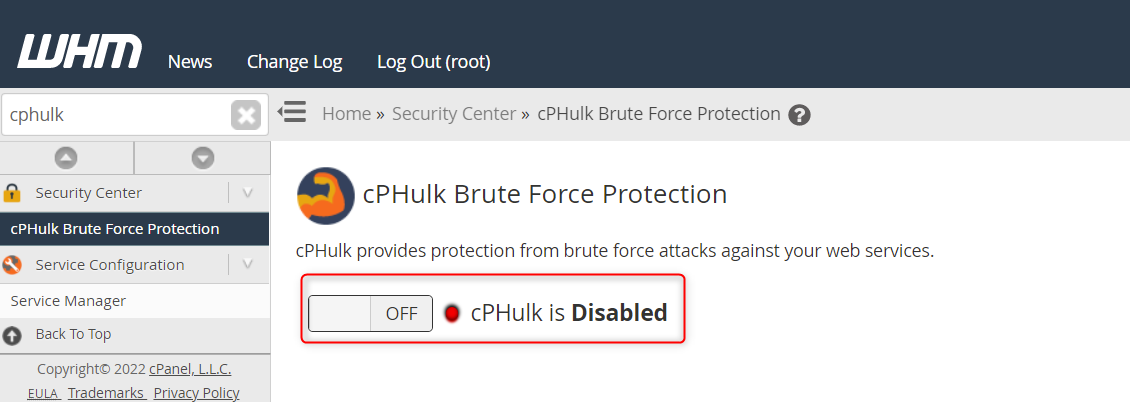
Nachdem Sie auf diese Schaltfläche geklickt haben, werden Sie feststellen, dass cPHulk derzeit deaktiviert ist. Um es zu aktivieren, schalten Sie den Umschalter in dieser Ansicht in die Position "ein".
-
Schritt 4: Einstellungen konfigurieren und speichern
Nachdem Sie es eingeschaltet haben, können Sie Ihre cPHulk-Einstellungen wählen, bevor Sie auf die Schaltfläche "Speichern" am unteren Rand der Seite klicken.
Wie man cPHulk deaktiviert, wenn man gesperrt ist
Standardmäßig löst cPanel dieses Schutzsystem nach einer bestimmten Anzahl von fehlgeschlagenen Anmeldeversuchen aus und zeigt die Fehlermeldung "Berechtigung verweigert, bitte versuchen Sie es erneut.". Wenn Sie aufgrund des cPHulk Brute Force Protections eine abgelehnte cPanel-Anmeldung haben, befolgen Sie diese Schritte, um es zu deaktivieren.
-
Schritt 1: Auf den Server zugreifen
Falls Ihr SSH-Zugang ebenfalls verweigert wird, nutzen Sie die Bildschirmausgabe im Tilaa-Dashboard für die Anmeldung.
-
Schritt 2: cPHulk-Dienst deaktivieren
Führen Sie die folgenden Befehle aus, um den Dienst herunterzufahren und alle aktiven Prozesse zu beenden:
whmapi1 configureservice service=cphulkd enabled=0 monitored=0 /usr/local/cpanel/etc/init/stopcphulkd /usr/local/cpanel/bin/cphulk_pam_ctl --disable -
Schritt 3: Anmeldung und cPHulk erneut aktivieren
Nun können Sie sich bei cPanel anmelden und das cPHulk Brute Force Protection gemäß den im ersten Teil dieses Artikels beschriebenen Anweisungen aktivieren.
Wie man Ihre IP-Adresse in die Whitelist aufnimmt
Um zukünftige Sperreprobleme zu vermeiden, erwägen Sie, Ihre eigene IP-Adresse in die Whitelist aufzunehmen.
-
Schritt 1: Auf White/Black List Management zugreifen
Navigieren Sie zum Tab "White/Black List Management" innerhalb von Security Center > cPHulk Brute Force Protection.
-
Schritt 2: Ihre IP in die Whitelist aufnehmen
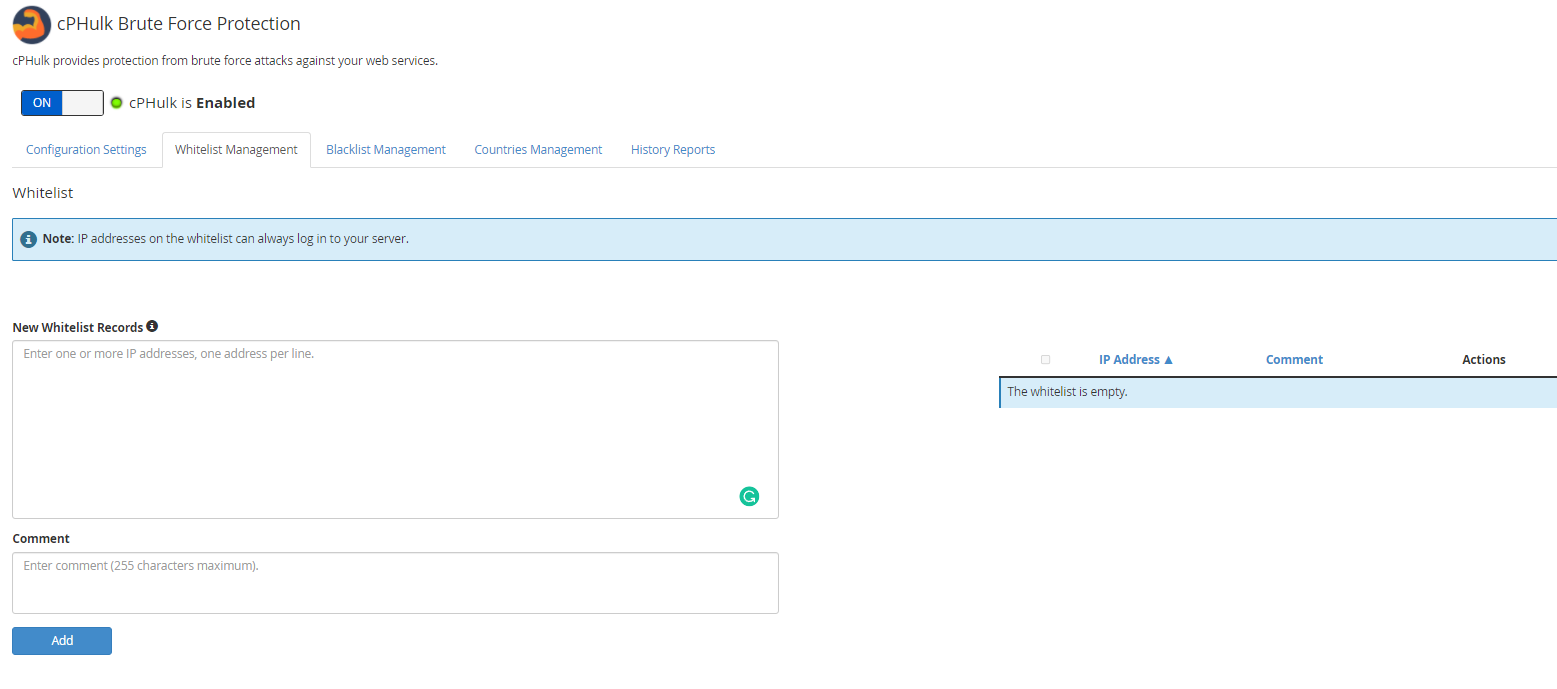
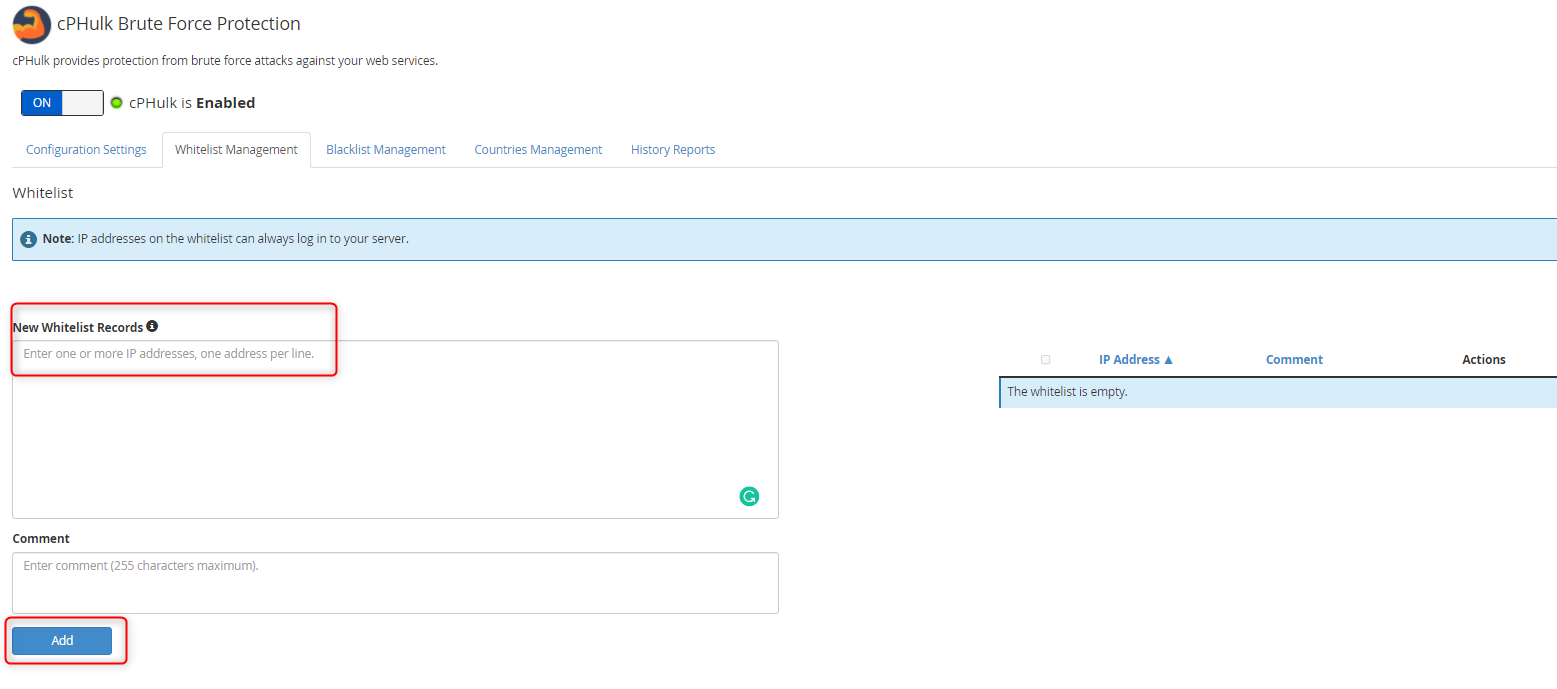
Geben Sie Ihre lokale IP-Adresse in der White List (Vertrauenswürdige IP-Liste) ein und klicken Sie auf Quick Add.