Dieser Leitfaden erklärt, wie man das Passwort eines E-Mail-Kontos über das Plesk Control Panel zurücksetzt. Der Prozess umfasst den Zugang zu den Einstellungen Ihrer Domain und das Aktualisieren des Passworts für das spezifische E-Mail-Konto, das Sie ändern möchten.
Wie man das Passwort zurücksetzt
-
Schritt 1: Zugang zum Plesk Control Panel
Melden Sie sich mit Ihren Anmeldeinformationen beim Plesk Control Panel an.
-
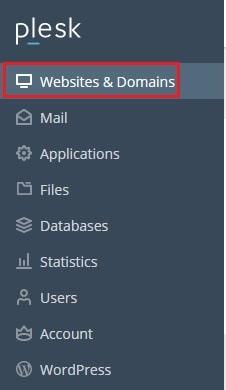
Schritt 2: Navigieren zu Websites & Domains
Klicken Sie auf die Option 'Websites & Domains' im Hauptmenü.
-
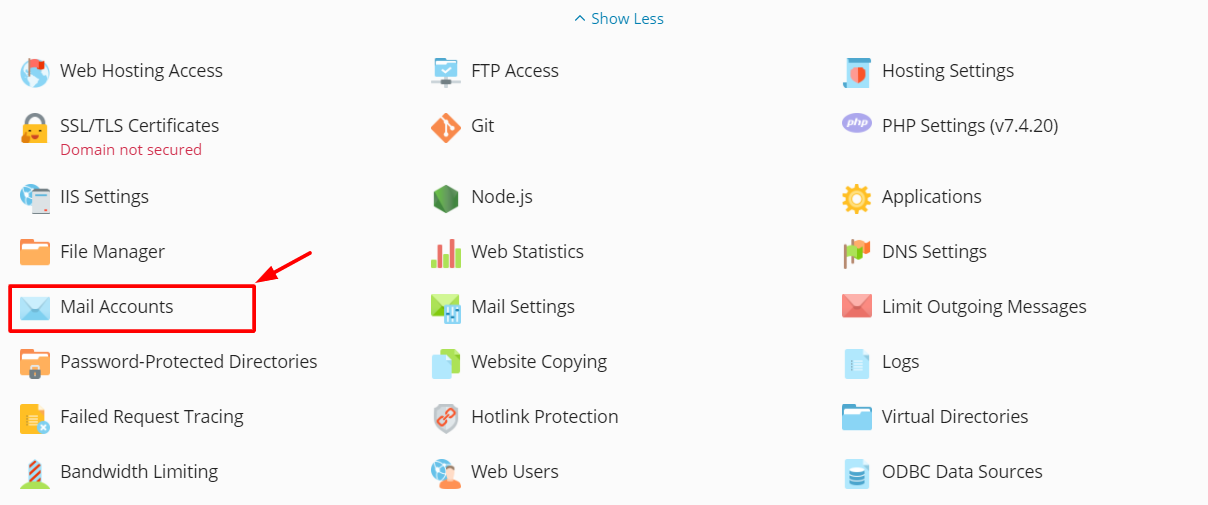
Schritt 3: E-Mail-Konten öffnen
Suchen Sie den Domain-Namen, für den Sie das Passwort eines E-Mail-Kontos zurücksetzen möchten, und klicken Sie auf die Option 'E-Mail-Konten'.
-
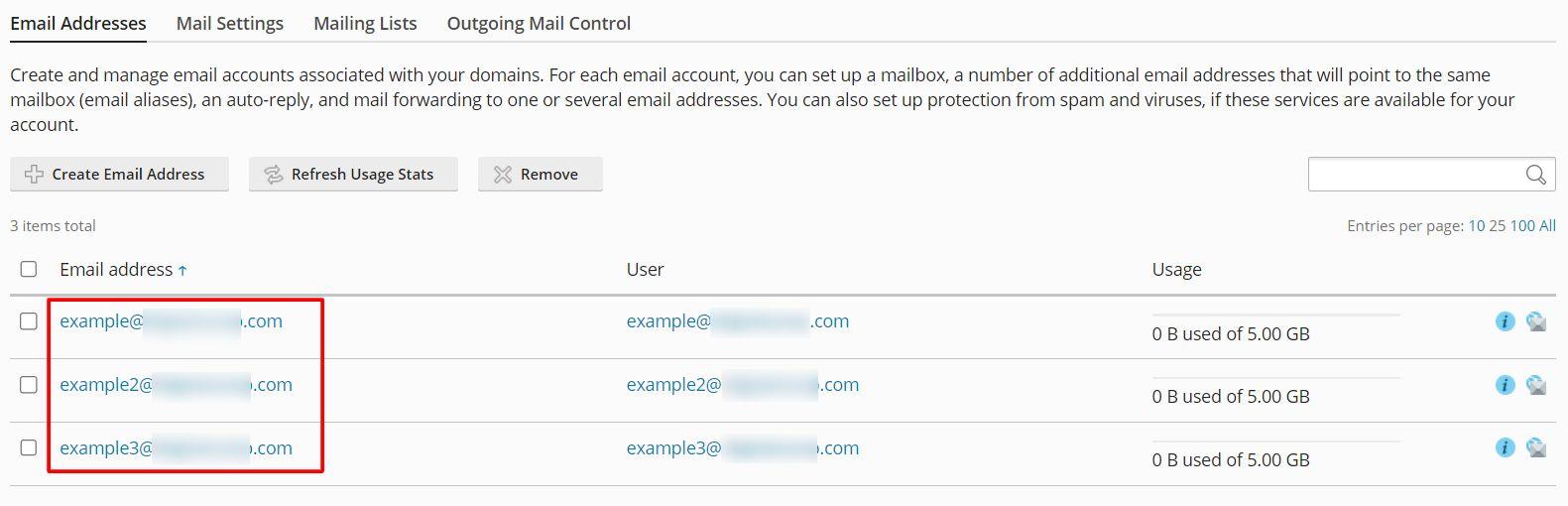
Schritt 4: E-Mail-Konto auswählen
Zeigen Sie alle von Ihnen erstellten E-Mail-Konten an und wählen Sie das spezifische E-Mail-Konto aus, für das Sie das Passwort zurücksetzen möchten.
-
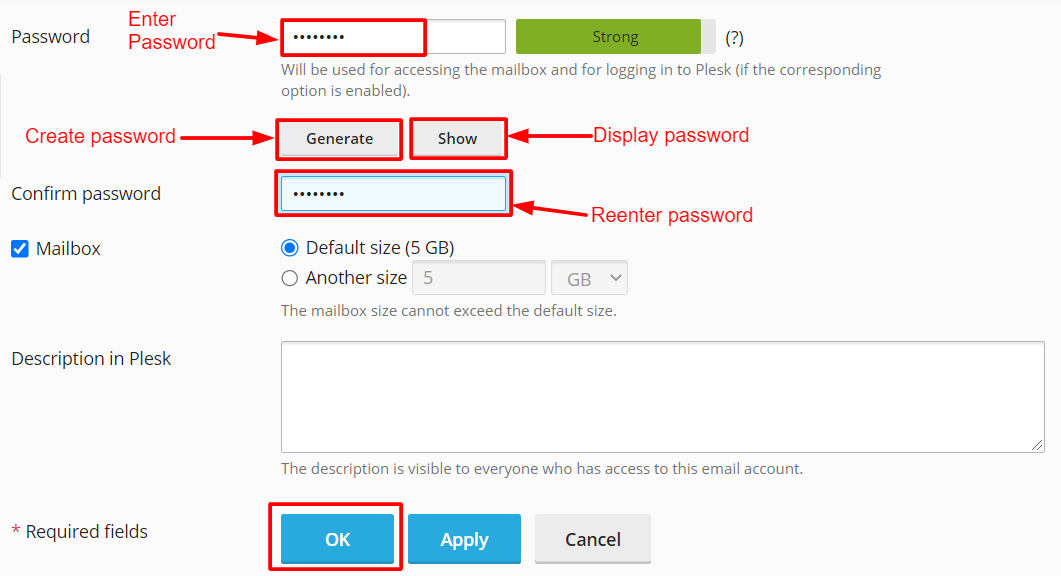
Schritt 5: Neues Passwort eingeben und bestätigen
Geben Sie das gewünschte Passwort in das Feld 'Passwort' ein, geben Sie es dann im Abschnitt 'Passwort bestätigen' erneut ein, um dies zu überprüfen.
Optional können Sie auf die Schaltfläche 'Generieren' klicken, um ein zufälliges Passwort zu erstellen. Klicken Sie auf die Schaltfläche 'Anzeigen', um das Passwort anzuzeigen.
Hinweis: Es ist wichtig, das Passwort in einem sicheren Ort zu speichern, bevor Sie fortfahren, um sicherzustellen, dass Sie sich das E-Mail-Passwort merken.
-
Schritt 6: Änderung bestätigen
Klicken Sie auf die Schaltfläche OK, um das neue Passwort zu speichern. Eine Erfolgsmeldung, die die Änderung des Passworts bestätigt, wird oben auf dem Bildschirm angezeigt.