Der Demo-Modus von WHM ermöglicht es Ihnen, Kunden eine praktische Vorschau von cPanel zu geben, ohne dass sie Dateien oder Ordner ändern können. Diese Funktion ist nützlich, um die Fähigkeiten von cPanel potenziellen Kunden vorzustellen und gleichzeitig die Systemsicherheit zu gewährleisten. Durch den Demo-Modus können Sie Ihre Dienstleistungen besser veranschaulichen und potenzielle Kunden davon überzeugen, sich bei Ihnen anzumelden.
Demo-Modus aktivieren
-
Schritt 1: Auf Konto-Funktionen zugreifen
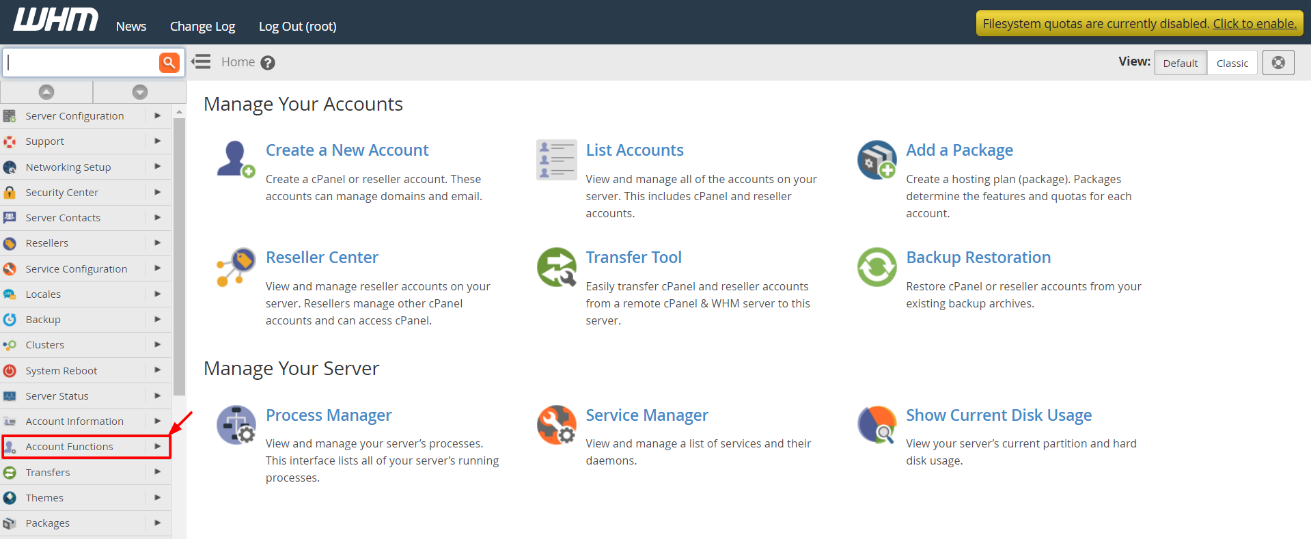
Melden Sie sich bei Ihrem WHM-Stammkonto an. Um dies zu tun, gehen Sie zu Ihrer Kunden-Portal-Seite und klicken Sie auf die Option für den Zugang zum Webhosting Manager (WHM). Geben Sie Ihre Anmeldeinformationen ein. Sobald Sie sich angemeldet haben, navigieren Sie im Navigationsmenü zu Konto-Funktionen.
-
Schritt 2: Demo-Modus verwalten öffnen
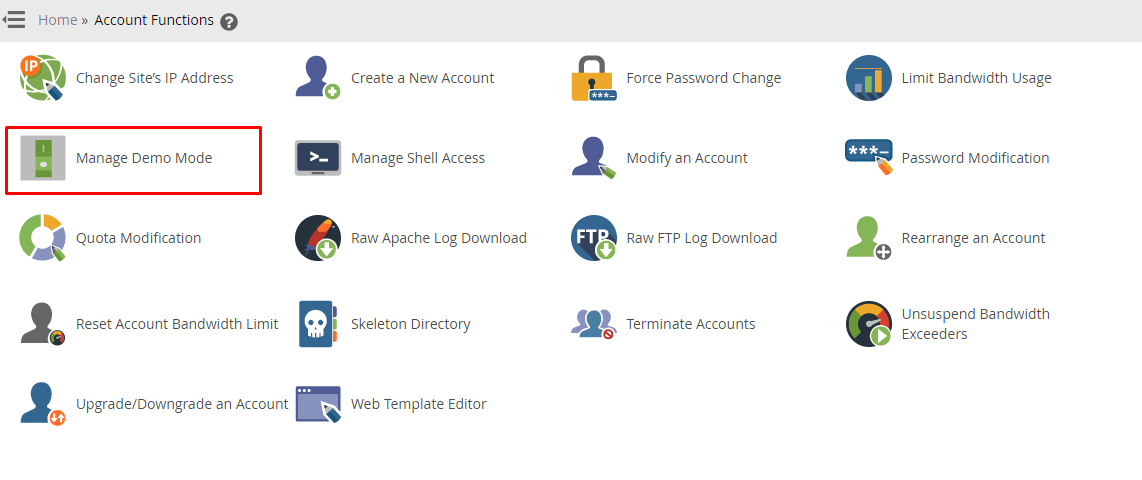
Im Bereich Konto-Funktionen suchen Sie nach der Option Demo-Modus verwalten. Klicken Sie darauf, um die entsprechende Seite zu öffnen.
-
Schritt 3: Demo-Modus aktivieren
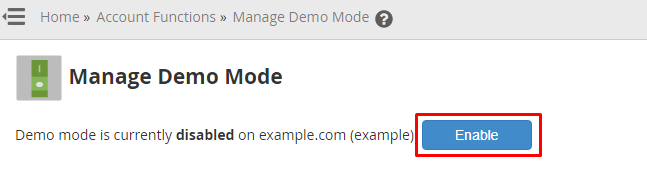
Falls der Demo-Modus für die gewünschte Domain derzeit deaktiviert ist, sehen Sie einen Button mit der Bezeichnung Aktivieren. Klicken Sie darauf. WHM wird den Demo-Modus automatisch für das ausgewählte Konto aktivieren und die entsprechenden Einstellungen vornehmen.
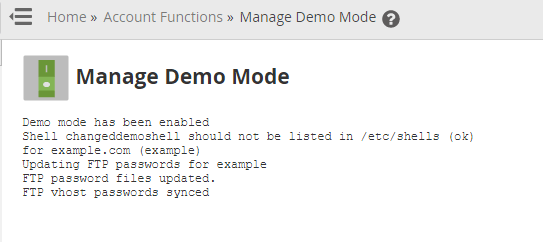
Nach erfolgreicher Aktivierung erhalten Sie eine Bestätigungsmeldung, die besagt, dass der Demo-Modus nun aktiviert ist.
Das Konto wird nun im Demo-Modus funktionieren, bis Sie ihn manuell deaktivieren. Während dieser Zeit haben die Benutzer Zugriff auf cPanel mit eingeschränkten Funktionen.
Demo-Modus deaktivieren
-
Schritt 1: Auf Konto-Funktionen zugreifen
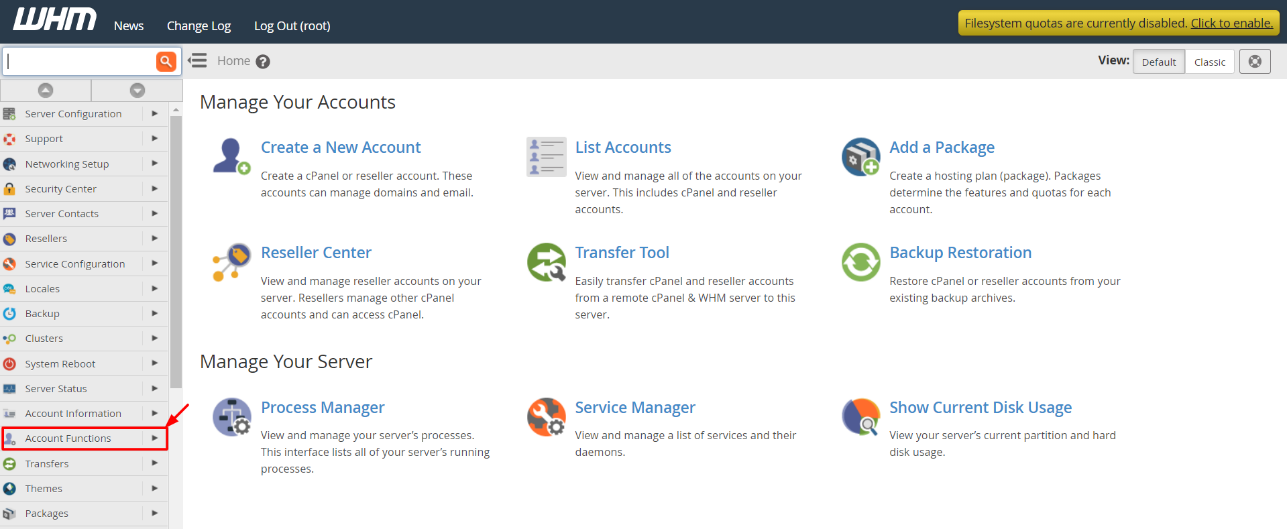
Melden Sie sich erneut bei Ihrem WHM-Stammkonto an, falls nicht bereits angemeldet. Navigieren Sie im Hauptmenü zu Konto-Funktionen.
-
Schritt 2: Demo-Modus verwalten öffnen
Suchen Sie im Bereich Konto-Funktionen nach der Option Demo-Modus verwalten. Klicken Sie darauf, um die Verwaltungsoption zu öffnen.
-
Schritt 3: Demo-Modus deaktivieren
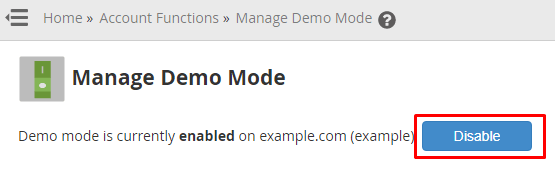
Falls der Demo-Modus für das gewünschte Konto derzeit aktiviert ist, sehen Sie einen Button mit der Bezeichnung Deaktivieren. Klicken Sie darauf. WHM wird den Demo-Modus automatisch für das ausgewählte Konto deaktivieren.
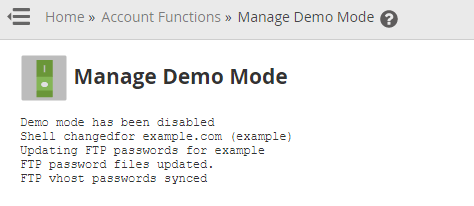
Nach erfolgreicher Deaktivierung erhalten Sie eine Bestätigungsmeldung, die besagt, dass der Demo-Modus nun deaktiviert ist.
Das System wird alle Kontoberechtigungen wiederherstellen und die notwendigen Konfigurationen vornehmen, sodass das Konto wieder in voller Funktionsfähigkeit ist. Nun können die Benutzer ihre vollen cPanel-Funktionen nutzen.