Falls Sie einen FTP-Server betreiben, ermöglicht Ihnen der Zugriff auf Rohzugriffsprotokolle die Überwachung jeder Verbindung zu einem bestimmten Domain und das Nachverfolgen hochgeladener und heruntergeladener Dateien. Als WHM-Benutzer können Sie den rohen FTP-Log einfach als Klartextdatei herunterladen. Diese Logs sind besonders nützlich, wenn Sie verdächtige Aktivitäten auf Ihrem Server feststellen oder die Nutzung Ihrer FTP-Ressourcen analysieren möchten.
Wie man den rohen FTP-Log herunterlädt
-
Schritt 1: Melden Sie sich beim WHM an
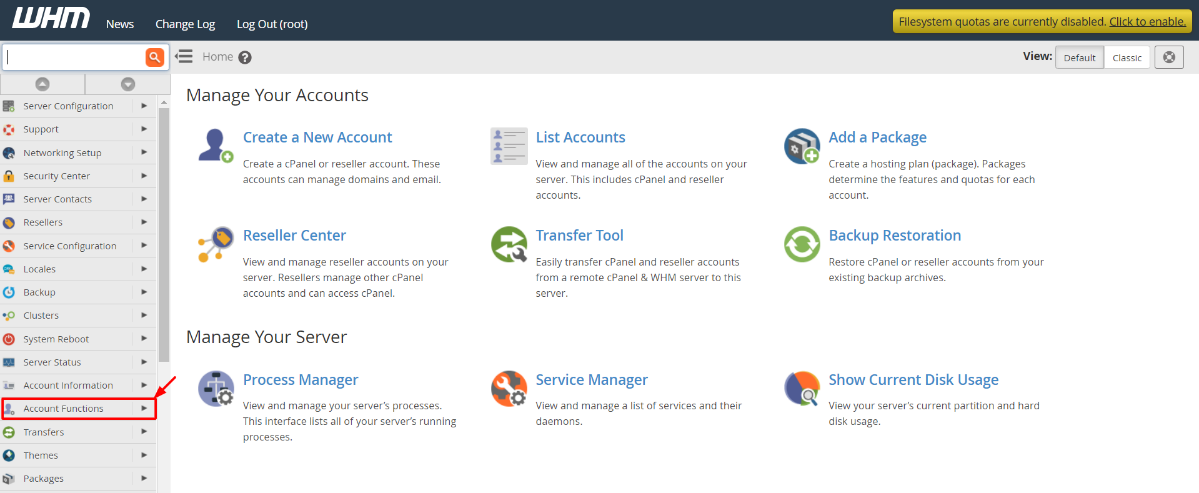
Melden Sie sich mit Ihrem Root-Konto beim WHM an. Nutzen Sie dafür die Anmeldemaske auf der Startseite von portal.internetport.com. Stellen Sie sicher, dass Sie Ihre Zugangsdaten sorgfältig eintippen, um unbefugten Zugriff zu vermeiden.
-
Schritt 2: Navigieren Sie zu Account-Funktionen
Nach der Anmeldung sehen Sie das Hauptmenü des WHM. Suchen Sie auf dem linken Rand nach dem Menüpunkt Account-Funktionen. Klicken Sie darauf, um eine neue Seite mit verschiedenen Optionen für die Verwaltung Ihrer Accounts zu öffnen.
-
Schritt 3: Wählen Sie Roher FTP-Log-Download
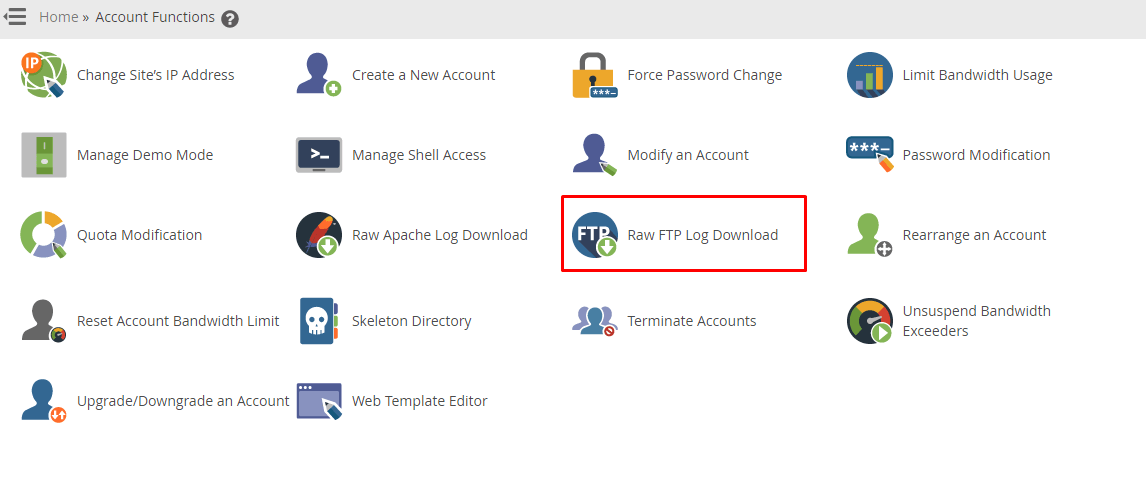
Scrollen Sie im Menü der Account-Funktionen nach unten, bis Sie die Option Roh FTP Log Download finden. Klicken Sie darauf, um zur spezifischen Seite für den Download von Roh-FTP-Logs zu gelangen.
-
Schritt 4: Wählen Sie die Domain und laden Sie herunter
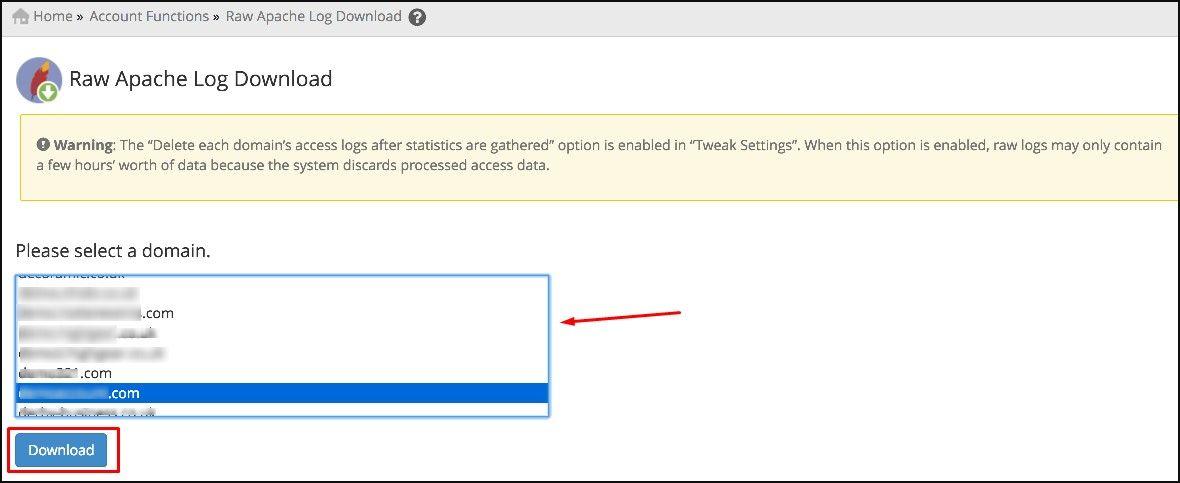
Auf der Seite für den Roh-FTP-Log-Download sehen Sie eine Dropdown-Menü, in dem alle Domains aufgelistet sind, die mit Ihrem Account verbunden sind. Klicken Sie darauf und wählen Sie die Domain aus, deren FTP-Logs Sie analysieren möchten.
Nachdem Sie die gewünschte Domain ausgewählt haben, klicken Sie auf den Button Download. Das WHM startet nun den Download der rohen FTP-Logdatei auf Ihr System. Die Datei wird in Ihrem Standard-Download-Ordner gespeichert.
Tipps: Um die Logs besser analysieren zu können, empfehlen wir Ihnen, sie in einem Texteditor wie Notepad++ oder einem speziellen Log-Analysetool einzusehen. Diese Tools bieten zusätzliche Funktionen zur Suche und zum Filtern von Informationen.