Die Backup User Selection Schnittstelle in WHM ermöglicht Systemadministratoren, Benutzerkonten selektiv von geplanten Sicherungen mitzunehmen oder auszuschließen. Diese Funktion, verbessert in cPanel & WHM Version 74, bietet Umschalter und ein Account Actions Menü für eine effiziente Verwaltung, das es ermöglicht, Sicherungen für alle Konten mit einem Klick zu aktivieren oder zu deaktivieren.
Wie man die Backup User Selection Schnittstelle verwendet
-
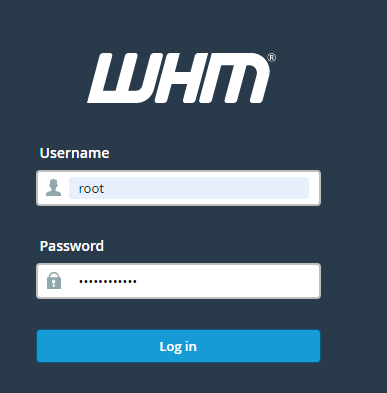
Schritt 1: Melden Sie sich bei WHM an
Zugriff auf Ihr WHM Control Panel mit Ihren Administratoranmeldeinformationen.
-
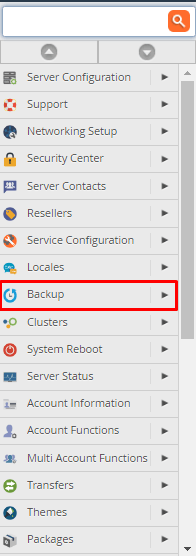
Schritt 2: Navigieren Sie zum Sicherungsabschnitt
Suchen Sie im WHM-Sidebar nach dem Abschnitt „Backup“ und klicken Sie darauf.
-
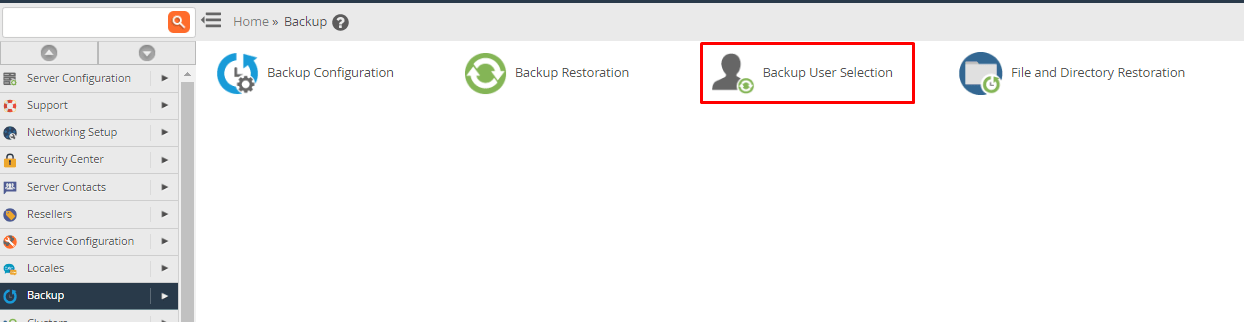
Schritt 3: Wählen Sie Backup User Selection
Wählen Sie die Option „Backup User Selection“ aus den verfügbaren Sicherungsfeatures.
-
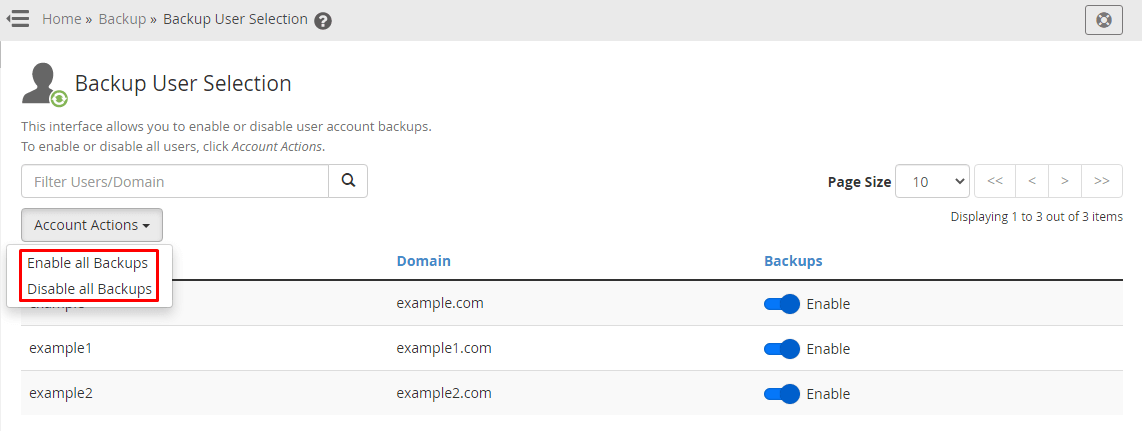
Schritt 4: Aktivieren Sie Sicherungen für alle Konten
Auf der Seite „Backup User Selection“ gehen Sie zum Abschnitt „Account Actions“. Um die Sicherungsoption für alle cPanel-Konten zu aktivieren, wählen Sie „Enable all backups“.
-
Schritt 5: Deaktivieren Sie Sicherungen für alle Konten (optional)
Falls Sie die Sicherungsoption für alle cPanel-Konten deaktivieren möchten, wählen Sie die Option „Disable all Backups“ im Account Actions-Menü.
-
Schritt 6: Aktivieren oder Deaktivieren von Sicherungen für spezifische Benutzer
Sie können auch Sicherungen für einzelne Benutzer aktivieren oder deaktivieren, indem Sie die Umschalter neben jedem Kontonamen in der Benutzerverzeichnisliste verwenden.

Zusätzliche Informationen
Beim Einrichten einer Sicherung im „Backup Configuration“ auf WHM wird automatisch Benutzerkontoinformation mit einbezogen. Sie können diese Option mithilfe der Backup User Selection-Funktion ändern, um zu bestimmen, welche Konten nach Ihren Bedürfnissen gesichert werden.