Dieser Leitfaden zeigt Ihnen, wie Sie eine Nachrichtengrößenbegrenzung im Exim Configuration Manager von WHM festlegen, um große E-Mail-Anhänge davon abzuhalten, Ihren Server überlasten. Durch die Konfiguration dieser Begrenzung können Sie Ihre Postfachverwaltung effektiv steuern und Probleme durch zu große E-Mails vermeiden.
Wie man die Nachrichtengrößenbegrenzung konfiguriert
-
Schritt 1: WHM aufrufen
Melden Sie sich als root bei WHM an. Um auf das WHM zu gelangen, loggen Sie sich zunächst in Ihr Kundenportal unter portal.internetport.com ein und klicken Sie auf den Link „WHM Login“. Geben Sie Ihre Zugangsdaten ein und bestätigen Sie mit Enter.
-
Schritt 2: Exim Configuration Manager öffnen
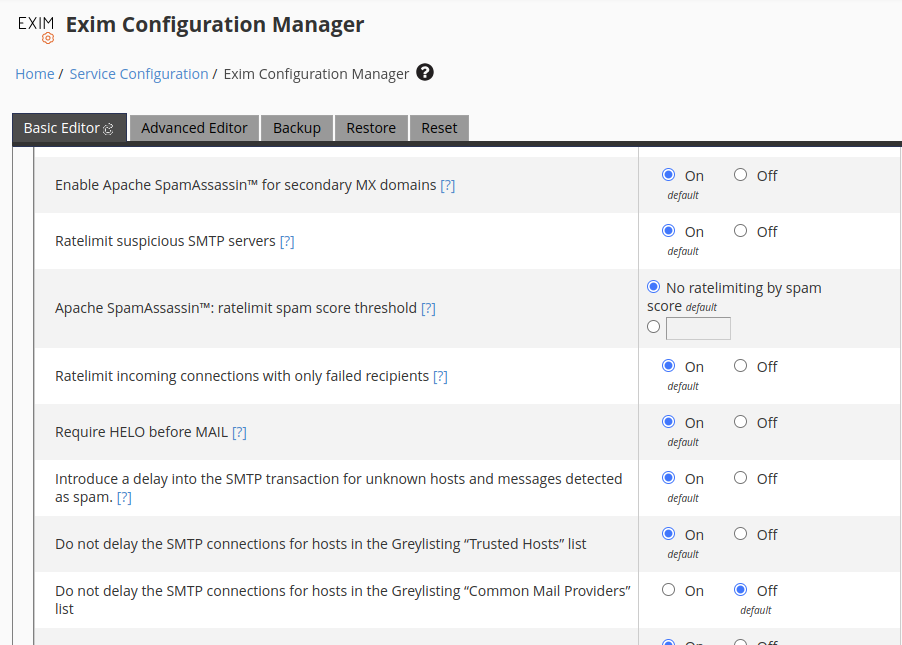
Navigieren Sie zum Exim Configuration Manager unter „Service Configuration“. Wählen Sie im linken Menü die Option „Exim Configuration Manager“ aus. Dieses Tool ermöglicht Ihnen die Anpassung der Einstellungen Ihres E-Mail-Servers.
-
Schritt 3: Erweiterten Editor aufrufen
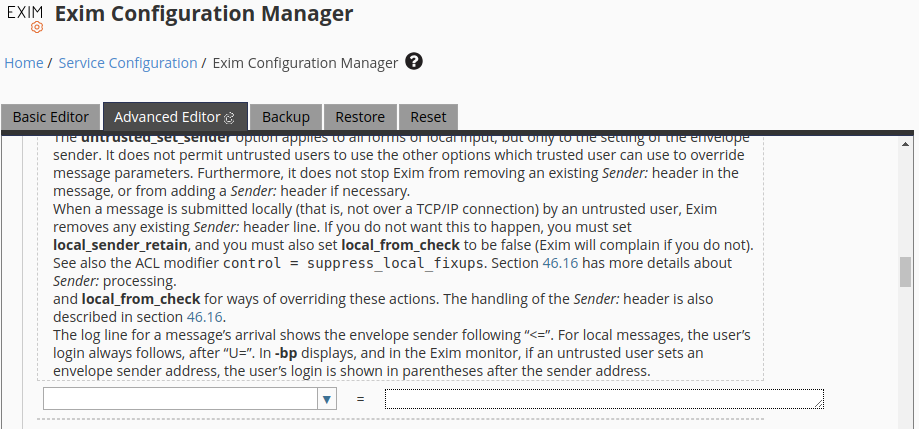
Klicken Sie auf „Advanced Editor“. Dieser Editor ermöglicht Ihnen direkten Zugang zu den Konfigurationsdateien von Exim. Scrollen Sie anschließend zum Button „Add additional configuration settings“. Durch diesen Schritt können Sie benutzerdefinierte Einstellungen hinzufügen, die Ihre spezifischen Anforderungen erfüllen.
-
Schritt 4: Nachrichtengrößenbegrenzung hinzufügen
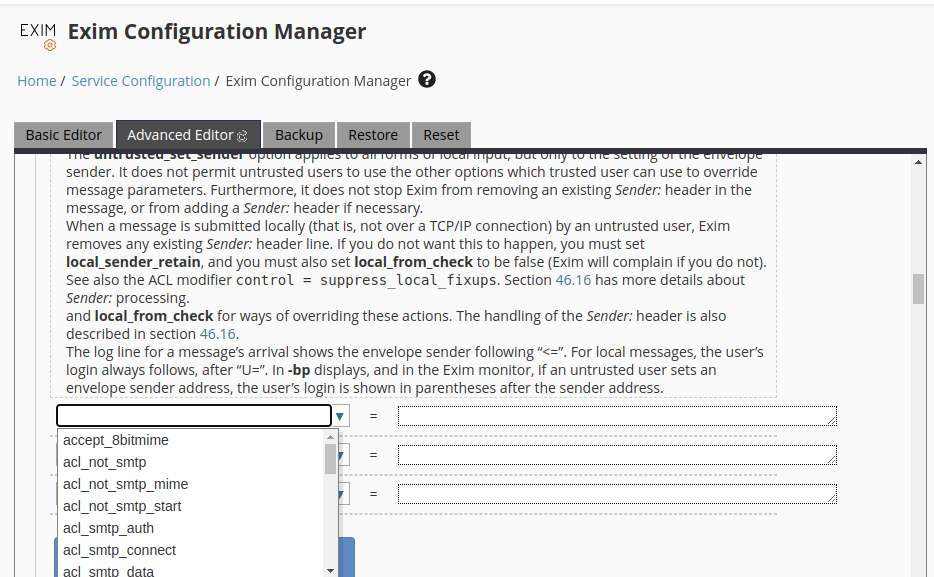
Fügen Sie eine neue leere Konfigurationsoption hinzu, indem Sie
message_size_limitaus dem Dropdown-Menü wählen. Diese Option legt die maximale Größe einer E-Mail fest, die Ihr Server akzeptieren wird. Achten Sie darauf, dass der Wert in Bytes angegeben wird. -
Schritt 5: Begrenzung festlegen und speichern
Geben Sie den gewünschten Wert in das Textfeld ein. Zum Beispiel, um die maximale E-Mail-Größe auf 10 MB zu begrenzen, geben Sie „10M“ oder „10485760“ (da 1 MB = 1024 * 1024 Bytes) ein. Klicken Sie anschließend auf „Save“. Diese Änderung wird nun in Ihrer Exim-Konfiguration gespeichert und wirkt sich sofort aus.
Hinweis: Nachdem Sie die Einstellungen geändert haben, empfiehlt es sich, den Exim-Dienst neu zu starten, um sicherzustellen, dass alle Änderungen korrekt übernommen wurden. Dies können Sie in WHM unter „Restart Services“ tun.