Service-Pläne in Plesk definieren die für Hosting-Kunden verfügbaren Ressourcen, Berechtigungen und Funktionen. Ein benutzerdefinierter Service Plan ermöglicht es Ihnen, Hosting-Pakete spezifischen Bedürfnissen anzupassen.
Wie man einen Service Plan erstellt
-
Schritt 1: Auf Service-Pläne zugreifen
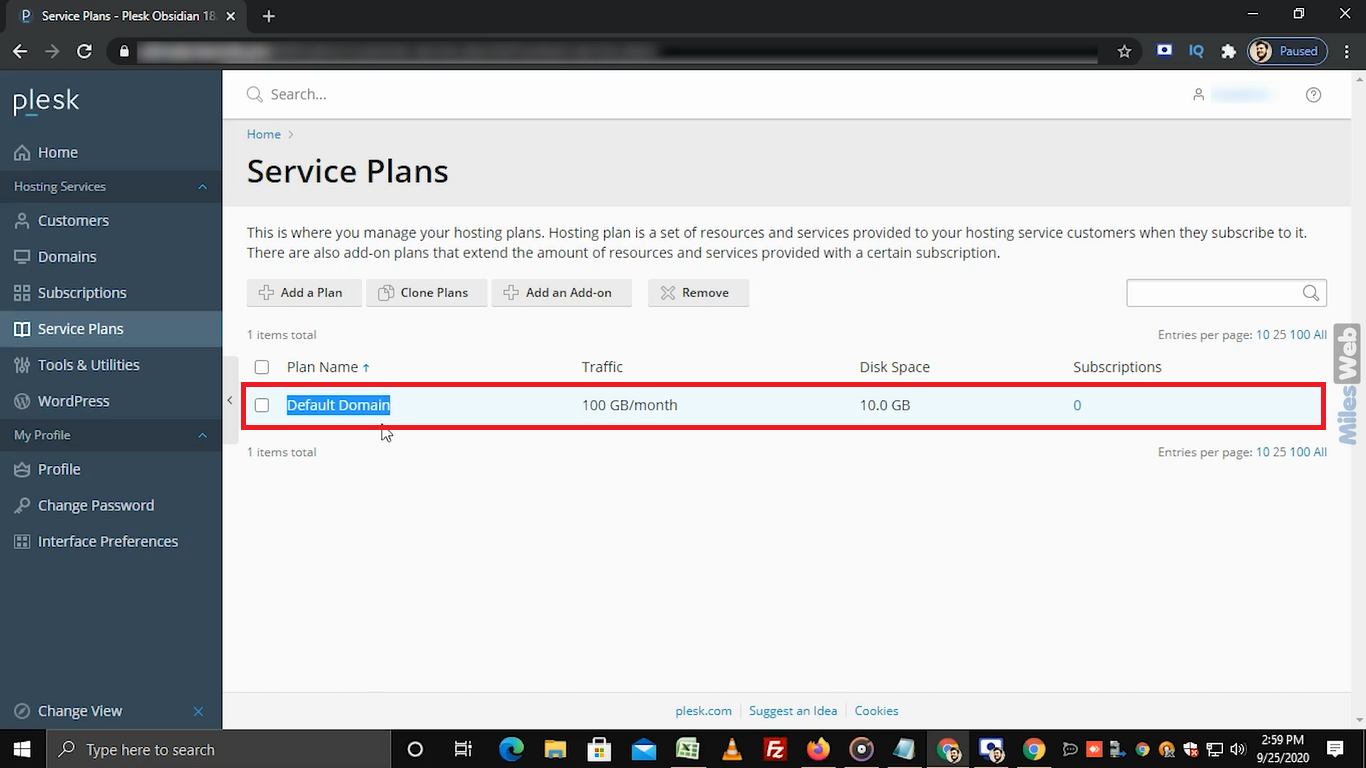
Melden Sie sich bei Ihrem Plesk-Konto an und navigieren Sie zum linken Seitenbereich. Klicken Sie unter Hosting Services auf Service Plans. Der Standard-Service Plan wird auf der Seite angezeigt.
-
Schritt 2: Erstellung eines neuen Plans starten
Klicken Sie auf Add a Plan, um einen neuen Service Plan zu erstellen.
-
Schritt 3: Nennen Sie Ihren Service Plan
Geben Sie im Textfeld Service plan name den gewünschten Namen für den Service Plan ein.
-
Schritt 4: Ressourcen konfigurieren
Klicken Sie auf die Registerkarte Resources, um Quoten und Grenzwerte nach Ihren Bedürfnissen anzupassen. Sie können spezifische Grenzwerte manuell definieren oder die Option „unbegrenzt“ für verschiedene Ressourcen wählen.
-
Schritt 5: Berechtigungen festlegen
Navigieren Sie zur Registerkarte Permissions und aktivieren oder deaktivieren Sie Kontrollkästchen für Dienste und Privilegien. Einige Kontrollkästchen sind vorausgewählt, daher deaktivieren Sie Berechtigungen, die Sie Kunden mit diesem Plan nicht gewähren möchten.
-
Schritt 6: Hosting-Parameter konfigurieren
Klicken Sie auf die Registerkarte Hosting Parameters, um Kontrollkästchen für die gewünschten Hosting-Einstellungen zu aktivieren.
-
Schritt 7: PHP-Einstellungen anpassen
Klicken Sie auf die Registerkarte PHP Settings, um die PHP-Version und andere Einstellungen mit Dropdowns zu ändern oder sie als Standard beizubehalten.
-
Schritt 8: E-Mail-Optionen konfigurieren
Wählen Sie die gewünschten E-Mail-Optionen in der Registerkarte Mail.
-
Schritt 9: DNS-Zonen-Einstellungen festlegen
Entscheiden Sie sich für die DNS-Zonen-Einstellungen in der Registerkarte DNS.
-
Schritt 10: Leistungs-Einstellungen konfigurieren
Legen Sie Quoten und Grenzwerte in der Registerkarte Performance fest, indem Sie die entsprechenden Optionen auswählen.
-
Schritt 11: Protokolle und Statistiken aktivieren
Klicken Sie in der Registerkarte Logs & Statistics auf Kontrollkästchen und geben Sie notwendige Informationen in Textfelder ein, um diese Einstellungen zu aktivieren.
-
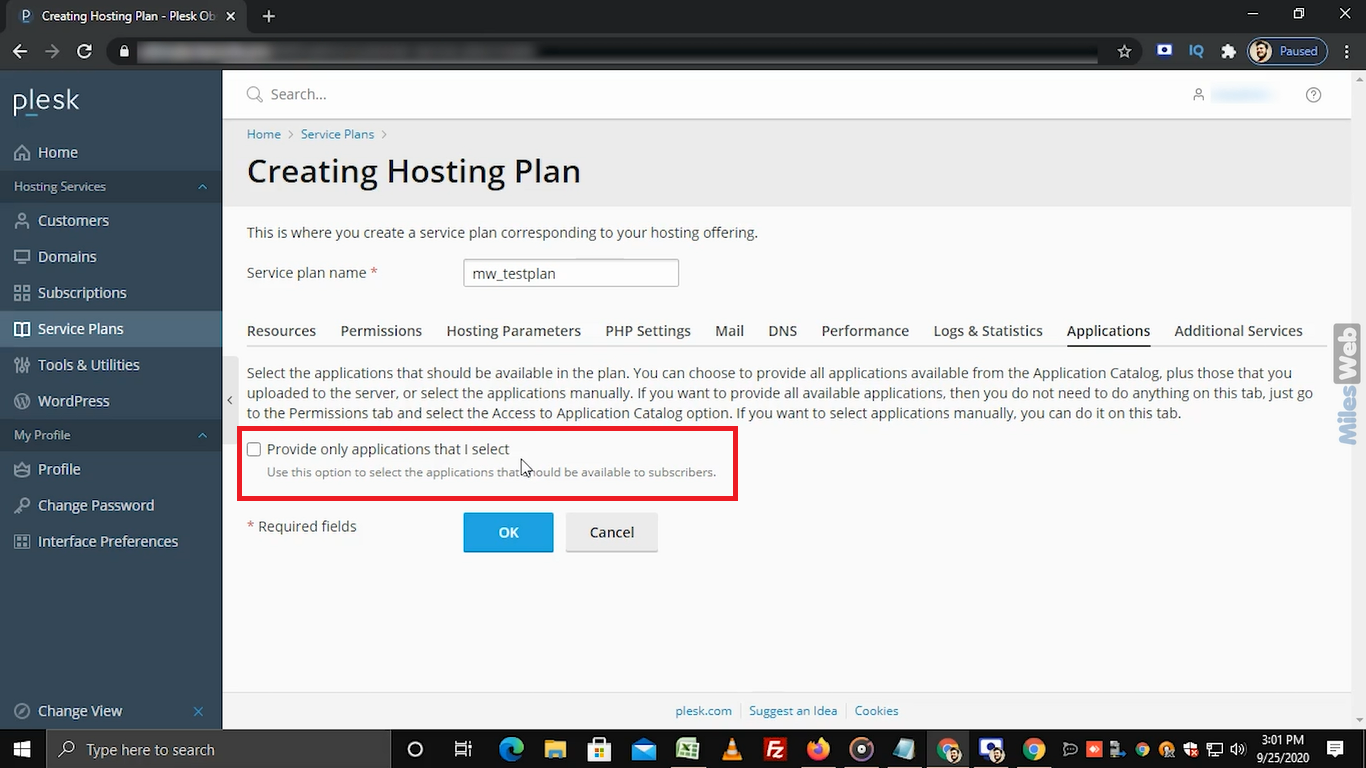
Schritt 12: Verfügbare Anwendungen auswählen
Klicken Sie in der Registerkarte Applications auf das Kontrollkästchen, um spezifische Anwendungen für Kunden auszuwählen oder es deaktivieren, um alle Anwendungen verfügbar zu machen.
-
Schritt 13: Zusätzliche Dienste konfigurieren
Klicken Sie in der Registerkarte Additional Services, um Let's Encrypt und WordPress Toolkit durch Auswahl der entsprechenden Optionen aus den Dropdowns zu aktivieren.
-
Schritt 14: Service Plan speichern
Klicken Sie auf OK, um die gewählten Einstellungen über alle Registerkarten zu speichern. Nach Abschluss erhalten Sie eine Bestätigungsmeldung, dass Ihr neuer Service Plan erstellt wurde.