Das Öffnen von Ports in der CSF (ConfigServer Security & Firewall) ist notwendig, um bestimmten Netzwerkverkehr zu Ihrem Server zuzulassen. Ports sind Kommunikationsendpunkte, die durch 16-Bit-Zahlen identifiziert werden und es IP-Adressen und Internetprotokolle ermöglichen, mit Quell- oder Zieladressen zu kommunizieren. Diese Anleitung zeigt Ihnen, wie Sie CSF über WHM konfigurieren, um die notwendigen Ports für Ihren Server zu öffnen, während Sicherheit gewahrt wird.
Wie es geht
-
Schritt 1: WHM aufrufen
Melden Sie sich mit Ihren Root-Konto-Anmeldeinformationen bei WHM an.
-
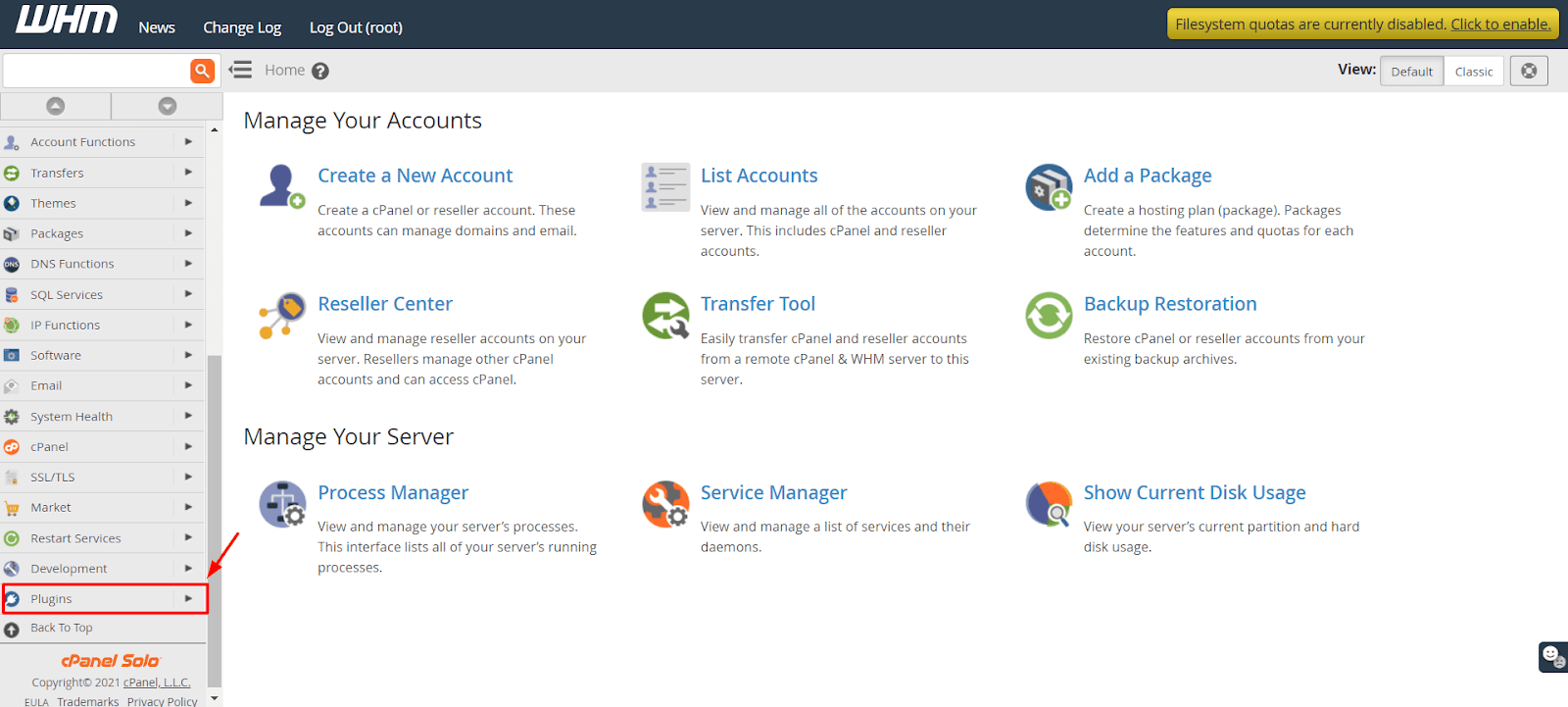
Schritt 2: Plugins auswählen
Wählen Sie die Option Plugins im Navigationsmenü.
-
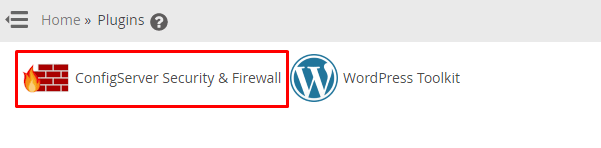
Schritt 3: ConfigServer Security & Firewall öffnen
Klicken Sie auf ConfigServer Security & Firewall.
Das ConfigServer Security & Firewall-Panel erscheint.
-
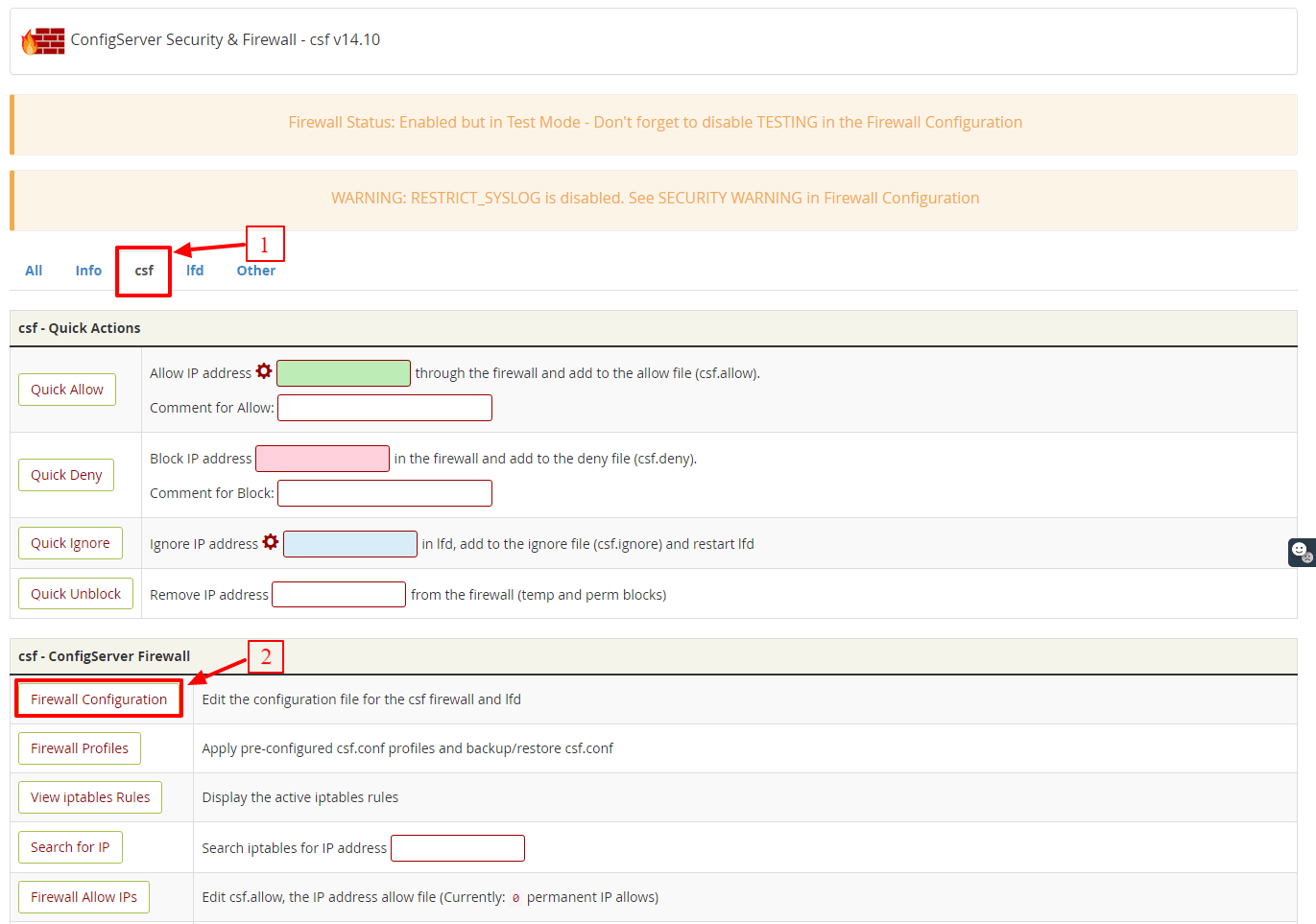
Schritt 4: Firewall-Konfiguration aufrufen
Gehen Sie zum Tab csf und klicken Sie auf die Schaltfläche Firewall Configuration im Abschnitt csf-ConfigServer Firewall.
Verschiedene Anpassungsoptionen für die Firewall erscheinen.
-
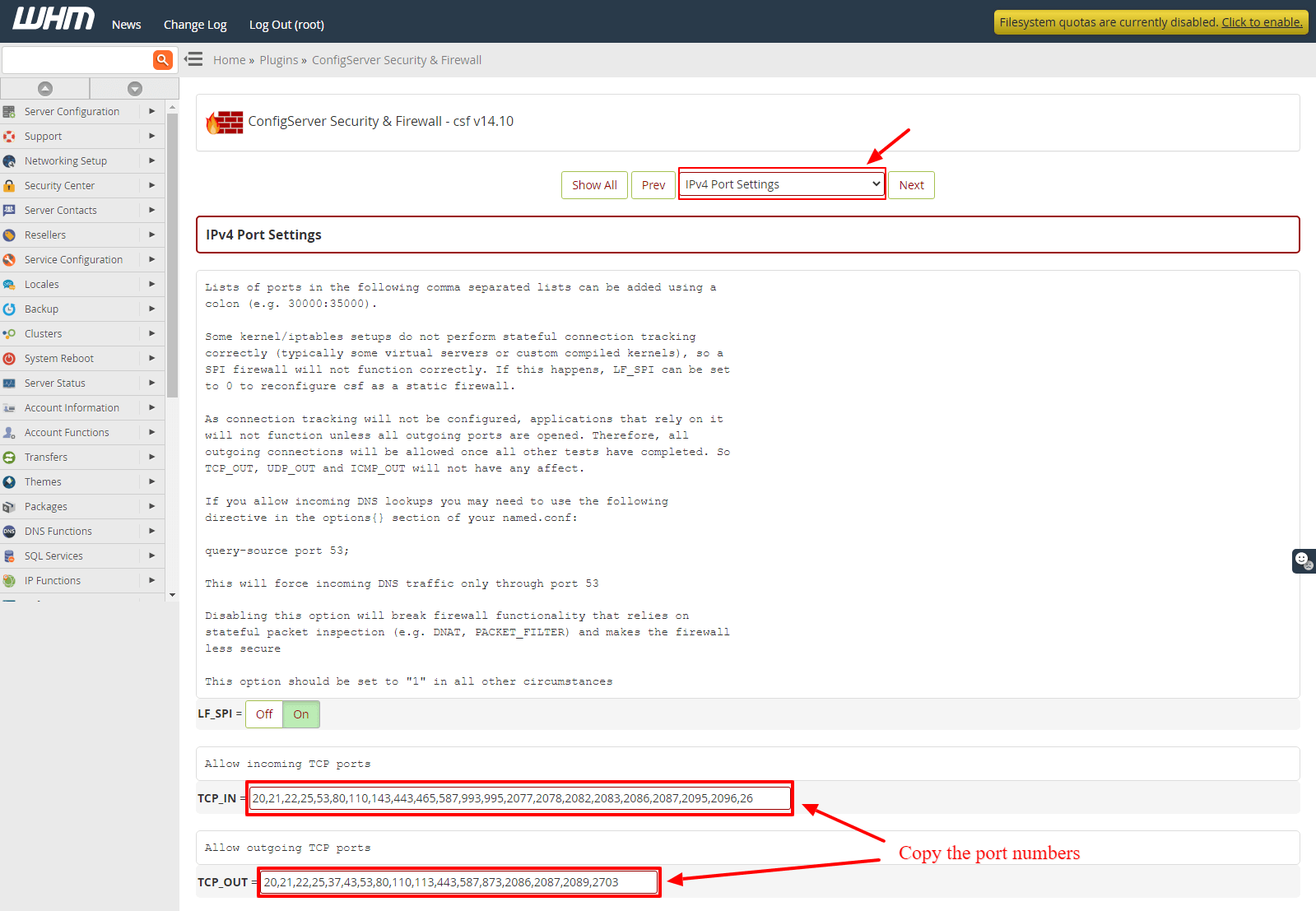
Schritt 5: IPv4-Port-Einstellungen konfigurieren
Wählen Sie den Abschnitt IPv4 Port Settings aus der Dropdown-Liste.
-
Schritt 6: Portnummern eingeben
Kopieren oder geben Sie die folgenden Portnummern in den entsprechenden Felder ein:
Erlaubte eingehende TCP-Ports:
20,21,22,25,53,80,110,143,443,465,587,993,995,2077,2078,2082,2083,2086,2087,2095,2096,26Erlaubte ausgehende TCP-Ports:
20,21,22,25,37,43,53,80,110,113,443,587,873,2086,2087,2089,2703Obwohl wir diese Portnummern empfehlen, können Sie je nach Ihren Anforderungen andere Portnummern eingeben.
-
Schritt 7: Konfiguration speichern
Klicken Sie auf die Schaltfläche Change am Ende, um die Änderungen an der Firewall-Konfiguration zu speichern.
-
Schritt 8: CSF neu starten
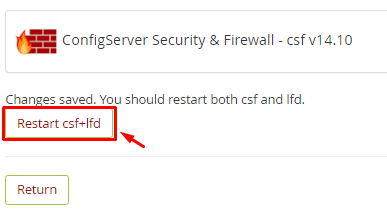
Klicken Sie auf Restart csf+lfd, um die CSF-Firewall neu zu starten und die Änderungen anzuwenden.