Einige Benutzer können nach der Installation der CSF Firewall-Anwendung keine E-Mails versenden. Dieses Problem tritt häufig bei WordPress-Benutzern auf, die Plugins wie WP Mail SMTP oder Contact Form 7 verwenden. Durch die Konfiguration der ausgehenden SMTP-Einstellungen für die CSF Firewall über WHM können Sie dieses Problem beheben und Ihren Server so einstellen, dass er E-Mails ordnungsgemäß senden kann. In diesem Leitfaden führen wir Sie Schritt für Schritt durch den Prozess, um ausgehenden SMTP-Verkehr in der ConfigServer Security & Firewall zuzulassen.
Wie es geht
-
Schritt 1: Melden Sie sich bei WHM an
Melden Sie sich mit Ihrem WHM-Root-Konto an. Stellen Sie sicher, dass Sie über eine sichere Verbindung (HTTPS) arbeiten, um Ihre Anmeldeinformationen zu schützen.
-
Schritt 2: Plugins aufrufen
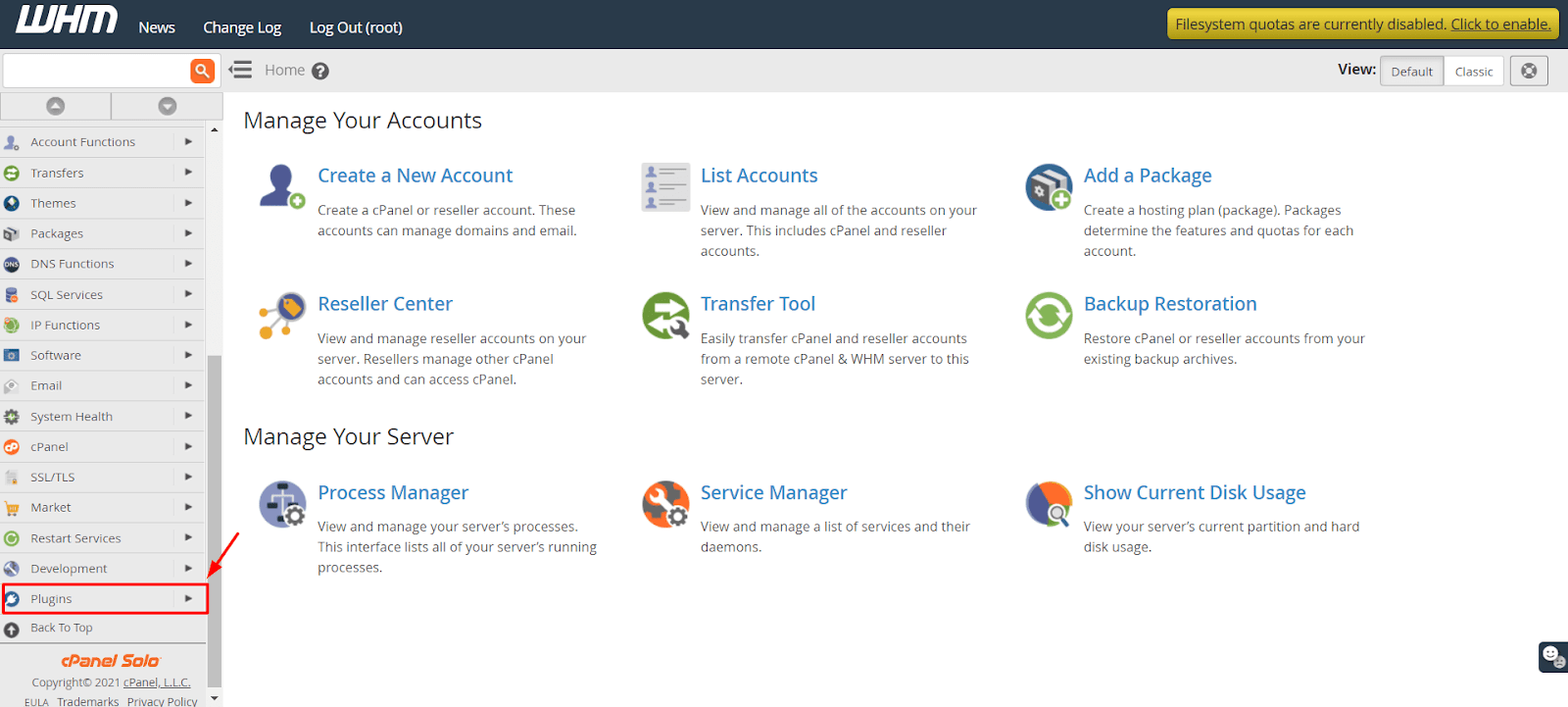
Navigieren Sie im Menü zu Plugins. Dieses Menü befindet sich in der linken Navigationsleiste von WHM.
-
Schritt 3: ConfigServer Security & Firewall öffnen
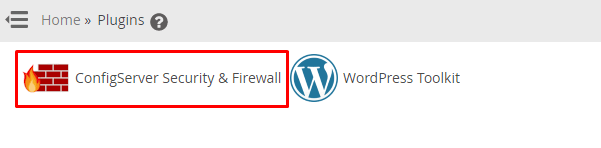
Klicken Sie auf ConfigServer Security & Firewall. Dieser Eintrag ist in der Plugins-Kategorie zu finden.
Die CSF-Anwendung wird geöffnet. Es ist wichtig, dass Sie sich mit den grundlegenden Funktionen der CSF vertraut machen, um Ihre Server-Sicherheit optimal zu gestalten.
-
Schritt 4: Firewall-Konfiguration aufrufen
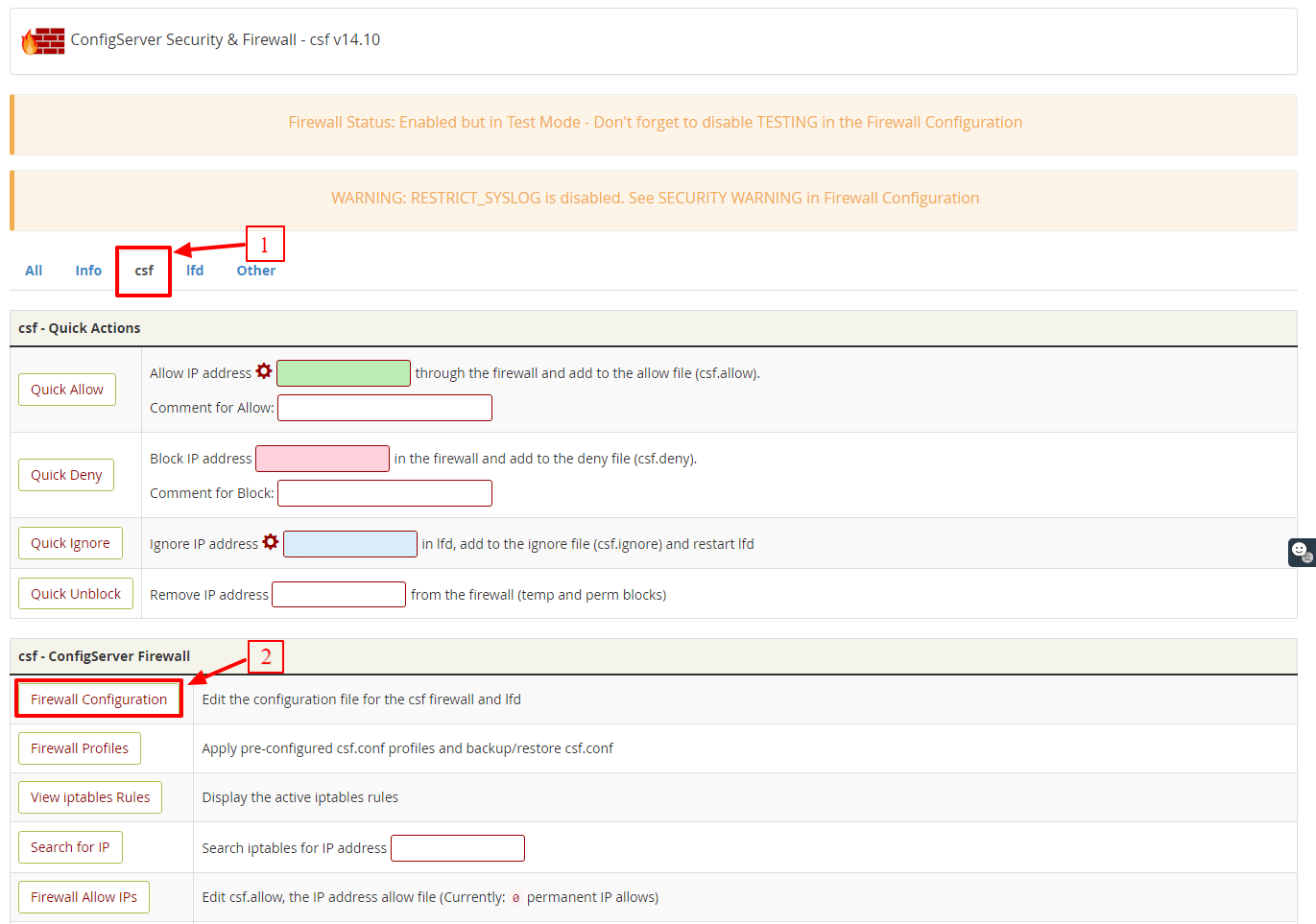
Klicken Sie im Abschnitt csf - ConfigServer Firewall auf die Registerkarte csf und dann auf den Button Firewall-Konfiguration. Dieser Schritt führt Sie zur Hauptkonfigurationsseite der CSF.
Das Konfigurationsinterface der ConfigServer Firewall erscheint. Hier können Sie verschiedene Sicherheitseinstellungen vornehmen.
-
Schritt 5: SMTP-Blockierung deaktivieren
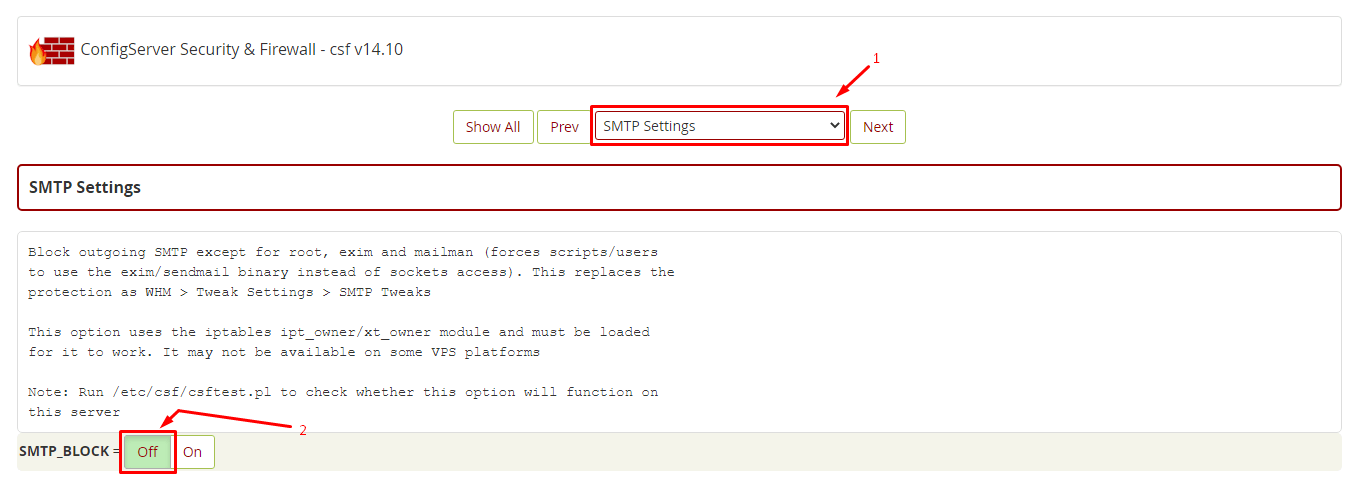
Scrollen Sie zum Abschnitt SMTP-Einstellungen. Suchen Sie nach dem Feld
SMTP_BLOCK, das standardmäßig auf Aus stehen sollte. Falls es aktiviert ist, klicken Sie den Schalter Aus, um die Blockierung von ausgehenden SMTP-Verbindungen zu deaktivieren.Deaktivieren Sie auch die Option
TCP_OUT, falls diese aktiviert ist, um sicherzustellen, dass ausgehende TCP-Verbindungen nicht blockiert werden. -
Schritt 6: Änderungen speichern
Scrollen Sie ans Ende der Seite und klicken Sie auf den Button Ändern, um Ihre Änderungen zu speichern. Stellen Sie sicher, dass keine Fehlermeldungen auftreten.
-
Schritt 7: CSF neu starten
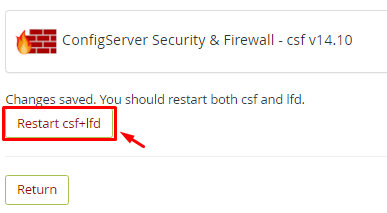
Klicken Sie auf den Button csf+lfd neu starten, um die ConfigServer Security & Firewall-Anwendung neu zu starten und die Änderungen anzuwenden. Dieser Schritt ist entscheidend, um sicherzustellen, dass die neuen Einstellungen wirksam werden.
Die CSF Firewall blockiert ausgehenden SMTP-Verkehr für Ihren WHM/cPanel-Server nicht mehr. Testen Sie die E-Mail-Funktionalität Ihres Servers, um sicherzustellen, dass alles korrekt konfiguriert ist.
Falls nach diesen Schritten weiterhin Probleme mit der E-Mail-Versandfunktion bestehen, überprüfen Sie bitte die SMTP-Einstellungen in Ihrem cPanel oder dem verwendeten Mail-Plugin. Zusätzliche Hilfe erhalten Sie auch im Internetport-Kundenportal.