WHM/cPanel ermöglicht es Ihnen, E-Mail-Benachrichtigungen für wichtige Serverereignisse wie überschreitete Grenzwerte für eingehende E-Mails, Update-Fehler, Kontoerstellungen und Speicherbegrenzungen zu konfigurieren. Diese proaktive Methode hilft bei der Erkennung von Änderungen und zur Vorbeugung häufiger Serverprobleme, insbesondere nützlich für VPS-Benutzer, die über Server-Probleme informiert bleiben möchten.
Wie richten Sie E-Mail-Benachrichtigungen ein
-
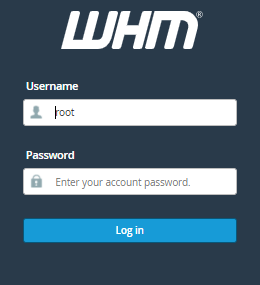
Schritt 1: Melden Sie sich bei WHM an
Melden Sie sich mit Ihrem root-Konto beim WHM-Panel an.
-
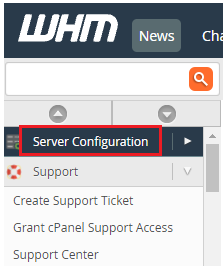
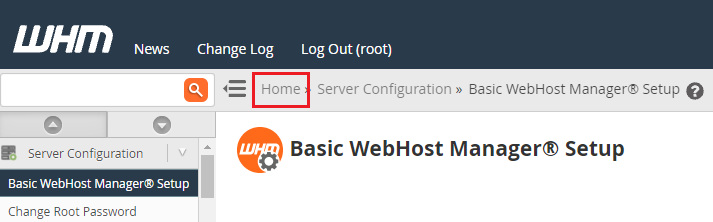
Schritt 2: Navigieren Sie zu Serverkonfiguration
Wählen Sie im Navigationsmenü „Serverkonfiguration“ aus.
-
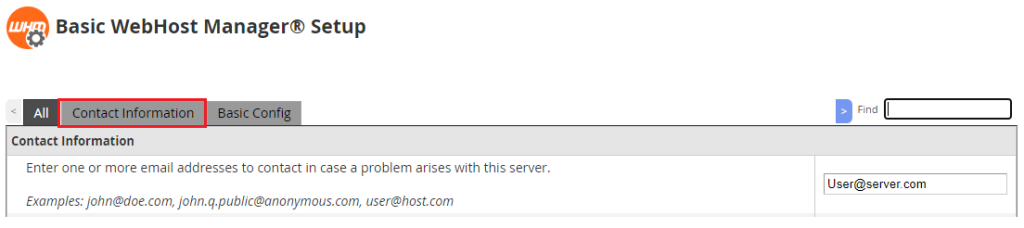
Schritt 3: Zugriff auf Kontaktinformationen
Klicken Sie auf „Grundlegende WebHost Manager®-Einrichtung“ und wählen Sie dann die Option „Kontaktinformationen“.
-
Schritt 4: E-Mail-Adressen hinzufügen
Geben Sie die E-Mail-Adresse(n) ein, an die Benachrichtigungen vom Server gesendet werden sollen. Sie können mehrere E-Mail-Adressen durch Kommas trennen.
-
Schritt 5: Kontaktinformationen speichern
Scrollen Sie nach unten und klicken Sie auf „Änderungen speichern“, um die E-Mail-Adressen zu speichern.
-
Schritt 6: Zurück zur WHM-Startseite
Gehen Sie zurück zur Startseite der WHM-Oberfläche.
-
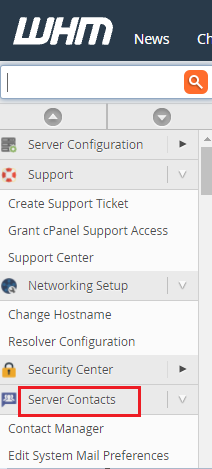
Schritt 7: Serverkontakte zugreifen
Wählen Sie „Serverkontakte“ im Navigationsmenü aus.
-
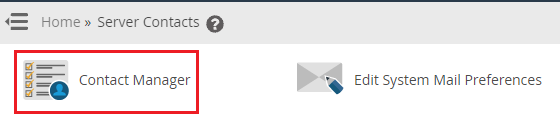
Schritt 8: Kontaktmanager öffnen
Klicken Sie auf „Kontaktmanager“, um die Systemeinstellungen für E-Mail-Benachrichtigungen basierend auf der Priorität zu ändern.
-
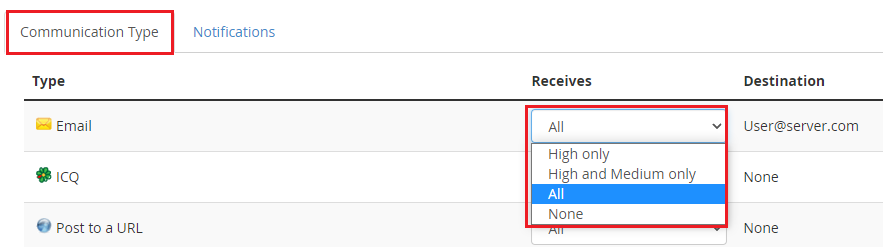
Schritt 9: Kommunikationspriorität festlegen
Wählen Sie die Priorität der E-Mail-Benachrichtigungen aus, die Sie erhalten möchten, im Dropdown-Menü im Abschnitt „Empfängt“ unter „Kommunikationstyp“ für den Grundlegenden WebHost Manager.
-
Schritt 10: Kommunikationseinstellungen speichern
Klicken Sie auf den „Speichern“-Button, um Ihre Kommunikationsprioritätseinstellungen zu speichern.
-
Schritt 11: Warnungstypen konfigurieren
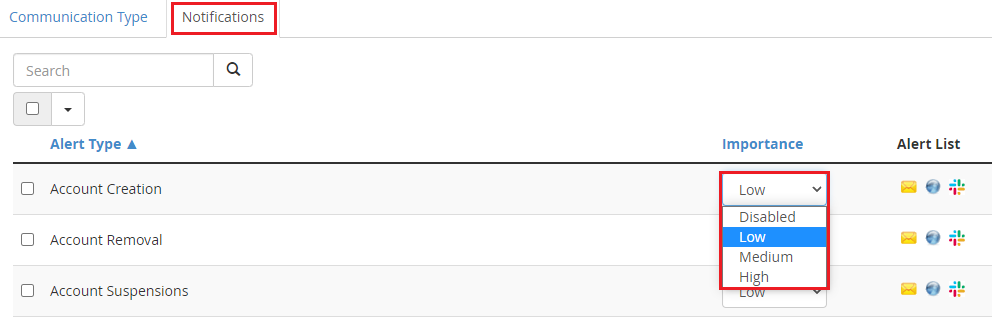
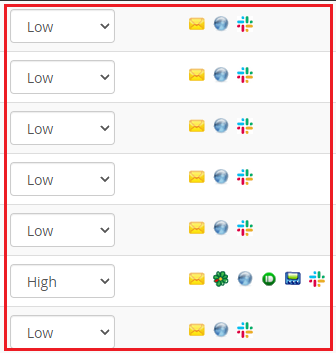
Navigieren Sie zum Tab „Benachrichtigungen“. Wählen Sie den „Warnungstyp“ aus und weisen Sie ihm eine Prioritätsebene im Dropdown-Menü in der Spalte „Wichtigkeit“ zu. Das System sendet E-Mail-Benachrichtigungen für die ausgewählten Warnungstypen.
-
Schritt 12: Benachrichtigungseinstellungen speichern
Klicken Sie auf den „Speichern“-Button, um Ihre Benachrichtigungseinstellungen zu finalisieren.