Die effektive Verwaltung von CyberPanel-Benutzern ermöglicht es Ihnen, Hosting-Aufgaben an technisch geschulte Benutzer auf Ihrem Server abzudelegieren. Durch die Gewährung geeigneter Berechtigungen können Sie Benutzern das Verwalten ihrer Daten und Datenbanken überlassen, während Sie sich auf die Serververwaltung konzentrieren. Diese Anleitung führt Sie durch die Erstellung, Änderung und Verwaltung von CyberPanel-Benutzern und ihren Access Control Lists (ACLs).
So geht's
-
Schritt 1: Neuen Benutzer erstellen
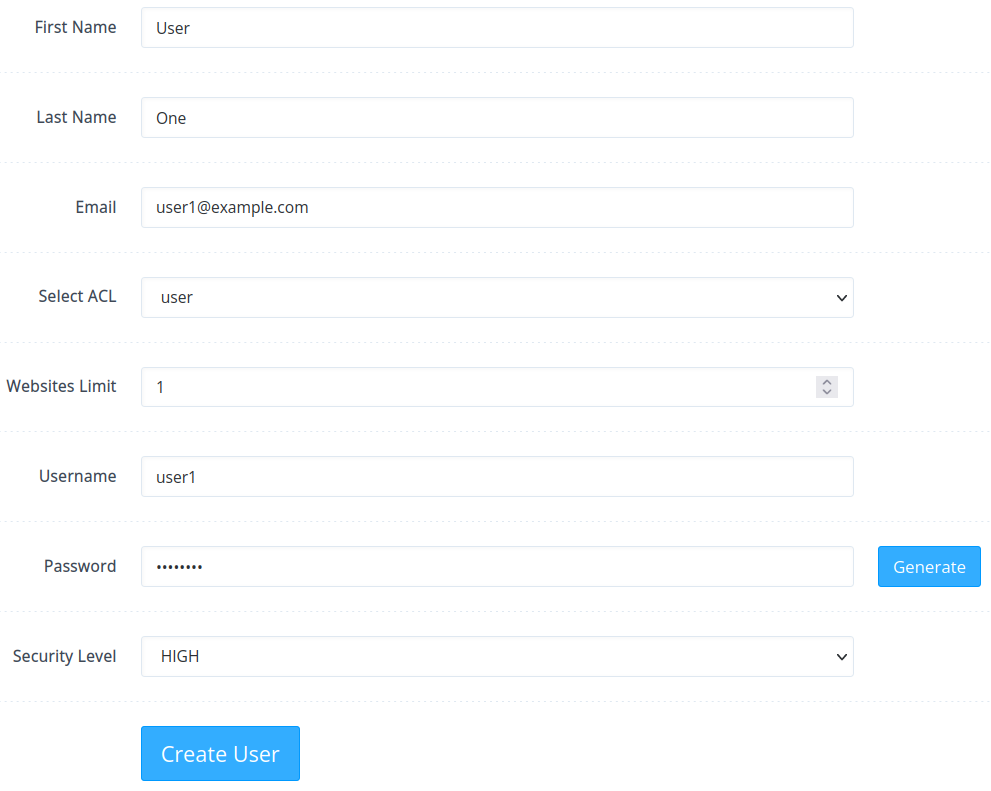
Melden Sie sich bei CyberPanel an und navigieren Sie zu Benutzer > Neuen Benutzer erstellen im linken Seitenmenü.
Geben Sie einen Namen, eine E-Mail-Adresse ein und wählen Sie eine Access Control List (ACL)-Voreinstellung. Die Standardoptionen umfassen Admin, Reseller oder Benutzer.
Definieren Sie eine angemessene Website-Grenze für den Benutzer (Sie können dies später ändern). Beachten Sie, dass diese Variable keine Auswirkungen auf Benutzer mit der ACL "Benutzer" hat, da sie keine durch CyberPanel verwalteten Websites erstellen können.
Geben Sie einen Benutzernamen und ein Passwort ein. Es ist ratsam, die Sicherheitsstufe als "hoch" beizubehalten.
Klicken Sie auf Benutzer erstellen.
-
Schritt 2: Alle Benutzer anzeigen
Zum Zugriff auf eine Liste aller CyberPanel-Benutzer gehen Sie zu Benutzer > Benutzer auflisten.
Die Tabelle zeigt Benutzernamen, Website-Grenze, aktuelle Datenspeicherauslastung, Benutzertyp, Besitzer (Admin-Benutzer oder Reseller), Status (aktiv/inaktiv) und Optionen zum Sperren/Aktivieren, Bearbeiten oder Löschen von Konten.
-
Schritt 3: Benutzereinstellungen bearbeiten
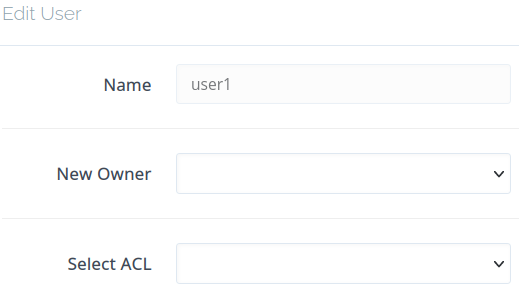
Wenn Ihre Benutzerliste wächst, müssen Sie möglicherweise die Besitzrechte übertragen oder Berechtigungen anpassen. Klicken Sie auf den Bearbeiten-Button in der Benutzerliste, um Folgendes zu ändern:
- Ändern des Besitzers in einen anderen Benutzer
- Anpassung der Access Control List (ACL) zwischen Admin, Reseller, Benutzer und benutzerdefinierten ACLs
Änderungen werden sofort wirksam.
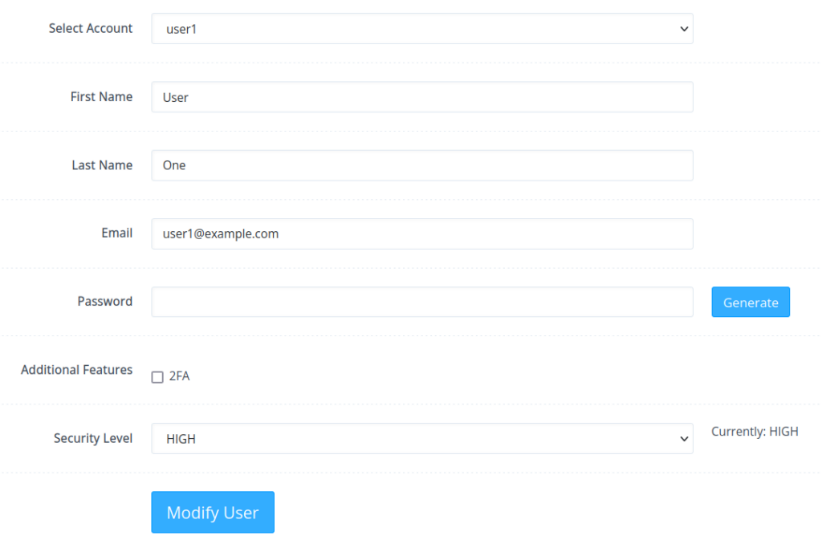
Zum Ändern zusätzlicher Einstellungen, einschließlich zweistufiger Authentifizierung (2FA/TFA), gehen Sie zu Benutzer > Benutzer ändern, wählen Sie einen CyberPanel-Benutzer aus dem Dropdown-Menü, nehmen Sie Ihre Änderungen vor und klicken Sie unten auf Benutzer ändern, um die Änderungen zu speichern.
-
Schritt 4: Website-Grenzen im Reseller Center ändern
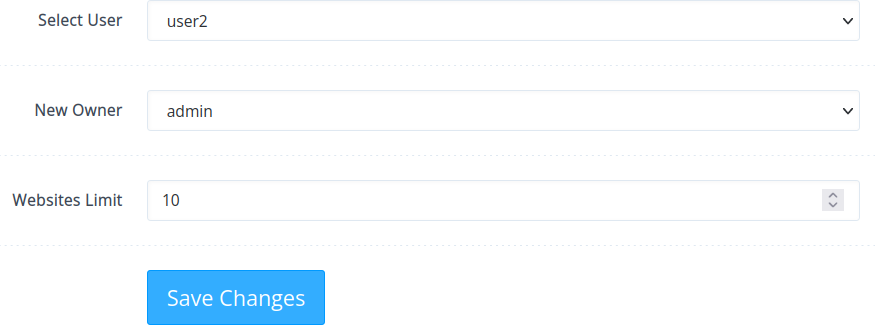
Zum Ändern der Benutzerkontobesitzrechte und Website-Grenzen gehen Sie zu Benutzer > Reseller Center im Seitenmenü.
Wählen Sie einen Benutzer aus dem Dropdown-Menü, legen Sie den neuen Besitzer und die neue Website-Grenze fest und klicken Sie auf Änderungen speichern.
-
Schritt 5: Benutzerdefinierte Access Control Lists (ACLs) erstellen
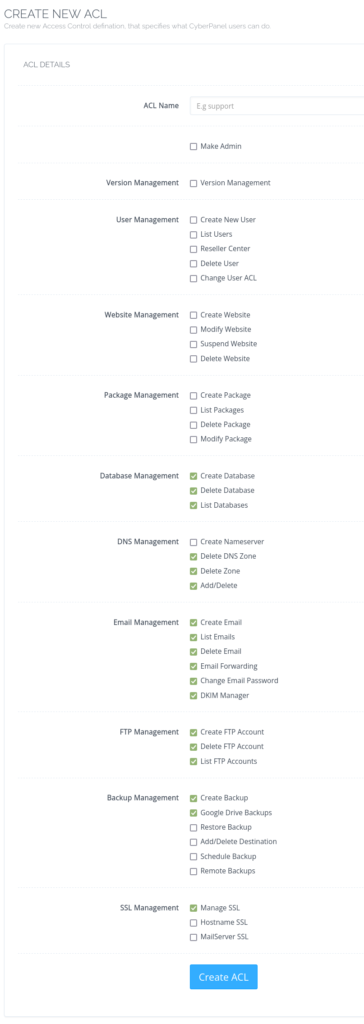
Die ACLs Admin, Reseller und Benutzer sind nicht änderbar und nicht löschenbar. Wenn Benutzern eine personalisierte Menge an Berechtigungen benötigen, erstellen Sie benutzerdefinierte Voreinstellungen, indem Sie zu Benutzer > Neue ACL erstellen navigieren.
Geben Sie einen ACL-Namen ein, wählen Sie die gewünschten Funktionen aus den Kontrollkästchen aus und klicken Sie auf ACL erstellen.
-
Schritt 6: Bestehende ACLs ändern
Zum Bearbeiten einer benutzerdefinierten ACL navigieren Sie zu Benutzer > ACL bearbeiten im Seitenmenü.
Wählen Sie eine ACL aus dem Dropdown-Menü, nehmen Sie die notwendigen Änderungen vor und klicken Sie unten auf Änderungen speichern.
-
Schritt 7: Benutzerdefinierte ACLs löschen
Zum Löschen einer benutzerdefinierten ACL gehen Sie zu Benutzer > ACL löschen im Seitenmenü.
Wählen Sie die ACL aus dem Dropdown-Menü, klicken Sie auf ACL löschen und bestätigen Sie mit "Sind Sie sicher?"