phpMyAdmin on verkkopohjainen työkalu, joka tarjoaa graafisen liittymän MySQL- ja MariaDB-tietokantojen hallintaan. Tämä opas ohjeistaa phpMyAdminin asentamiseen CentOS 7:lle, mikä mahdollistaa tietokantojen hallinnon selaimesta komentorivin sijaan. Asennuksessa vaaditaan Apache:n asennus, EPEL-repositorion määrittely ja käyttöoikeusten säätöminen.
Tausta
phpMyAdmin on olennaista niille käyttäjille, jotka eivät halua työskennellä MySQLin komentorivityökalulla. Se tukee laajaa valikoimaa tietokantoatoimintoja kuten taulujen hallintaa, käyttäjien hallintaa ja suoraan SQL-lausunnon suorittamista. Työkalu on käännetty 72 kielelle ja tukee sekä vasemmalle- että oikealle lukuvaihtoehtoja.
Avaintoiminnallisuudet
- Näytä useita tulostusjoukkoja tallennetuista proseduureista ja kyselyistä
- Luo, selaa, muokkaa ja poista tauluja, tietokantoja, sarakkeita, näkymiä ja indeksiä
- Kopioi, nimitä uudelleen ja muuta tietokantarakenteita
- Palvelimen ylläpito määrittelyehdotusten avulla
- Lataa tekstitiedostot tauluihin
Kuinka asentaa phpMyAdmin CentOS 7:lle
-
Vaihe 1: Yhdistä VPS:iin
Yhdisty PC:n VPS-palvelimeen SSH:n kautta ennen asennuksen aloittamista.
-
Vaihe 2: Asenna Apache-verkkopalvelin
Asenna Apache-verkkopalvelin käyttämällä seuraavaa komentoa:
yum install httpd -yTarkista Apachen tila:
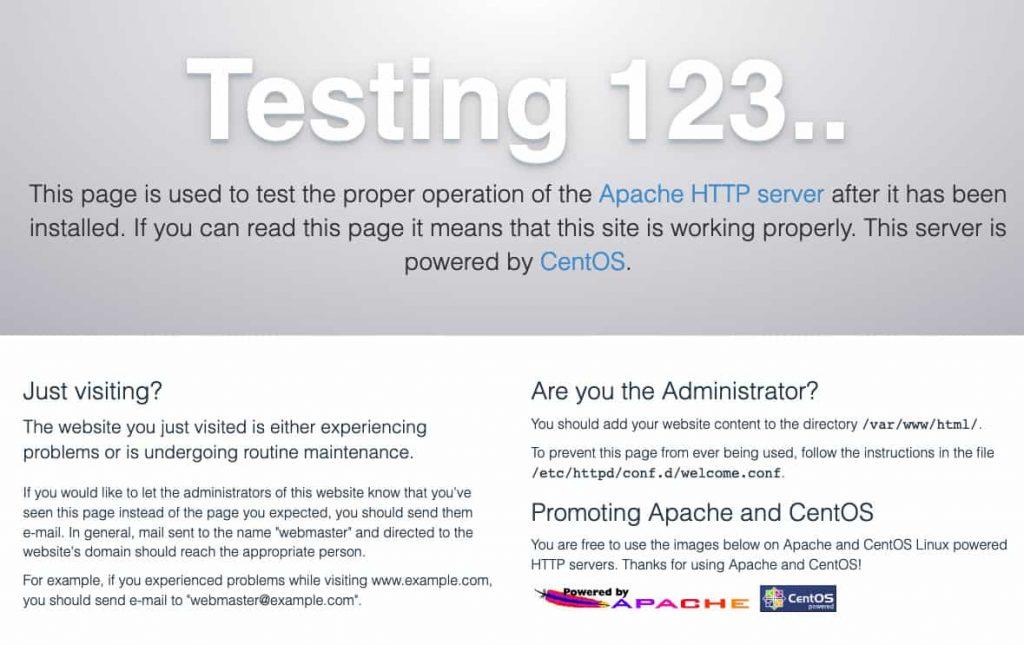
systemctl status httpdVarmista, että Apache toimii selaimella navigoimalla palvelimen IP-osoitteeseen. Sinun pitäisi nähdä Apachen testisivu.
-
Vaihe 3: Asenna EPEL-repositorio
phpMyAdmin on saatavilla EPEL-repositoriossa (Extra Packages for Enterprise Linux). Asenna epel-release-paketti päästäkseen käsiksi EPEL:iin:
sudo yum install epel-release -
Vaihe 4: Asenna phpMyAdmin
Käytä seuraavaa komentoa asentaaksesi phpMyAdmin:
sudo yum install phpmyadmin -
Vaihe 5: Määrittele phpMyAdminin käyttöoikeudet
Muokkaa phpMyAdminin määritystiedostoa etenkin etäkäytön mahdollistamiseksi. Avaa tiedosto vimillä:
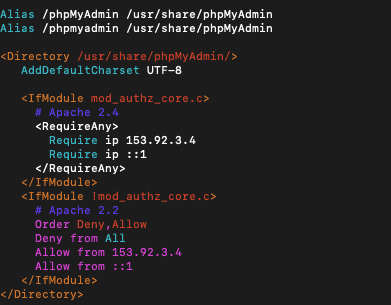
vim /etc/httpd/conf.d/phpMyAdmin.confEtsi neljä
Require ip-merkkijonoa esiintymää. Oletusarvo on127.0.0.1. Muuta tämä käyttämään phpMyAdminia haluamasi laitteen IP-osoitteeksi (esim.,192.168.xxx.yyy). Voit tarkistaa IP-osoitteesi työkalun kuten WhatsMyIP avulla.Paina
Esc-näppäintä ja kirjoita:wqtallentamaan ja poistumaan tiedostosta. -
Vaihe 6: Käynnistä Apache uudelleen
Käynnistä Apachen verkkopalvelin määrittelymuutosten soveltamiseksi:
systemctl restart httpd -
Vaihe 7: Käytä phpMyAdminia
Avaa selain ja navigoi palvelimen IP-osoitteeseen lisäksi
/phpmyadmin:http://your-server-ip/phpmyadminNäet phpMyAdminin kirjautumissivun.
-
Vaihe 8: Löydä kirjautumistiedot
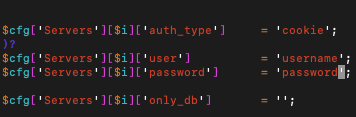
Tarkista käyttäjätunnus ja salasana
config.inc.php-tiedostosta, joka sijaitsee phpMyAdminin asennushakemistossa polussa/etc/phpMyAdmin. Avaa tiedosto vimillä:vim /etc/phpMyAdmin/config.inc.phpEtsi käyttäjätunnus ja salasana määritystiedostosta kuten näkyy.
Paina
Esc-näppäintä ja kirjoita:wqtallentamaan ja poistumaan tiedostosta.
Kesluku
Olet onnistuneesti asentanut phpMyAdminin CentOS 7:lle. Kirjautumisen jälkeen näet käyttöystävällisen hallintapaneelin MySQL- tai MariaDB-tietokantojen hallinnointiin varten. phpMyAdmin ei vaadi tietokantaylläpitoa kokemusta ja tarjoaa intuitiivisen ratkaisun yleisiin tietokantatoimiin.