URLien optimointi hakuvoimille voi merkittävästi parantaa sivuston indeksointia ja SEO-suorituskykyä. Tämä opas näyttää cPanel-käyttäjille, miten he voivat muuttaa WordPressin hakunäkymän URL:t oletusmuodosta http://www.example.com/?s=haku-sana selkeammaksi ja SEO-myönteisempään muotoon: http://www.example.com/search/haku-sana. Funktiona.php-tiedoston ja .htaccess-muokkaamisen avulla voit tasata hakunäkymän URL-lyhenteitä sivustosi linkkipolkuformaattiin.
Tausta
WordPress-sivuston määrittely SEO-myönteisillä URL:eilla ei ole riittävä itsestään tehokkaalle indeksoinnille ja paremmaksi SEO-sijoitukselle. On tärkeää, että näiden hakunäkymän URL-lyhenteiden rakenne näyttää todellisen ja on helppoa hakuvoimien krawlereiden lukemiseen, mikä optimoi hakusivuja hakuvoimille. Tämä opas käsittelee kahta menetelmää: sivuston toiminnallisuustiedoston uudelleenjärjestely ja hakunäkymän URL-lyhennettä parantaminen .htaccessin avulla.
Menetelmä 1: Sivuston toiminnallisuustiedoston uudelleenjärjestely
-
Vaihe 1: Käytä cPanelin tiedostohallintaa
Kirjaudu cPanel-käyttäjätunnuksellesi.
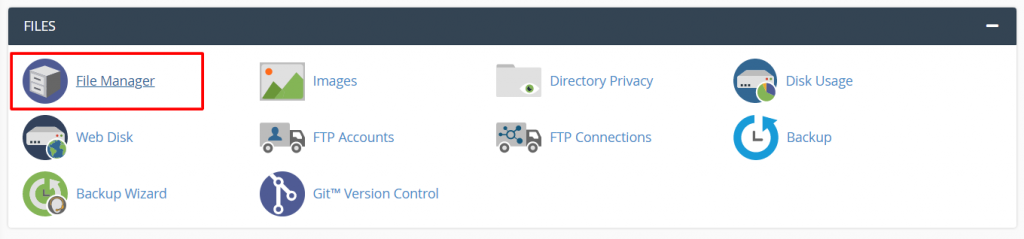
Mene kohtaan FILES ja klikkaa Tiedostohallinta-painiketta.
Tiedostohallintakäyttöliittymä on käytettävissä.
-
Vaihe 2: Paikanna ja muokkaa functions.php-tiedostoa
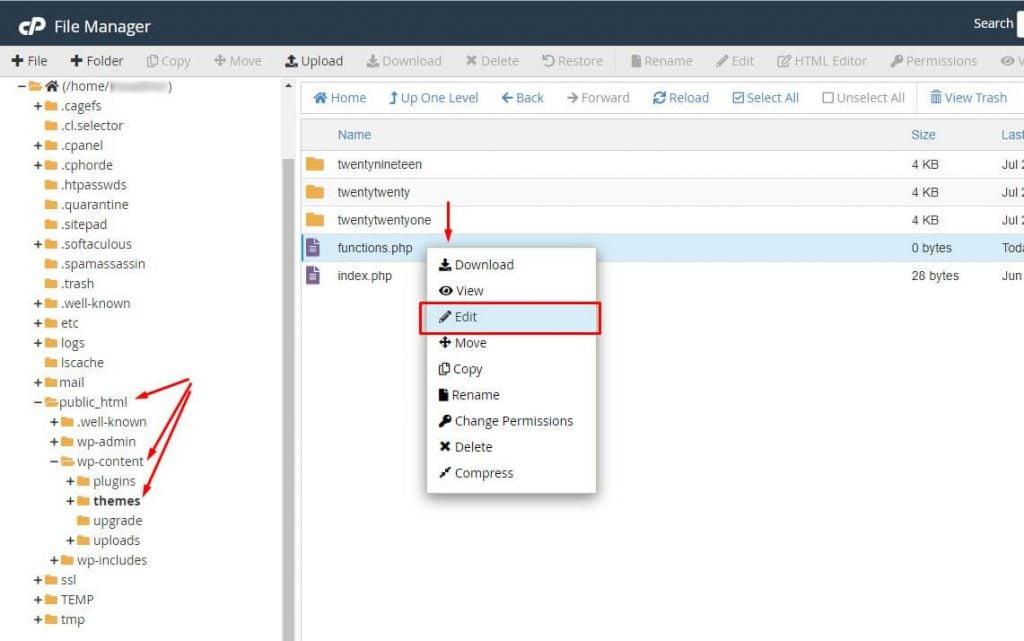
Selaa kohtaan
public_html>>wp-content>>themes, jotta löydät functions.php-tiedoston.Napsauta hiiren oikealla painikkeella functions.php-tiedostoa ja valitse vaihtoehto Editoi.
Tiedosto näkyy muokkausta varten ikkunassa.
-
Vaihe 3: Lisää hakunäkymän URL-uudelleenohjauskoodi
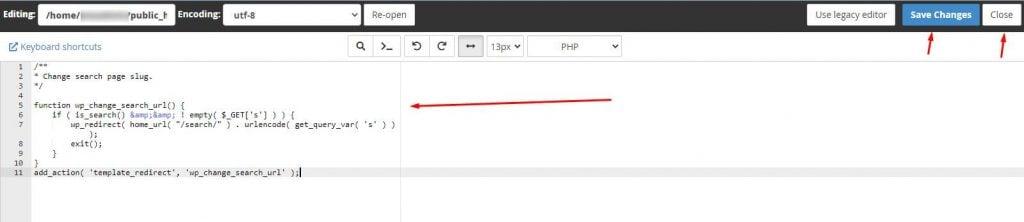
Lisää annettu koodi tiedoston loppuun:
/** * Muuta hakusivun lyhenne. */ function wp_change_search_url() { if ( is_search() && ! empty( $_GET['s'] ) ) { wp_redirect( home_url( "/search/" ) . urlencode( get_query_var( 's' ) ) ); exit(); } } add_action( 'template_redirect', 'wp_change_search_url' ); -
Vaihe 4: Tallenna muutokset
Tallenna muutokset ja sulje editori napsauttamalla vastaavia painikkeita.
Tämä pitäisi optimoida hakunäkymän URL-lyhennettä parhaan mahdolliseen tasoonsa.
Menetelmä 2: Paranna hakunäkymän URL-lyhennettä .htaccessin avulla
-
Vaihe 1: Käytä cPanelia ja tiedostohallintaa
Kirjaudu cPanel-tilillesi.
Käytä Tiedostohallintaa ja paikanna .htaccess-tiedosto muokkausta varten.
Huomautus: Katso artikkeli aiheesta Miten Muokata .htaccess-tiedostoa cPanelin tiedostohallinnan avulla saadaksesi yksityiskohtaisemmat ohjeet.
-
Vaihe 2: Lisää uudelleenkirjoitusasutukset
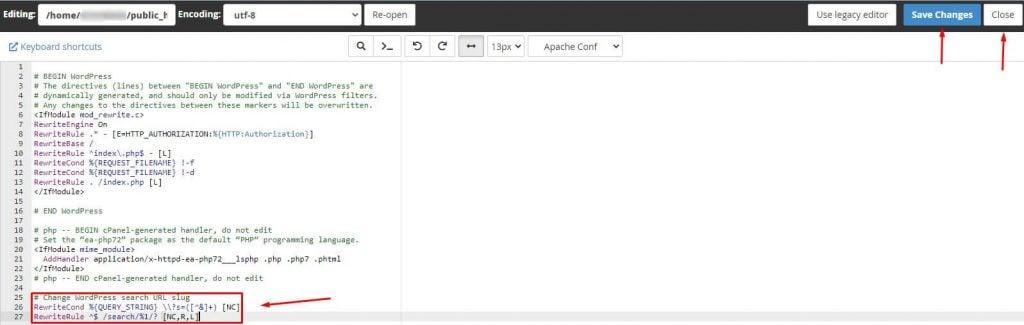
Lisää annettu koodi tiedoston loppuun:
# Muuta WordPressin hakunäkymän URL-lyhenne RewriteCond %{QUERY_STRING} \?s=([^&]+) [NC] RewriteRule ^$ /search/%1/? [NC,R,L] -
Vaihe 3: Tallenna muutokset
Tallenna muutokset ja sulje editori napsauttamalla vastaavia painikkeita.
Käyttämällä jompaa kumpaakin näistä menetelmistä cPanel-käyttäjät voivat tehokkaasti muuttaa WordPress-sivuston hakunäkymän URL-lyhennettä, mikä parantaa sen SEO:ta.