WHM-ylläpitäjänä voit hallita ja päivittää käyttäjätunnusten salasanoja cPanel-palvelimellesi. Tämä oppaaja näyttää, miten muuttaa käyttäjätunnuksen salasana WHM:n kautta.
Kuinka tehdään
-
Vaihe 1: Kirjaudu WHM:hyn
Pääsy WHM:n pääkäyttäjätunnuksesi avulla ylläpitäjän tunnistetiedoilla. Avaa selaimessasi osoite portal.internetport.com ja kirjaudu sisään WHM:n pääkäyttäjätunnuksillasi. Varmista, että käytät turvallista salasanaa, joka on vaihdettu viime aikoina.
-
Vaihe 2: Siirry tili-toimintoihin
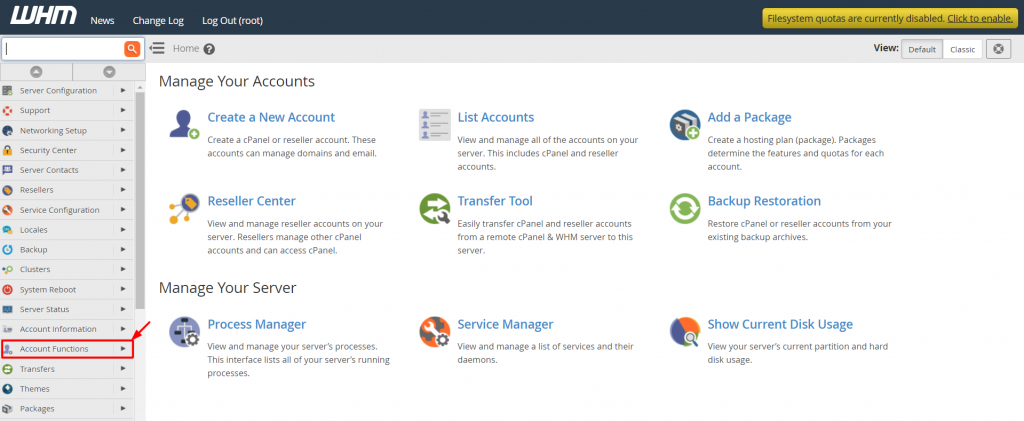
WHM:n käyttöliittymässä paikanna ja klikkaa päävalikkoa, valitse sitten Tili-toiminnot pudotusvalikosta. Tämä avaa uuden ikkunan tai välilehden, jossa näet kaikki käytettävissäsi tilitoiminnat.
-
Vaihe 3: Valitse salasanan muutos
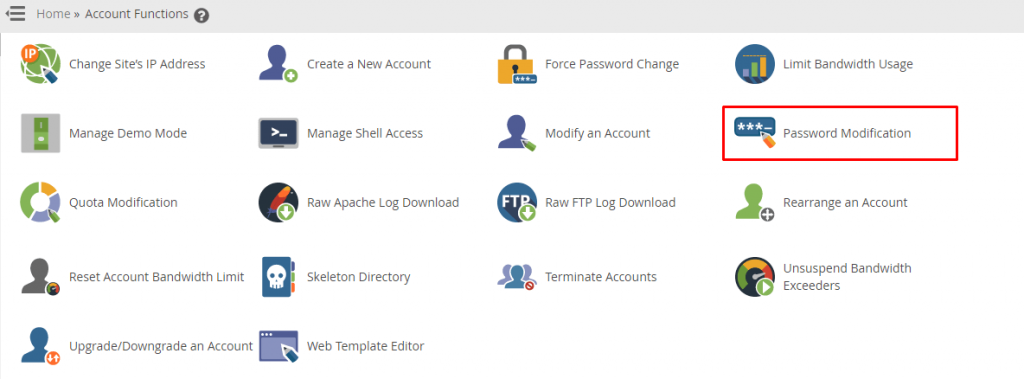
Tilin toimintojen valikosta klikkaa Salasanan muutos. Tämä avaa uuden ikkunan tai välilehden, jossa voit hallita käyttäjien salasanoja.
Salasanan muutoskäyttöliittymä avautuu, joka mahdollistaa hosting-käyttäjien salasanojen päivittämisen.
-
Vaihe 4: Valitse käyttäjätunnus
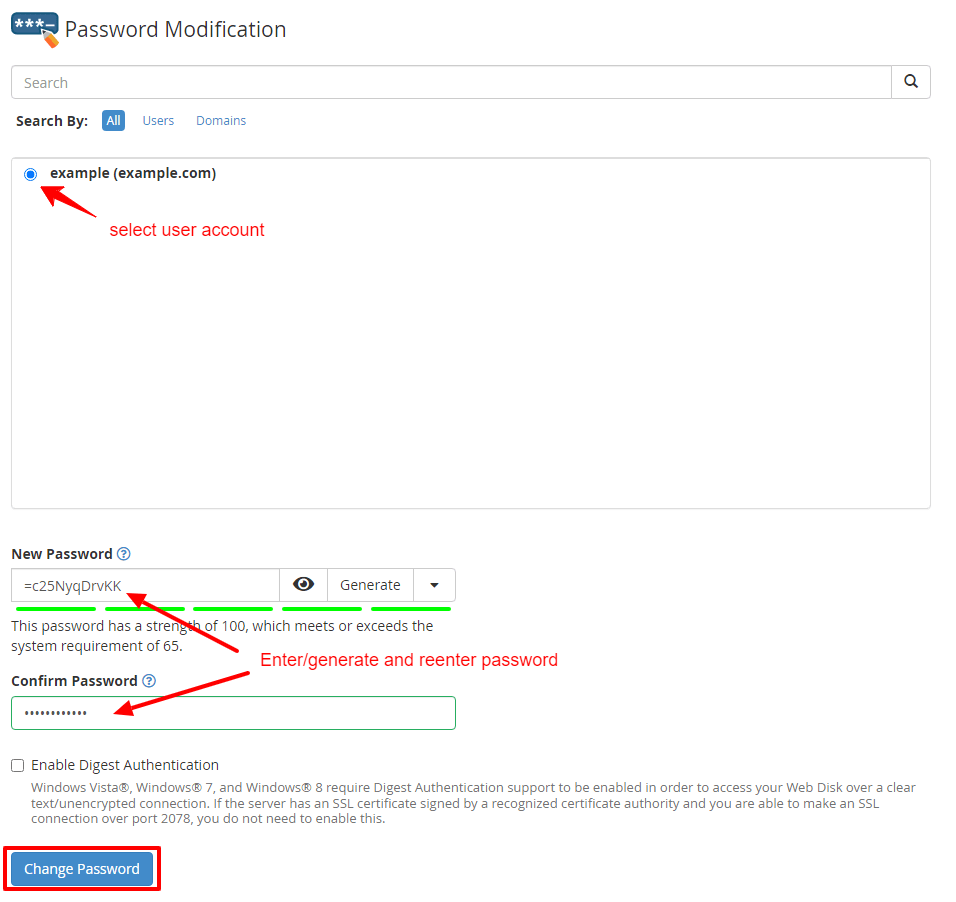
Valitse käyttäjätunnus, jonka salasanaa haluat muuttaa saatavilla olevasta luettelosta. Voit aloittaa kirjoittamalla käyttäjänimen hakukenttään yläreunassa, jotta löydät käyttäjän nopeasti.
-
Vaihe 5: Aseta uusi salasana
Syötä uusi salasana tai käytä salasanageneraattoria vahvan salasanan luomiseen. Varmista salasana uudelleen kirjoittamalla se Varmista salasana-kenttään. Käytä erilaisia merkkejä, numeroita ja isoja sekä pieniä kirjaimia vahvan salasanan luomiseksi.
-
Vaihe 6: Hyväksy muutokset
Klikkaa Muuta salasana-painiketta tallentaaksesi ja hyväksymään uuden salasanan. Varmista, että olet tallentanut muutokset ennen kuin suljet ikkunan.
WHM päivittää määritetyn käyttäjätunnuksen salasanan välittömästi. On hyvä vahvistaa, että uusi salasana toimii kirjautumalla cPaneliin tai WHM:hyn uudelleen.
Vihje: Muista tallentaa muutokset heti ennen kuin suljet ikkunan. Jos sinulla on useita käyttäjiä, joiden salasanoja haluat vaihtaa, toista nämä vaiheet jokaiselle käyttäjälle erikseen.