Voit hallita VPS-palvelintasi suoraan Launchpad-painikkeesta, mukaan lukien sen käynnistyksen, pysäyttyminen ja uudelleenkäynnistys. Tämä opas näyttää kahdella tavalla, miten voit hallita VPS:n virtapitoa Launchpad-käyttöliittymän kautta.
Miten tehdään
-
Vaihe 1: Kirjaudu Launchpadiin
Kirjaudu ensin Internetportin asiakasportaalille osoitteessa portal.internetport.com. Käytä sähköpostiosoitteesi ja salasanasi kirjautumiseen. Kirjautuneena sisään siirry palvelinten luetteloon, jossa näet kaikki omat VPS-palvelimiesi.
-
Vaihe 2: Käytä pikatoimivalikkoa
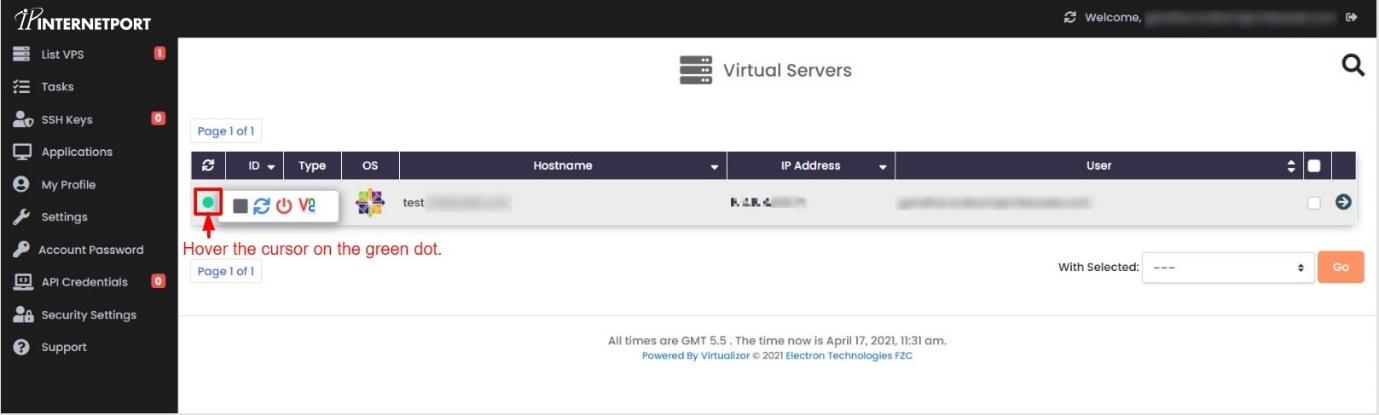
Siirrä kursorisi vihreän pisteen päälle luettelossa olevan palvelimen vieressä. Ilmestyy valikko erilaisista ikoneista, jotka mahdollistavat VPS:n hallinnon. Tämä pikatoimivalikko on kätevä tapa suorittaa nopeita toimintoja ilman tarvetta siirtää muita sivuja.
-
Vaihe 3: Valitse toiminto
Jokainen ikoni suorittaa erityisen toiminnon:
- Pysäytysikoni: Klikkaa tätä ikonia pysäyttääksesi VPS:n. Huomioi, että pysäytetty VPS ei kulje verkkoliikennetuloja tai tallennustilaa käyttöön, mutta se on edelleen käytettävissäsi ja saatat joutua maksamaan siihen liittyviä kustannuksia. Pysäytetty VPS voi olla hyödyllinen esimerkiksi tarkistuksen tai ylläpidon aikana.
- Uudelleenkäynnistysikoni: Klikkaa tätä ikonia uudelleenkäynnistääksesi VPS:n. Uudelleenkäynnistys on hyödyllinen, kun haluat päivittää ohjelmistoa tai ratkaista pieniä teknisiä ongelmia ilman tarvetta sammuttamaan ja käynnistämään palvelimen uudelleen. Huomioi kuitenkin, että kaikki käyttöliittymät ja prosessit suljetaan uudelleenkäynnistyksen aikana.
- Käynnistys/Poisto ikoni: Klikkaa tätä ikonia käynnistääksesi tai poistaaaksesi VPS:n. Jos haluat lopettaa palvelimen käytön kokonaan, voit valita tämän toiminnon. Huomioi, että poiston jälkeen tiedot eivät välttämättä ole saavutettavissa, ellei niitä ole varmuuskopioidaan etukäteen. Varmista myös, että olet valmis menemään sopivaan palvelun keskeytykseen.
- Pysäytysikoni: Klikkaa tätä ikonia pysäyttääksesi VPS:n. Huomioi, että pysäytetty VPS ei kulje verkkoliikennetuloja tai tallennustilaa käyttöön, mutta se on edelleen käytettävissäsi ja saatat joutua maksamaan siihen liittyviä kustannuksia. Pysäytetty VPS voi olla hyödyllinen esimerkiksi tarkistuksen tai ylläpidon aikana.



Vaihtoehtoinen menetelmä: VPS-tietosivu
-
Vaihe 1: Avaa VPS:n tiedot
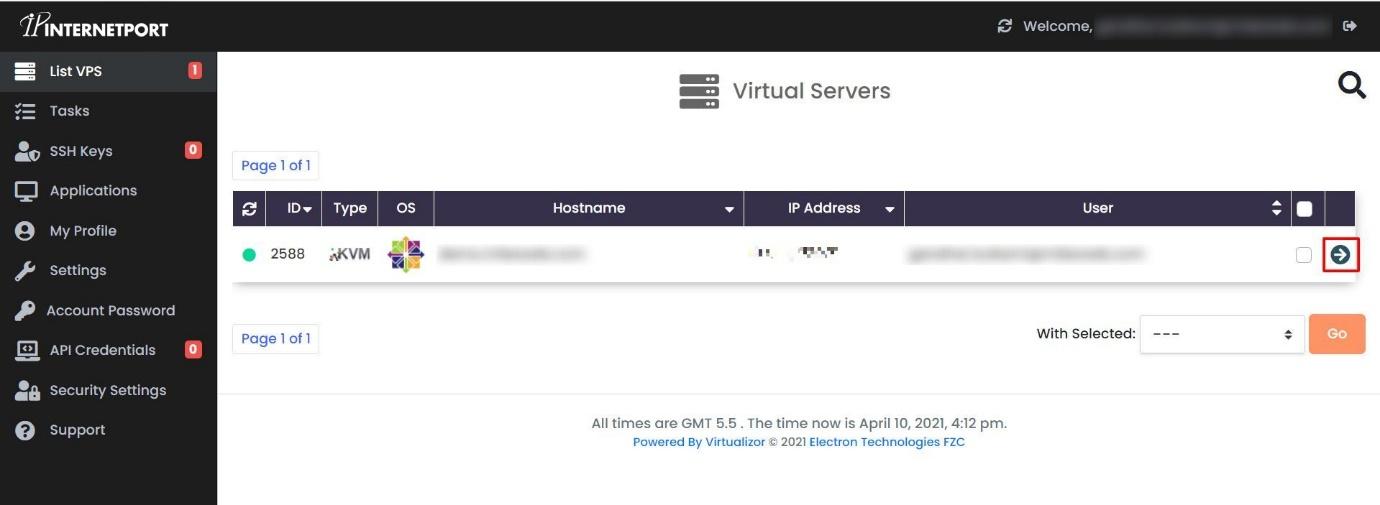
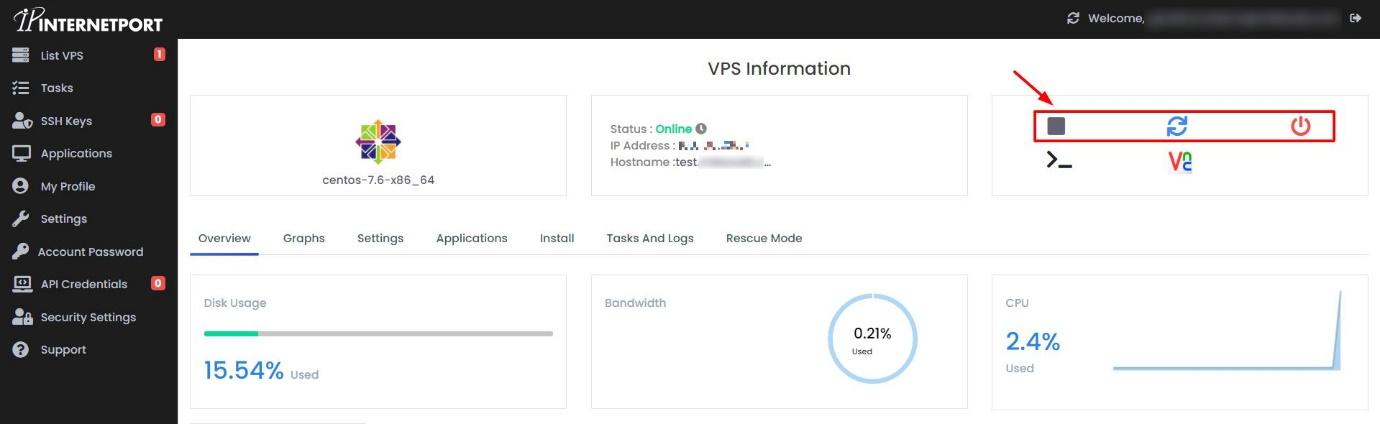
Klikkaa nuolinetta luettelossa olevan palvelimen vieressä laajentaksesi VPS-tietoja. Tämä näyttää lisätietoja palvelimesta, kuten IP-osoitteet, käytössä olevat resurssit ja nykyinen toimintatila.
-
Vaihe 2: Käytä hallintaoikoneita
Samanlaiset hallintaoikoneet sijaitsevat laajennetussa näkymän oikeassa reunassa. Klikkaa sopivaa ikonia suorittaaksesi haluamasi toiminnon, kuten käynnistyksen, pysäyttyminen tai uudelleenkäynnistys. Tämä menetelmä on hyödyllinen, jos haluat tarkastella palvelimen muita asetuksia ja tilastoja samalla.
Sinun saattaa olla tarve pysäyttää, uudelleenkäynnistää tai sammuttaa ja käynnistää VPS:si tietyjen asetusten määrittelyssä tai ongelmien vianmäärityksessä. Voit myös käyttää näitä toimintoja säännöllisen ylläpidon osana, jotta varmistat palvelimen hyvän suorituskyvyn ja turvallisuuden.