Tämän oppaan avulla opit muodostamaan etäyhteyden Microsoftin SQL Server -tietokantaasi käyttämällä SQL Server Management Studiossa (SSMS). Määrittelet yhteysasetukset ja kirjaudut tietokantaasi SQL Server-credentialeilla. Huomioi, että etäkäytössä on usein tarve määritellä sallitut IP-osoitteet palvelimen kautta tai käyttää VPN-yhteyttä organisaatiosi tietokantaan pääsyn varmistamiseksi.
Miten muodostaa yhteys
-
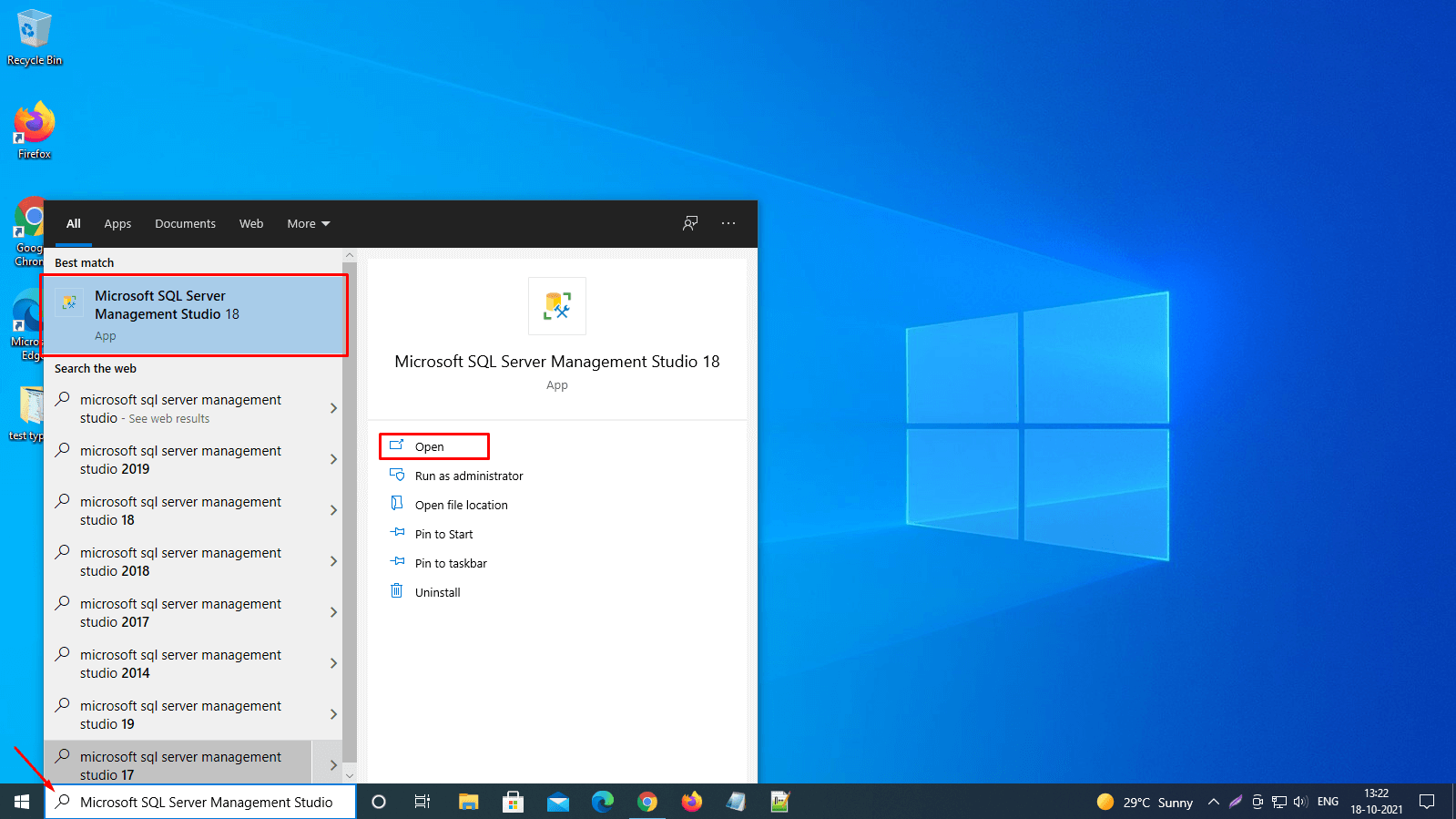
Vaihe 1: Avaa SQL Server Management Studio
Avaa Microsoftin SQL Server Management Studio tietokoneellasi. Jos sinulla ei ole vielä asennettu SSMS:ää, voit ladata sen Internetportin asiakaspalvelun kautta tai suoraan Microsoftin viralliselta sivuilta.
-
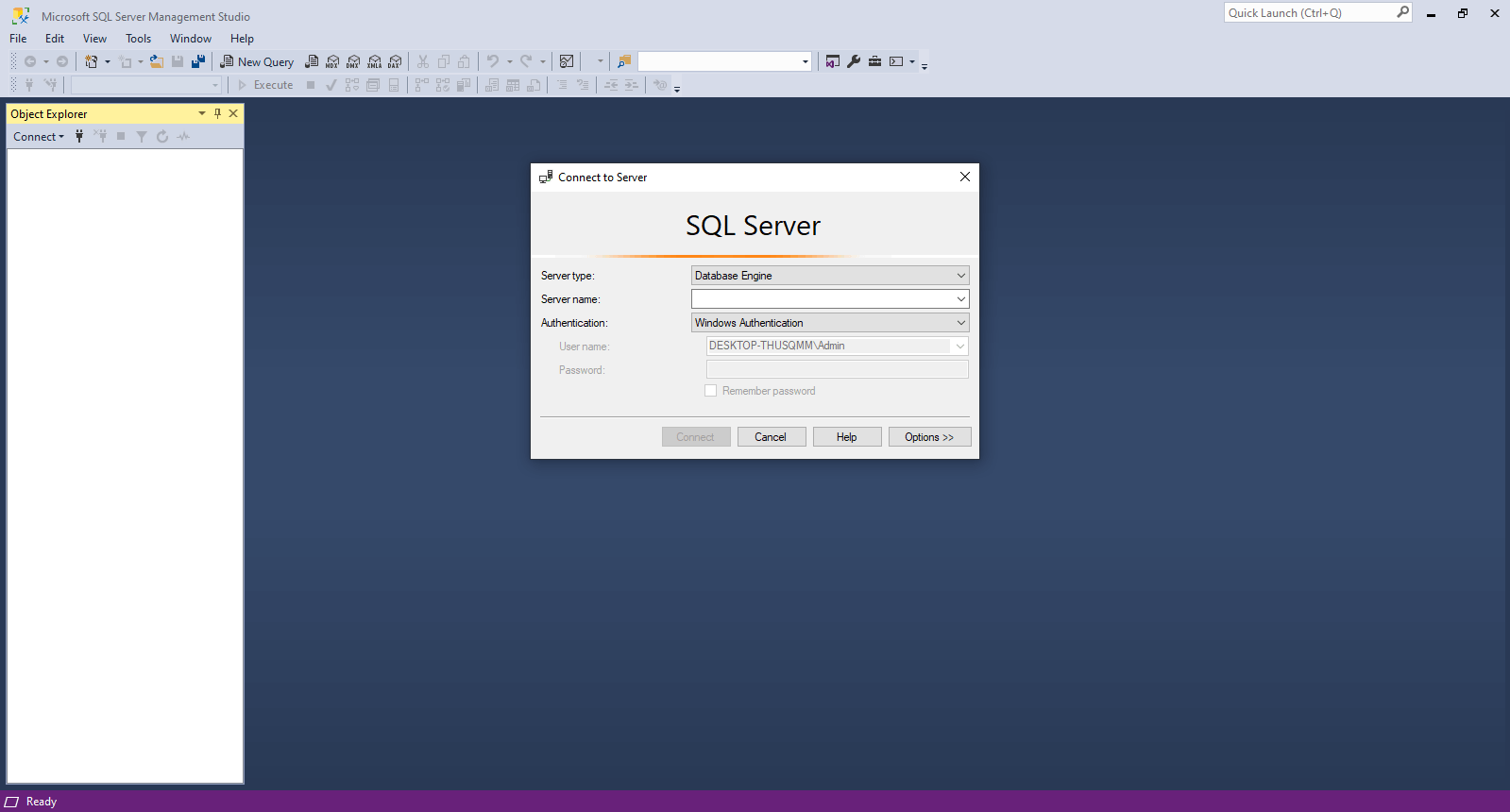
Vaihe 2: Avaa Connect to Server -dialogi
Napsauta "Connect" -painiketta tai valitse "File" -> "Connect Object Explorer" SSMS:n yläreunan valikkoriviltä. Tämä avaa "Connect to Server"-valintaikkunan, jossa voit määritellä yhteysasetukset.
-
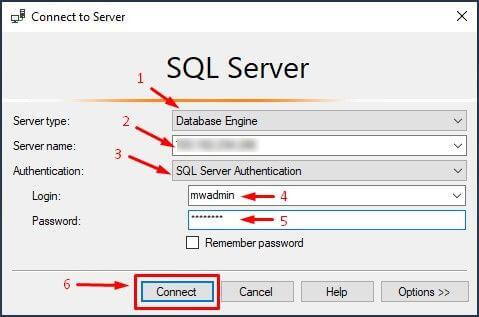
Vaihe 3: Määrittele yhteysasetukset
Täytä yhteystiedot:
- Server type-luettelossa valitse "Database Engine". Tämä on oletusarvo, jos käytät SQL Serveria.
- Server name-tekstikenttään syötä palvelimen nimi tai IP-osoite. Jos et ole varma tästä tiedosta, voit kysyä tietoja Internetportin asiakaspalvelusta tai organisaation tietojenkäsittelypalkkiosta.
- Authentication-luettelosta valitse "SQL Server Authentication". Jos käytät Windows-tunnustietoa, voit valita sen sijaan "Windows Authentication".
- Login-tekstikenttään kirjoita Microsoft SQL-tietokannan käyttäjätunnus. Tämän tiedon pitäisi olla saatavilla Internetportin asiakaspalvelulta tai tietojenkäsittelypalkista.
- Password-tekstikenttään syötä salasana. Varmista, että salasanasi on turvallinen ja muistat sen tai käytät salasanahallintajärjestelmää.
- Välttääksesi salasanan uudelleenkirjoittamisen jokaista yhteyttä varten, valitse "Remember password"-valintaruutu. Huomioi kuitenkin turvallisuusvaatimukset tietokoneellasi.
-
Vaihe 4: Yhdistä tietokantaan
Napsauta "Connect"-painiketta yhteyden muodostamiseksi. Jos tiedot ovat oikein ja palvelin sallii etäyhteydet, SSMS:n Object Explorer -ikkuna avautuu.
-
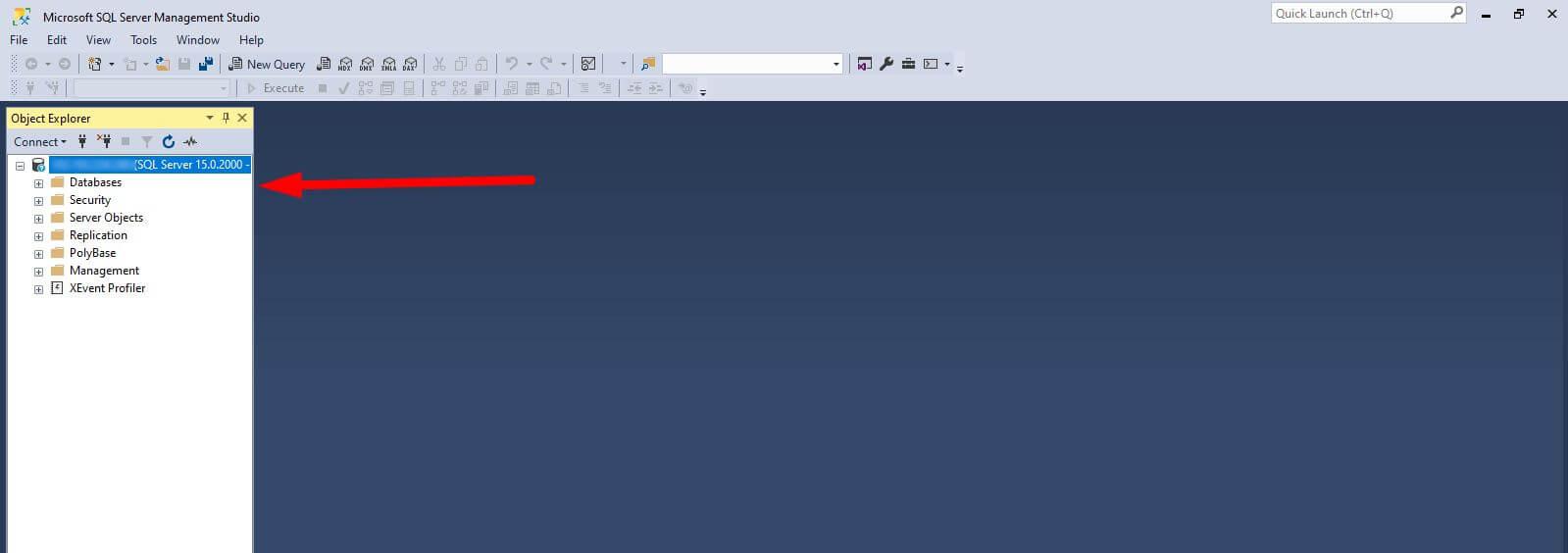
Vaihe 5: Varmista yhteys
Tietokanta näkyy Object Explorer -ikkunassa, mikä vahvistaa onnistuneen yhteyden. Tässä ikkunassa voit selata tietokannan rakennetta ja suorittaa kyselyitä.
Jos kohtaat ongelmia yhteyden muodostamisessa, tarkista ensin IP-osoite ja käyttäjätiedot. Voit myös ottaa yhteyttä Internetportin asiakaspalveluun osoitteesta portal.internetport.com tai puhelinnumeroon 020 718 5860.