Tämä oppaas näyttää, miten voit myöntää MySQL-käyttäjälle täydet oikeudet tietokantaan cPanelin kautta. MySQL:n käyttöoikeusjärjestelmällä hallitaan niitä toimintoja, joita käyttäjät voivat suorittaa tietokannoissa, kuten INSERT-, SELECT-, DELETE- ja UPDATE-toimintoihin. Täyden oikeuksien myöntämällä käyttäjälle annat hänelle täysin määritellyn tietokannan hallinnointioikeudet. Huomaa, että tämän toiminnon suorittaminen vaatii varmuutta siitä, että haluat todella myöntää kaikki oikeudet käyttäjälle, sillä se voi aiheuttaa turvallisuusriskit jos käytetään väärin.
Miten myönnät kaikki oikeudet
-
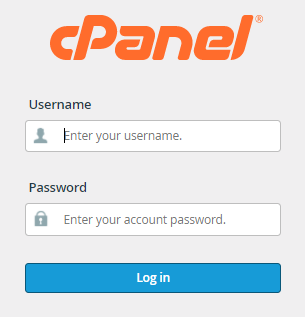
Vaihe 1: Kirjaudu cPaneliin
Kirjaudu cPanel-tilillesi käyttäen tunnistetietojasi. Voit päästä cPaneliin kirjautumalla internettiport.se:n asiakasportaaliin osoitteessa portal.internetport.com ja valitsemalla "cPanel" -linkkiä palvelupaketistasi.
-
Vaihe 2: Siirry MySQL-tietokantoihin
Valitse "MySQL® Databases" -vaihtoehto "Databases"-osiossa. Tämä avaa sivun, jossa näet kaikki tietokannat sekä käyttäjät, joilla on oikeudet niihin.
-
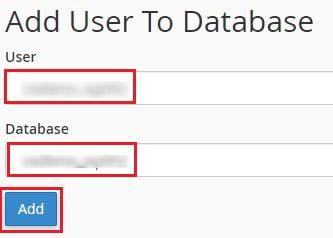
Vaihe 3: Lisää käyttäjä tietokantaan
Siirry kohtaan "Add User To Database". Valitse haluamasi käyttäjä ensimmäisestä pudotusvalikosta ja vastaava tietokanta toisesta pudotusvalikosta. Klikkaa sitten "Add" -painiketta. Huomaa, että jos sinulla ei ole vielä luonut käyttäjiä tai tietokantoja, sinun täytyy tehdä se ennen jatkamista.
-
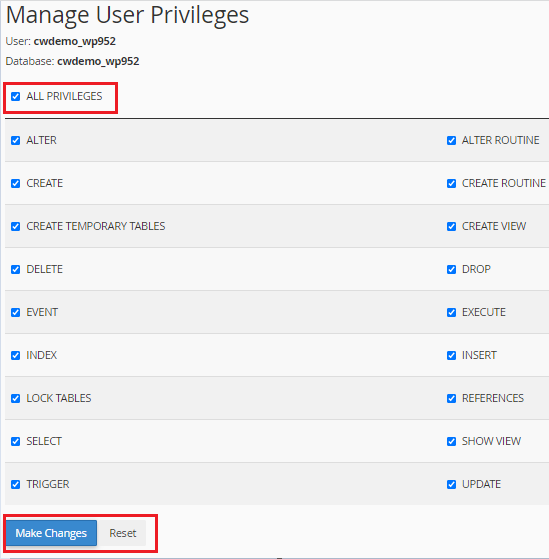
Vaihe 4: Valitse kaikki oikeudet
Sinut ohjataan sivulle "Manage User Privileges". Myönnä käyttäjälle kaikki oikeudet valitsemalla "ALL PRIVILEGES" -valintaruudun yläpuolelta. Tämä antaa käyttäjälle täysin määritellyt oikeudet kyseiseen tietokantaan, kuten luomisen, poistamisen ja muokkauksen lisäksi myös käyttöoikeuden kaikkiin tauluihin.
-
Vaihe 5: Tallenna muutokset
Klikkaa "Make Changes" -painiketta tallentaaksesi oikeudet. Järjestelmä näyttää onnistumisviestin, joka vahvistaa käyttäjän oikeuksien tallennuksen. Tämä varmistaa sinulle, että kaikki valitsemasi oikeudet on myönnetty käyttäjälle.
-
Vaihe 6: Palaa MySQL-tietokantoihin
Klikkaa sivun alalaidassa olevaa "Go Back" -linkkiä. Tämä palauttaa sinut MySQL-tietokantojen hallintasivulle, josta voit tarkastella kaikkia tietokantoja ja käyttäjiä.
-
Vaihe 7: Varmista oikeudet
Sinut ohjataan sivulle MySQL® Databases. "Current Databases" -taulukon "Privileged Users" -sarakessa näkyy nyt käyttäjä, jolle myönsit oikeudet. Tarkista taulukosta, että käyttäjällä on nyt kaikki haluamasi oikeudet kyseiseen tietokantaan.




Jos joudut ongelmiin tai haluat lisätietoa MySQL-käyttöoikeuksista, voit ottaa yhteyttä meihimme tukipalvelun kautta. Varmista myös säännöllisesti tietokantojen varmuuskopiointi, jotta et menetä tärkeitä tietoja mahdollisen ongelman takia.