Nimetämällä tiedostoja ja kansiota cPanelissa voit järjestää verkkosivuston rakenteen, poistaa web-sovellukset väliaikaisesti käytöstä tai luoda varmuuskopioita. Tämän oppaan avulla opetetaan uudelleennimeämään sekä tiedostoja että kansioita cPanelin File Manager -työkalun avulla.
Miten tehdään
-
Vaihe 1: Pääsy File Manageriin
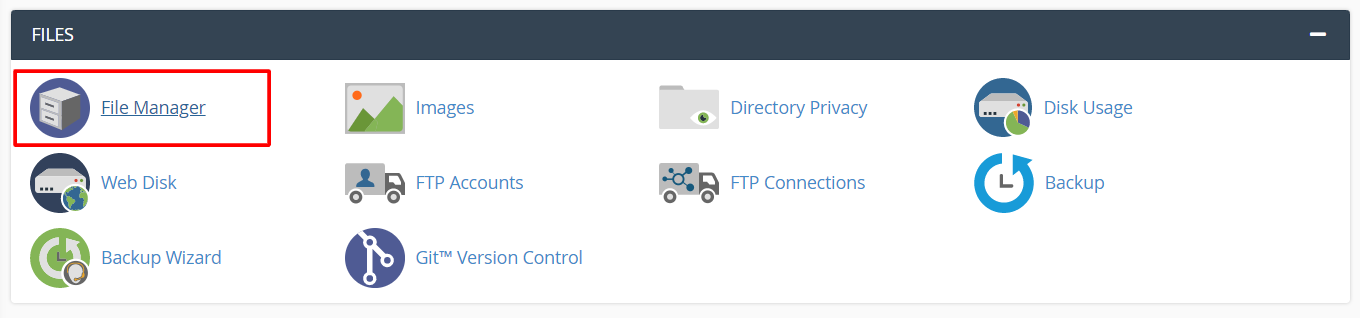
Kirjaudu cPanel-tilillesi käyttäen tunnistetietojasi. Voit tehdä tämän siirtymällä sivulle portal.internetport.com ja kirjautumalla sisään. Kun olet kirjautunut, selaa FILES-osioon cPanel-valikosta. Napsauta File Manageria.
File Managerin käyttöliittymä avautuu uudessa välilehdessä ja näyttää kaikki tiedostot ja kansioiden, jotka ovat mukana hosting-tilissäsi. Varmista, että valitset oikean hakemistopolun yläreunan pudotusvalikosta, jos sinulla on useita verkkosivustoja.
-
Vaihe 2: Kansion uudelleennimeäminen
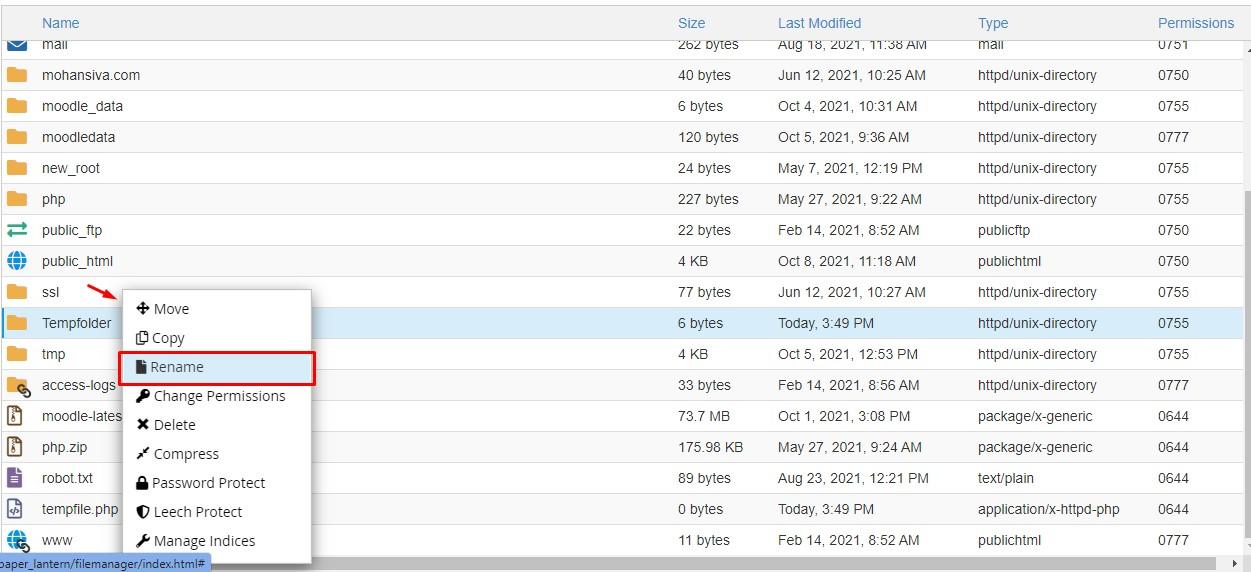
Napsauta hiiren oikealla painikkeella kansiota, jota haluat nimetä uudelleen, avataksesi yhteydenvalikkoon ja valitse Rename.
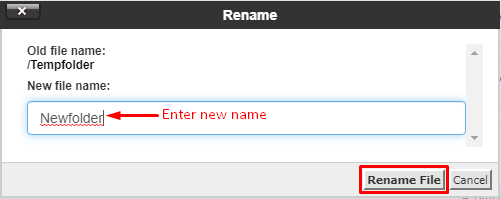
Näkymässä ilmestyy ikkuna, jossa on nykyinen kansion nimi. Kirjoita uusi nimi tekstikenttään huolellisesti ja varmista, että se ei sisällä erikoismerkkejä tai välilyöntejä, jotka voivat aiheuttaa ongelmia. Napsauta Rename File.
File Manager päivittää kansion nimen välittömästi. Varmista, että kaikki sisällöt siirtyvät uuteen kansioon oikein.
-
Vaihe 3: Tiedoston uudelleennimeäminen
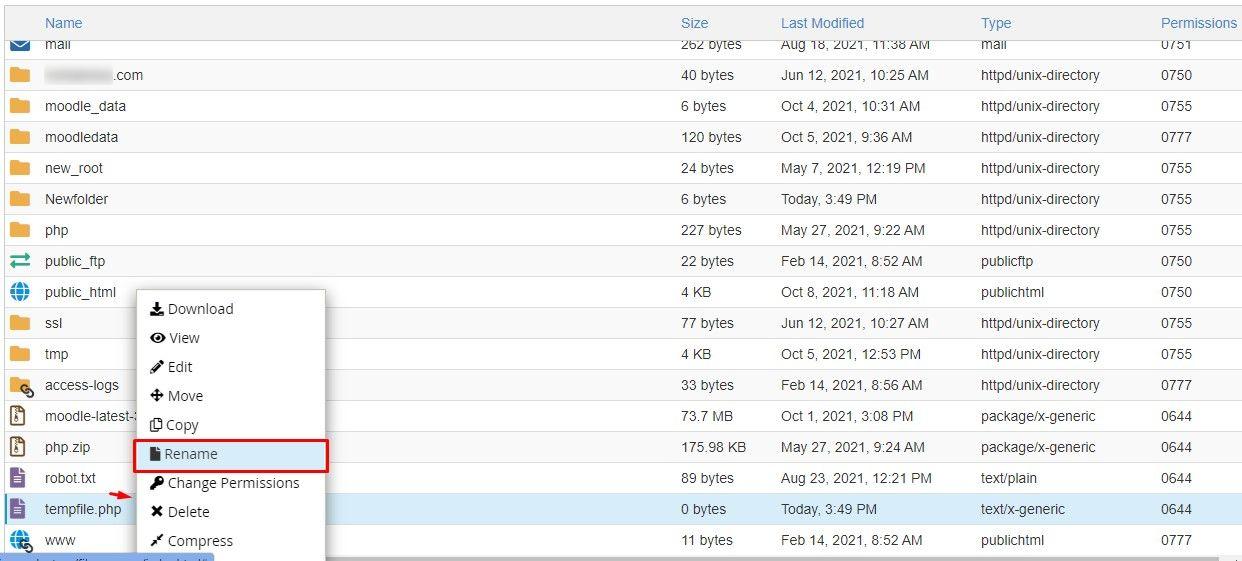
Napsauta hiiren oikealla painikkeella tiedostoa, jota haluat nimetä uudelleen, ja valitse Rename yhteydenvalikosta.
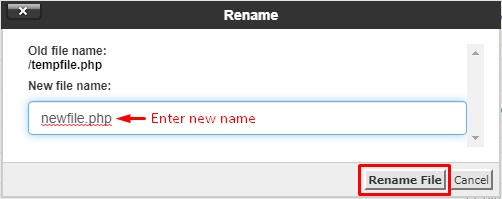
Näkymässä ilmestyy ikkuna, jossa on nykyinen tiedoston nimi. Kirjoita uusi nimi tekstikenttään huolellisesti ja varmista, että se sisältää oikean tiedostopäätteen (esim. .html, .php). Napsauta Rename File.
File Manager päivittää tiedoston nimen välittömästi. Jos olet nimennyt tiedostoa, joka on käytössä verkkosivustossasi (esim. index.html), varmista, että muutat myös siihen viittaavat linkit tai sisällöt.
Vinkki: Jos olet epävarma tiedoston tai kansion uudelleennimeämisestä, tee ensin varmuuskopio File Managerissa. Voit tehdä tämän napsauttamalla hiiren oikealla painikkeella tiedostoa tai kansiota ja valitsemalla Copy. Valitse sitten kohdekansio ja napsauta Paste, jotta saat luotua kopion. Tämä auttaa estämään mahdollisia ongelmia, jos uudelleennimeäminen ei mene odotetusti.